您還未登錄,登入後可獲得更好的體驗
*請在{{receiveCouponInfo.expire_at}}前使用*
您還未登錄,登入後可獲得更好的體驗



活動規則
1、活動時間:{{ info.groupon.start_at }} ~ {{ info.groupon.end_at }}。
1、活動時間:售完即止。
2、拼團有效期:{{ info.groupon.expire_days * 24 }}小時。
3、拼團人數:{{ info.groupon.need_count }}人。
拼團須知
1、拼團流程:加入/發起團購並成功支付-在有效期內拼團人數滿足活動要求人數-拼團成功!
2、如果不能在有效期間滿足活動人數則拼團失敗,已支付的金額會原路退回。
3、拼團要求人數和活動時間在不同商品的中可能會不一樣,請注意看活動規則。


Revo Registry Cleaner Pro -安全地清理、調整和優化您的註冊表。
高級註冊表清理器
發現一款功能强大的註冊表清理器,它具有15多個掃描類別,可查找和消除無效和不必要的註冊表項。 使用自定義金鑰包含/排除和4種不同的深度掃描模式定制您的清理過程。
註冊表調整器
使用50個註冊表調整自定義您的Windows體驗。 輕鬆優化、微調和解决問題,實現更流暢的系統性能。
註冊表監視器
通過實时跟踪註冊表項和值的變化來保持控制。 查看、保存和匯出註冊表修改,並根據操作類型或數據內容應用篩檢程式。
註冊表觀察器即時監視指定的註冊表項,立即識別負責系統修改的行程。
備份解決方案
為特定金鑰創建個性化備份,執行完整的註冊表備份,或自動執行計畫備份,以確保關鍵數據的額外安全。
計畫的自動備份功能新增了額外的便利,允許您自動執行自定義註冊表項和完整備份的備份過程。
自動化和更新
通過使用您喜歡的掃描模式設定每日、每週或每月清理,我們的計畫自動清理功能可讓您體驗不間斷的操作。 自動備份功能會根據您的首選計畫自動備份您的數據。 我們的產品還確保您始終通過自動後臺更新瞭解最新情况。
以用戶為中心的功能
通過選擇掃描所有使用者帳戶或僅掃描當前使用者帳戶來優化您的註冊表體驗。 通過計畫自動清理功能簡化您的Windows註冊表維護。 切換到暗模式以獲得適合您偏好的舒適介面。
官方網站:https://www.revouninstaller.com/products/revo-registry-cleaner-pro/
下載中心:https://revo-registry-cleaner.apsgo.cn
發貨時間:人工線上處理
運行平臺:Windows
介面語言:支援中文介面顯示,多語言可選。
更新說明:維護期內免費更新及使用,維護期到了之後,當前版本終身有效。
買前試用:30天免費試用。
如何收貨:購買後,啟動資訊會以郵件的形式發送到下單時的郵箱,同時可在個人中心,我的訂單中查看對應的產品啟動碼。
設備數量:標準版支持1臺電腦安裝,便攜版可安裝自己的U盤,便攜使用。
更換電腦:原電腦卸載,新電腦啟動。
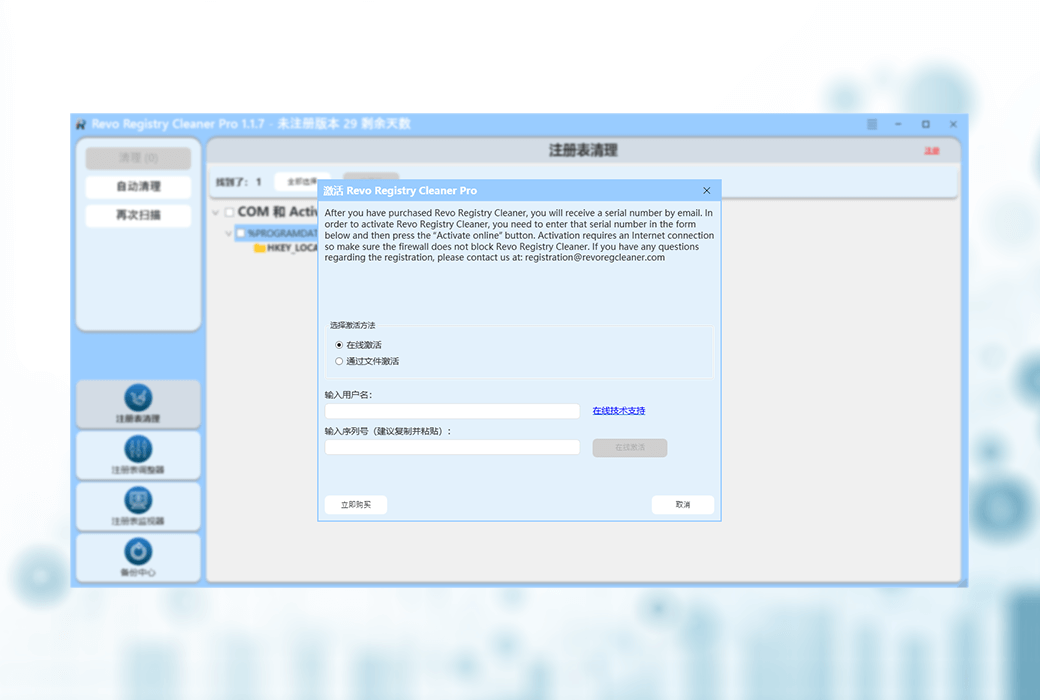
啟動引導:打開軟件,右上角點擊紅色注册二字,然後按照提示操作啟動即可。

合作洽談

Revo Registry Cleaner 用戶手冊
一、概述
Revo Registry Cleaner 能够幫助您輕鬆清理並維護 Windows 註冊表,删除無效及殘留的註冊表條目,從而優化 Windows 系統的效能與介面外觀。 清理此類無效數據有助於您解决並避免在使用電腦過程中可能出現的故障與錯誤。
簡而言之,Windows 註冊表是 Windows 作業系統及各類已安裝程式和應用所使用的覈心資料庫,用於存儲其正常運行所需的一切數據。 可以說,註冊表構成了 Windows 作業系統的“脊樑”——所有關於已安裝程式及其設定、已連接硬體與設備,乃至 Windows 系統的各項配寘與外觀設定的數據,均彙集於此。
舉例來說,當您安裝某個程式時,該程式會將其配寘資訊寫入註冊表; 其相關的驅動程序與組件在注册及安裝過程中,也會向註冊表寫入特定的數據。 而在後續使用、更新、卸載該程式,或利用該程式創建及編輯各類檔案時,註冊表中往往會產生大量的無效條目。 這些無效條目不僅可能導致電腦效能下降,還可能引發現有程式、新安裝程式乃至作業系統本身的運行故障。 無論您是出於工作還是娛樂目的使用電腦,保持 Windows 註冊表處於良好的健康狀態,對於您的日常電腦使用體驗而言都至關重要。
鑒於註冊表的重要性,建立備份機制顯得尤為必要。 雖然 Windows 系統本身已內寘了一些用於創建備份的機制,但您也可以通過 Revo Registry Cleaner 的“備份中心”(Backup Center)模塊,更加便捷地自行管理註冊表備份。 該模塊允許您即時創建整個 Windows 註冊表的完整備份,或者僅備份您感興趣的特定部分——例如某個註冊表項(Key)或註冊表配寘單元(Hive)。 此外,您還可以對備份流程進行預設排程,使其能够定期自動執行。
如果您希望瞭解註冊表中具體發生了哪些變動,以及是哪一個程式導致了這些變動,可以使用 Revo Registry Cleaner 的另一大模塊——“註冊表監視器”(Registry Watcher)。 該模塊允許您選定註冊表的特定區域進行即時監控與/或記錄,從而追跡其中的所有活動——包括具體更改的內容、變更前後的資料對比,以及執行更改操作的行程(Process)。 借此功能,您可以輕鬆識別並定位那些由不具備相應許可權或不應執行此類操作的軟件所引發的、非預期甚至未經授權的註冊表變動。
有時,對作業系統的各項參數選項進行精細化調整可能會顯得頗具挑戰性,因為許多系統配寘的更改操作必須直接在註冊表這一 Windows 系統設置的“總存儲庫”中進行。 “註冊表調節器”(Registry Tuner)模塊讓您能够輕鬆、安全地修改 Windows 作業系統的某些參數與設定——這些參數與設定直接關乎系統的安全性、外觀呈現及使用體驗,從而使您的電腦使用過程變得更加便捷順暢。 儘管其中許多設定通常只能通過直接修改註冊表的管道進行更改,但借助“註冊表調節器”,這一操作將變得既簡單又安全; 若您對更改後的效果不甚滿意,也能輕鬆將其還原至原始狀態。
二、Revo Registry Cleaner 主介面
主介面分為兩個區域:命令面板和當前工具面板。命令面板的上半部分以獨立按鈕的形式,顯示當前所選工具的各項命令; 下半部分則列出了所有的功能模組。 點擊任一模塊,即可切換至該模塊的介面。 若要開啟某個模塊,只需點擊其對應的按鈕即可。
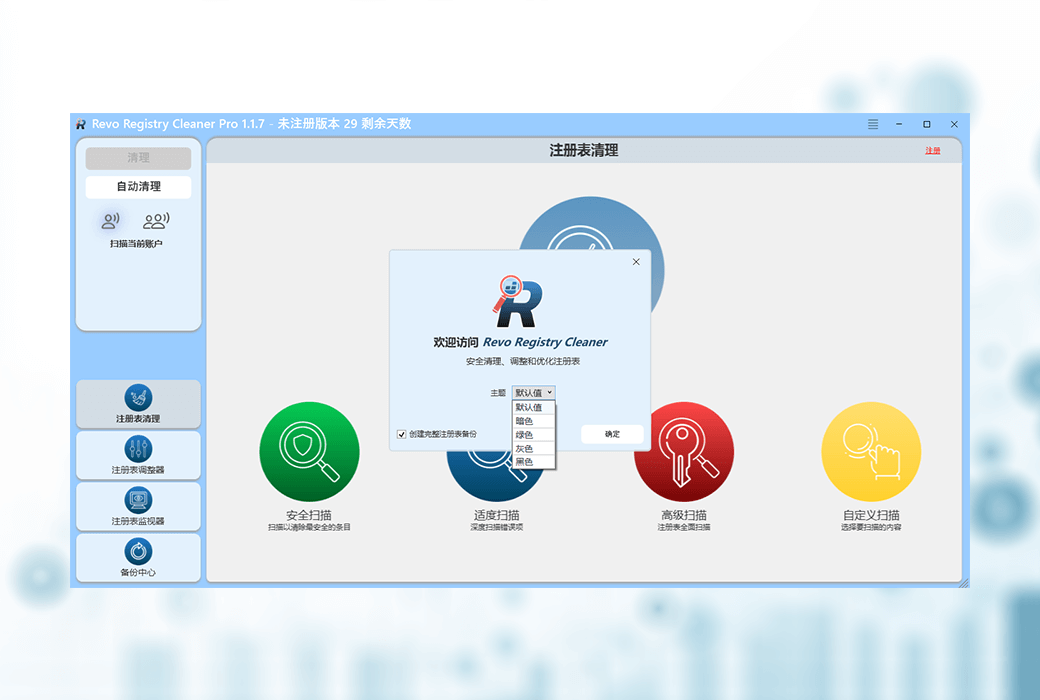
程式啟動後,系統會自動啟動“註冊表清理”模塊,此時您將看到代表不同掃描模式的醒目圖標。

“選單”按鈕位於視窗標題列的右上角,緊鄰標準“最小化”按鈕的左側。 該選單包含了各類重要及常用指令,其中包括針對整個程式的用戶“選項”設定。
首次啟動程式時,系統會提示您在 Revo Registry Cleaner 的“默認/淺色”介面模式與“深色”介面模式之間進行選擇。 您還可以單獨自定義介面配色——既可手動調整,亦可直接套用預設主題(其中包含“深色模式”主題); 相關設定路徑為:選單->;選項->;視圖->;主題。
三、註冊表清理工具
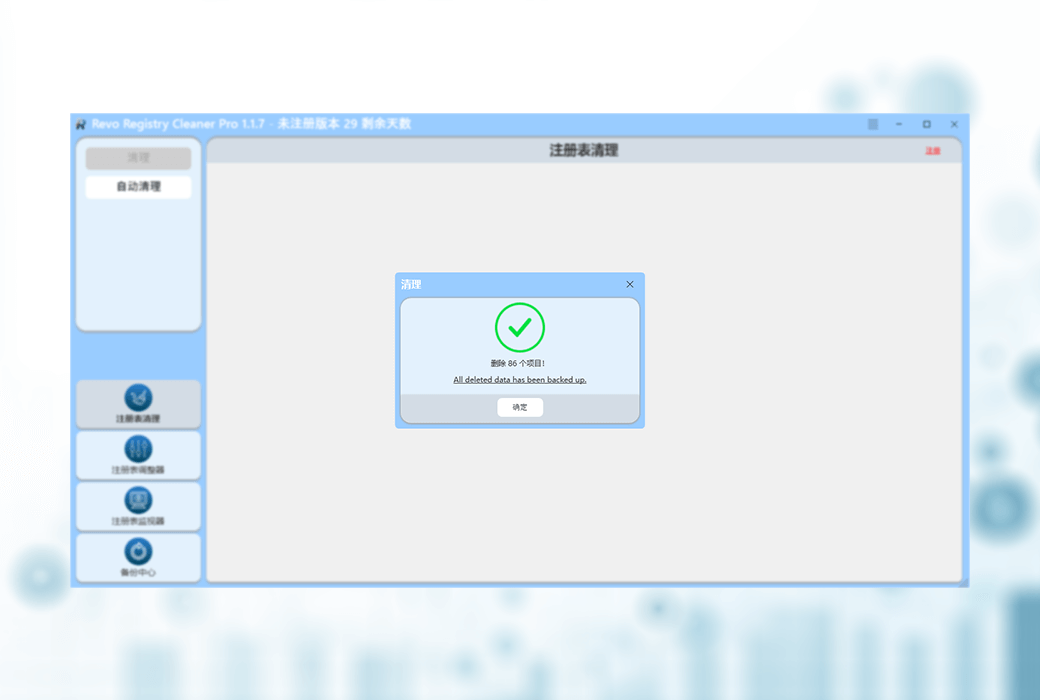
程式啟動後,“註冊表清理”模塊默認處於啟動狀態。 您可以通過點擊可用的掃描模式,或執行“快速清理”的一鍵式操作,來開始掃描那些不必要、過時或損壞的註冊表條目。 “快速清理”功能將自動掃描您的註冊表,並對所有檢測到的問題進行備份與清理,無需用戶進行任何後續干預。 如果您希望對檢測到的問題進行審閱並自行掌控清理過程,程式提供了三種基於掃描深度與複雜度的掃描模式; 此外還設有一個“託管模式”,允許您自行選擇需要掃描的註冊表殘留區域。

“託管模式”下可用的類別包括:
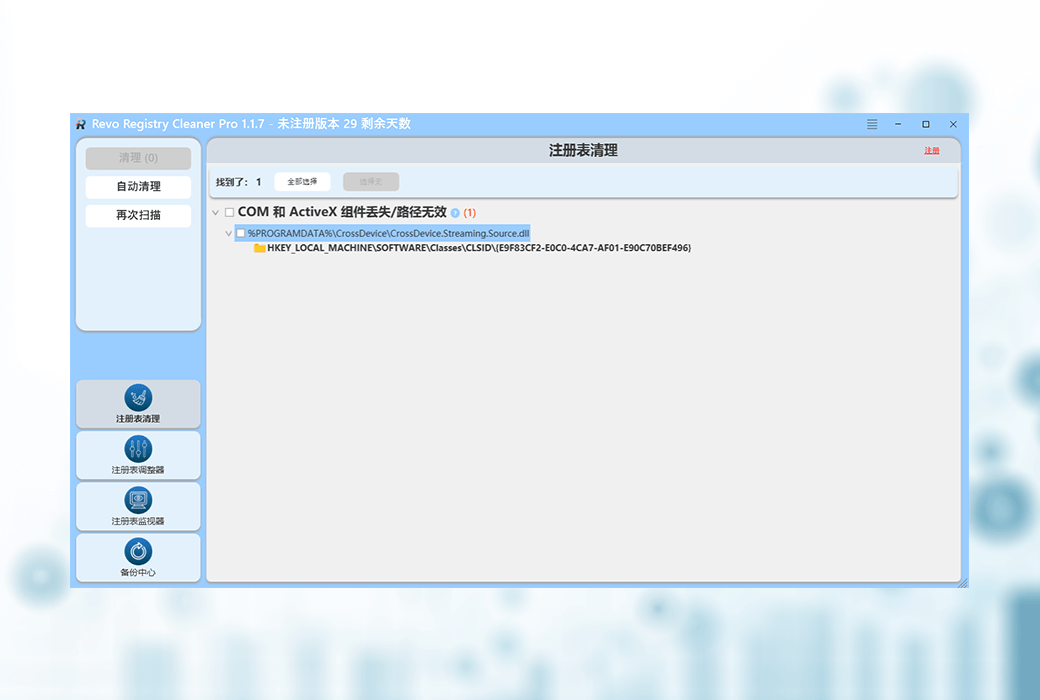
默認情况下,註冊表掃描僅針對當前用戶進行; 但您可以通過點擊命令按鈕下方的圖標,選擇對所有用戶的註冊表進行掃描。 掃描過程完成後,系統將顯示一個包含所有已發現註冊表項的樹狀清單。 其中,以粗體顯示的父節點代表註冊表類別,括弧內的數位表示該類別下已發現的註冊表項數量。 屬於同一類別的所有已發現項均作為該類別的子項列出。 若要查看某個已發現項在註冊表中的完整路徑,您需要將其展開。 如果已發現項屬於註冊表“值”的數據部分,您將看到註冊表“鍵”與“值”之間以斜杠(|)分隔的形式顯示。
強制掃描:這是一項附加模式,允許您指定 Windows 註冊表中的特定位置進行蒐索,也可指定特定的單詞、短語片段或名稱作為蒐索關鍵字。


在顯示已找到項目的荧幕頂部,您將看到已找到項目的總數,以及一個用於選中或取消選中清單中所有項目的按鈕。 您也可以點擊任意項目前方的複選標記,以單獨選中或取消選中該項目。
右鍵點擊任意項目即可打開上下文選單,以協助您進行後續決策。 其中的大多數選項均通俗易懂,但請留意以下幾點:
在選中您想要删除的項目後,您必須點擊左側命令面板中的“清理”按鈕。 “清理”按鈕旁邊的括弧中會顯示您在樹狀清單中選中的項目總數。
點擊“清理”按鈕後,系統會詢問您是否希望在執行删除不必要註冊表項目的操作之前,先進行“系統還原”點創建及“完整註冊表”備份。 默認情况下,所有被删除的註冊表項目均會被自動備份。 所有已創建的備份檔案均存儲在“備份中心”內。
注:如果未勾選“跳過 Revo Registry Cleaner 顯示的警告資訊”選項,系統將不再提示您創建“系統還原點”及“完整註冊表備份”; 此時,將依據“選項”->;“註冊表清理器”->;“常規”選單下的相應設定,來决定執行何種備份操作。
如果您想要執行新的掃描,請點擊“命令面板”中的“再次掃描”按鈕。 這將顯示註冊表清理工具的主介面,您可以在此選擇掃描模式。
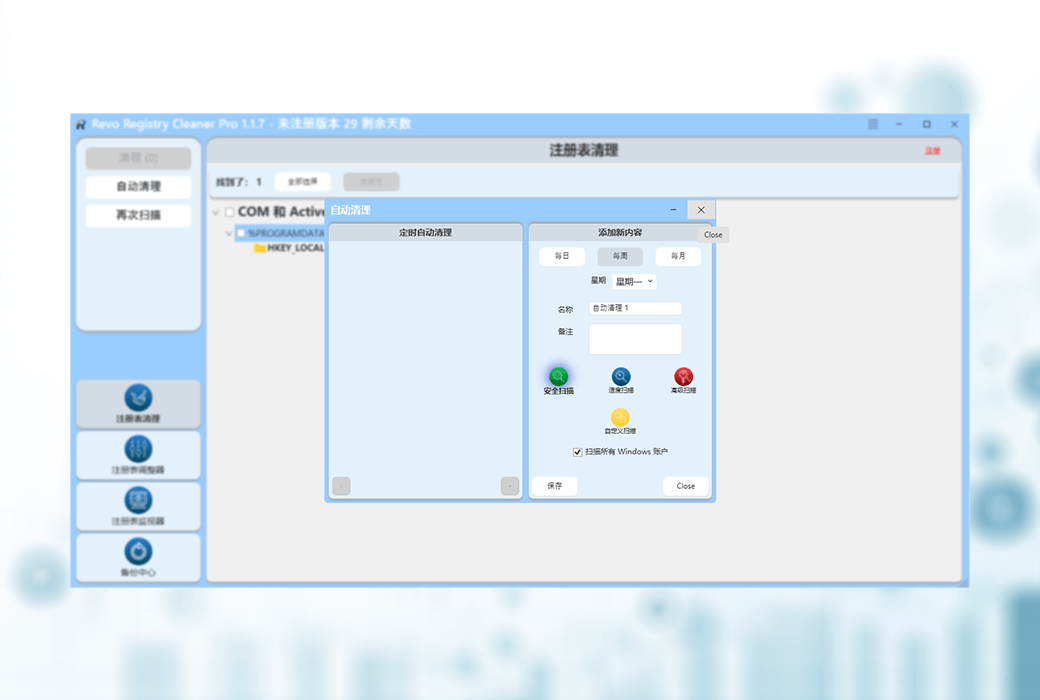
您還可以利用左側“命令面板”中的“自動清理”命令,實現註冊表掃描與清理過程的自動化。

執行該命令後,您將看到一個分為左右兩部分的視窗。 左側部分顯示了已保存的“自動清理”計畫清單; 右側部分則允許您根據自身需求,設定不同的參數來創建並保存新的“自動清理”計畫。 每一個已保存的“自動清理”計畫都擁有一個名稱,您還可以為其添加備註,並設定清理操作的執行頻率——可選擇“每日”(在特定時間執行)、“每週”(在特定星期幾執行),或“每月”(在每月的特定日期執行)。 此外,您還可以選擇掃描過程中所使用的掃描模式,並指定清理範圍是僅針對當前用戶帳戶的數據,還是針對所有用戶帳戶的數據。 點擊“保存”按鈕後,該“自動清理”計畫即被保存,並會顯示在視窗左側的清單中。 若要編輯已保存並列出的“自動清理”計畫,只需從清單中選中該項目; 隨後,您即可在視窗右側對所有參數進行修改並重新保存。 若要删除某個“自動清理”計畫,請先從清單中選中該項目,然後點擊視窗左下角的“-”按鈕。
在成功執行“自動清理”操作並清除無效數據後,當您的電腦處於運行狀態時,案頭右下角會彈出一個持續顯示數秒的簡短通知視窗。 該通知將告知您哪一項“自動清理”任務已成功完成,並顯示相應的清理結果。
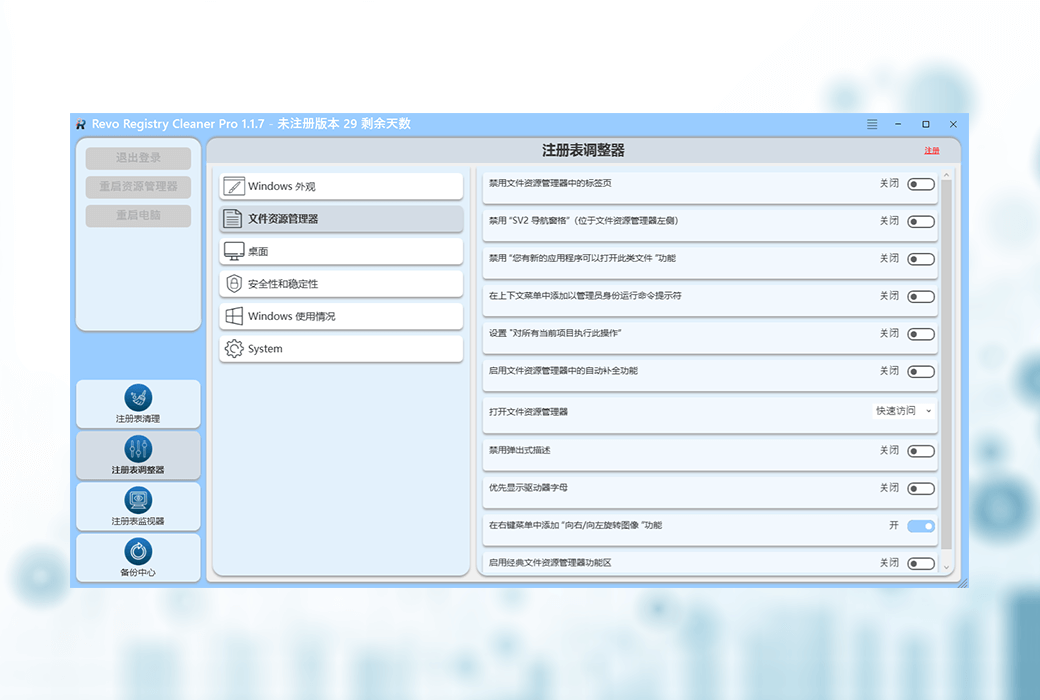
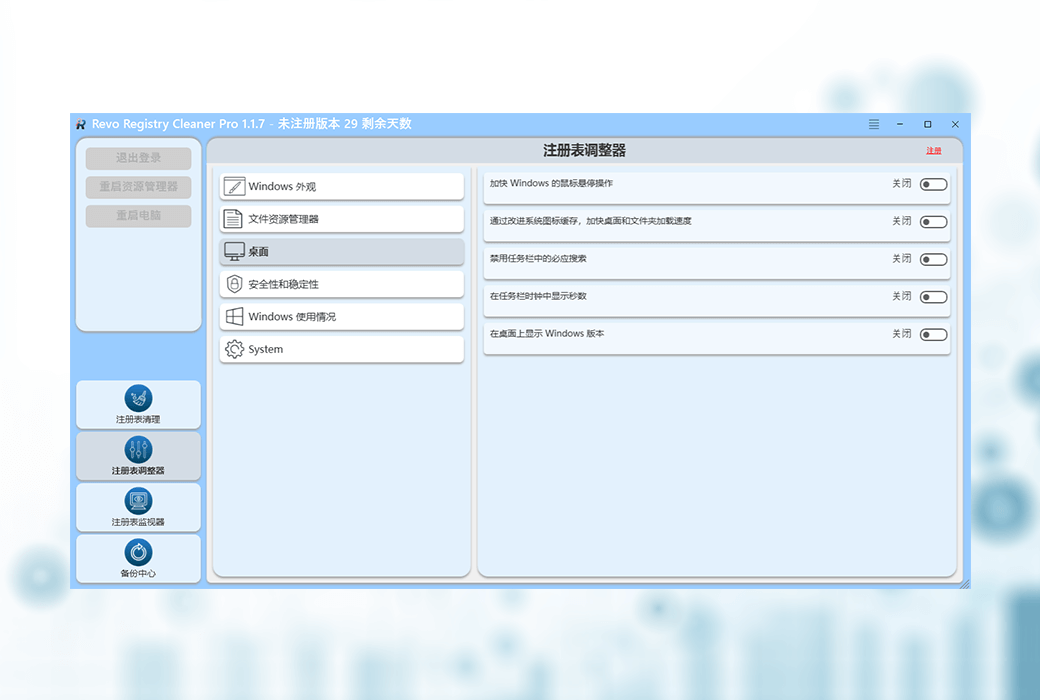
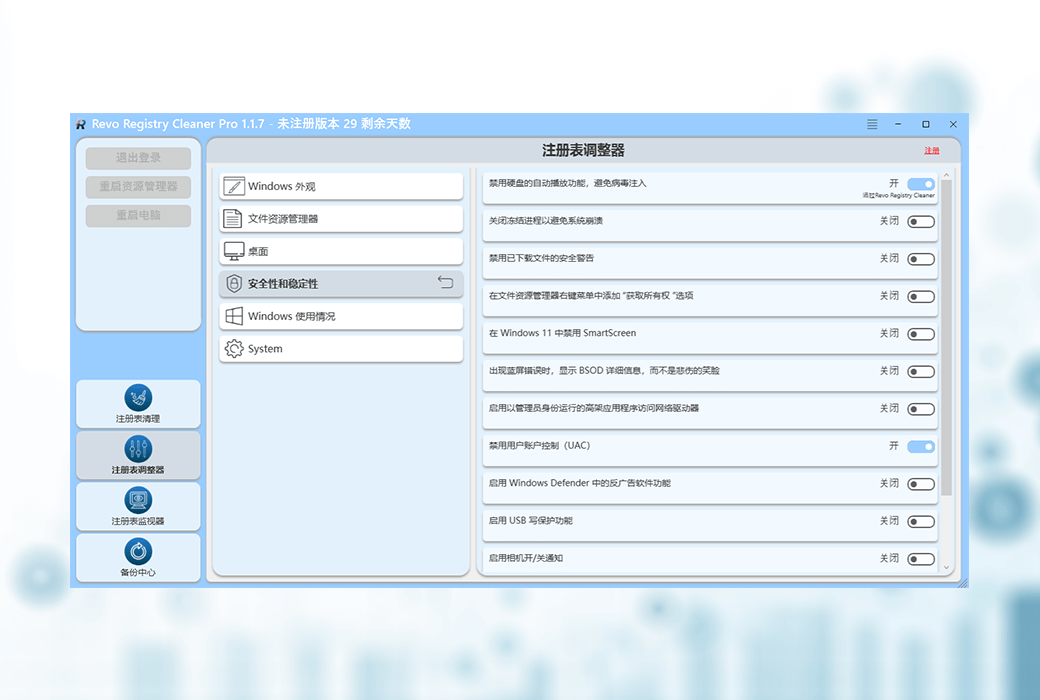
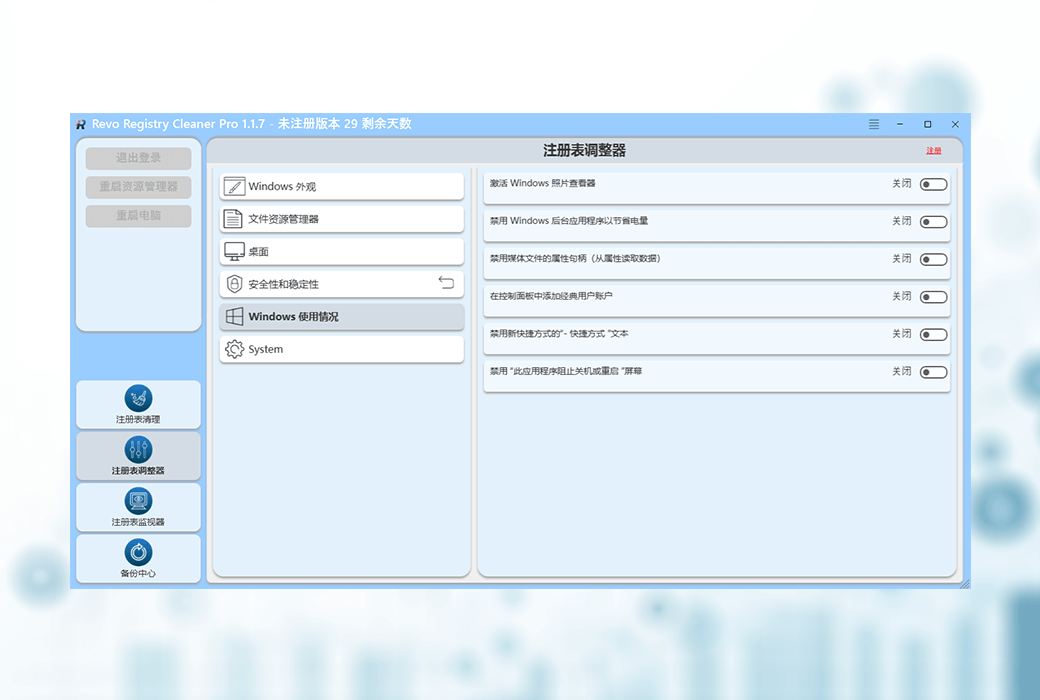
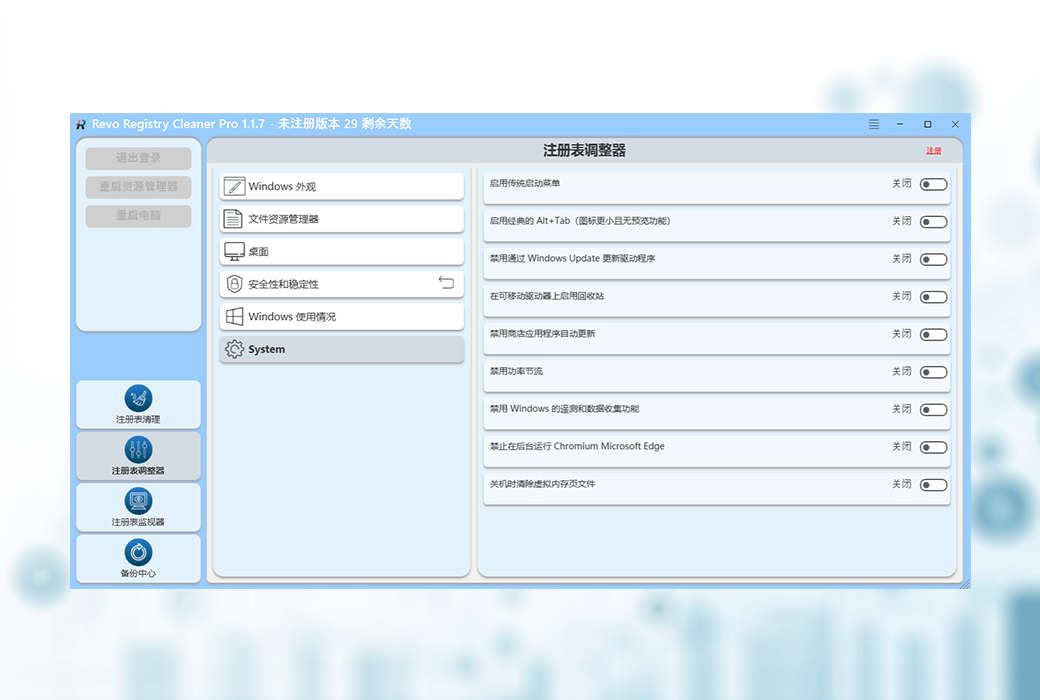
四、註冊表優化器
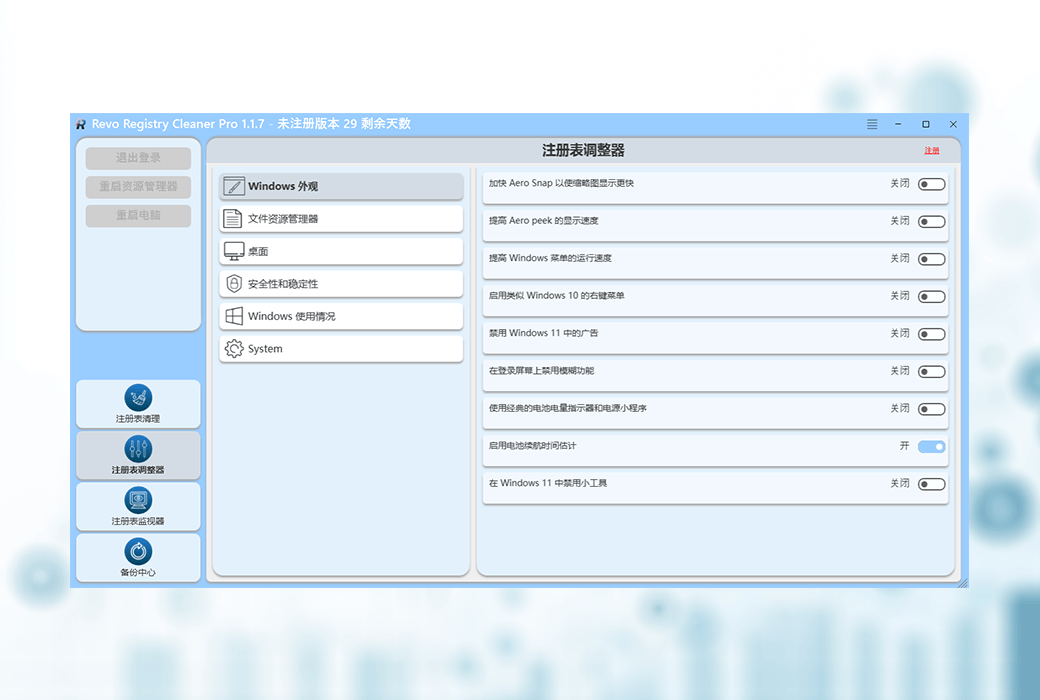
Registry Tuner(註冊表調節器)為您提供了超過 50 項微調設定與選項,助您輕鬆優化 Windows 作業系統的各項配寘。 點擊位於命令面板下方的按鈕啟動該模塊後,您將看到一個包含六大類別的清單,所有微調選項均按類別歸組; 其中首個類別——“Windows 外觀”——的內容會隨即在右側區域展開,以清單形式呈現具體的微調選項。 Registry Tuner 中的大多數微調功能只需通過滑動開關進行單次點擊操作即可開啟或關閉; 而對於部分選項,系統則提供了下拉式功能表按鈕,供您從預設的多個方案中進行選擇。 在各項修改控制組件的下方,均附有一行小字提示:“由 Revo Registry Cleaner 提供”。 視微調選項的類型及影響範圍而定,部分更改可能需要您執行註銷用戶、重啓 Windows 資料總管或重啓電腦的操作後方能生效。 若需執行此類操作,系統會在您已修改的項目清單下方顯示一行紅色的提示文字。 相應的操作按鈕位於左側的命令面板上; 當某項更改需要執行後續操作時,對應的按鈕即會被啟動,您必須點擊該按鈕才能使所作的更改正式生效。 此外,您還可以利用蒐索框功能,輸入關鍵字或關鍵字片段,以便快速篩選並定位所需的選項。

1.Windows 外觀
包含以下優化調整:
2.檔案資料總管
包含以下調整選項:
3.案頭
包含以下優化調整:
4.安全與穩定性
包含以下優化設置:
5.Windows 使用
包含以下優化調整:
6.系統
包含以下優化調整:
五、註冊表監視器
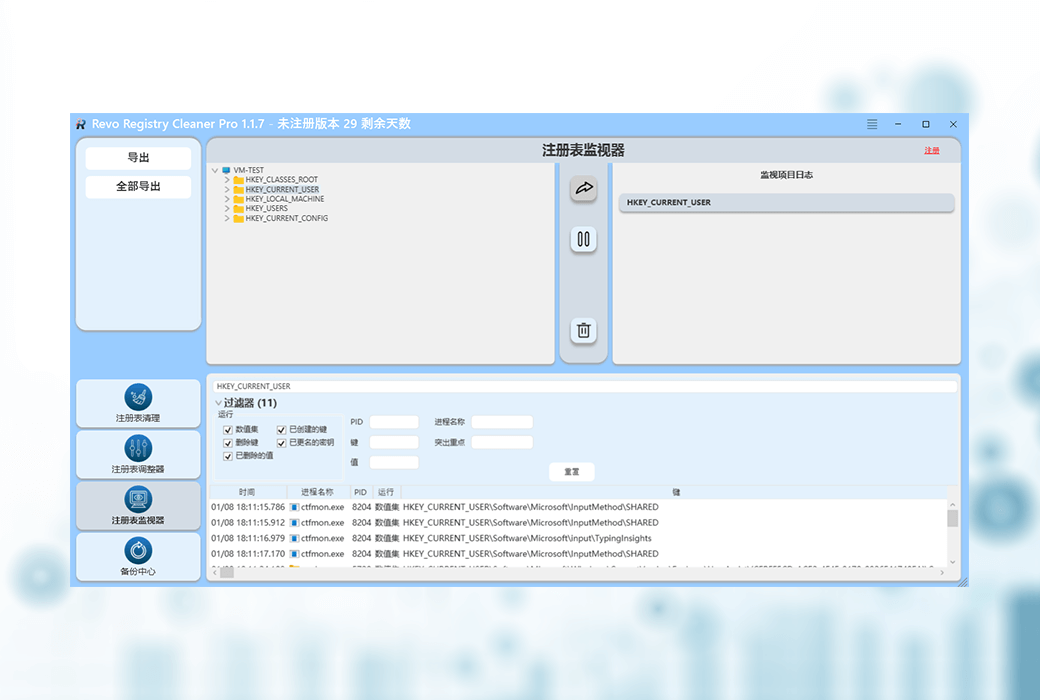
利用“註冊表監視器”模塊,您可以輕鬆追跡註冊表中發生了哪些更改,以及是哪個行程執行了這些更改。 點擊“命令面板”下方的“註冊表監視器”按鈕,即可啟動該模塊。 該模塊的介面主要分為四個部分。 左上方顯示的是註冊表樹,您可以通過它進行導航,找到您感興趣的註冊表項。 若要開始監視某個註冊表項,您需要先選中該項,然後點擊位於註冊表樹右側面板中的箭頭按鈕。 此操作會將選中的註冊表項移動至右上方的窗格中,該窗格用於顯示您已添加並正在進行監視的註冊表項。 此外,位於頂部中央的面板中還設有“暫停/開始監視”按鈕和“删除”按鈕,用於對“已監視項目清單”中的註冊表項執行相應操作。

一旦添加了用於追跡的註冊表項,其監控工作便會立即啟動。 若需暫停監控,您可以從右上角的面板中選中該註冊表項,然後點擊“暫停”(Pause)按鈕; 此時該按鈕將切換為“開始”(Start)按鈕,以便您在需要時隨時恢復監控。 如果您不再希望監控某個註冊表項,可以使用“删除”(Delete)按鈕將其從清單中移除。
荧幕下方的模塊區域設有“結果面板”(Result Pane)及相應的篩選選項。 該面板的內容即時更新,展示了當前所選追跡項的捕獲數據,涵蓋了諸多内容,例如:修改時間、行程名稱、PID(行程 ID)、註冊表操作類型、註冊表項路徑、註冊表值名稱、新值數據、舊值數據以及值資料類型。
面板的上部為“篩選”(Filter)區域,您可利用該區域依據幾乎所有的追跡參數進行數據篩選。 此外,通過“高亮”(Highlight)輸入框,您可以對特定文字內容進行高亮顯示。 針對選定註冊表項的監控數據,您可以通過右鍵上下文選單中的“將清單匯出至檔案”(Export List to File)命令進行匯出; 現時支持的格式包括 TXT、CSV 和 XLSX。
同樣通過右鍵上下文選單,您可以使用“清除”(Clean)命令清空當前顯示的所有捕獲數據; 此外,您還可以利用“在登錄編輯程式中打開…”(Open in the Registry Editor…)命令,直接在 Windows 登錄編輯程式中打開任意指定的註冊表項。
若需匯出所有被監控註冊表項的全部捕獲數據,您可以使用命令面板中的“全部匯出”(Export All)按鈕。 現時支持的格式包括 TXT、CSV 和 XLSX。
六、備份中心
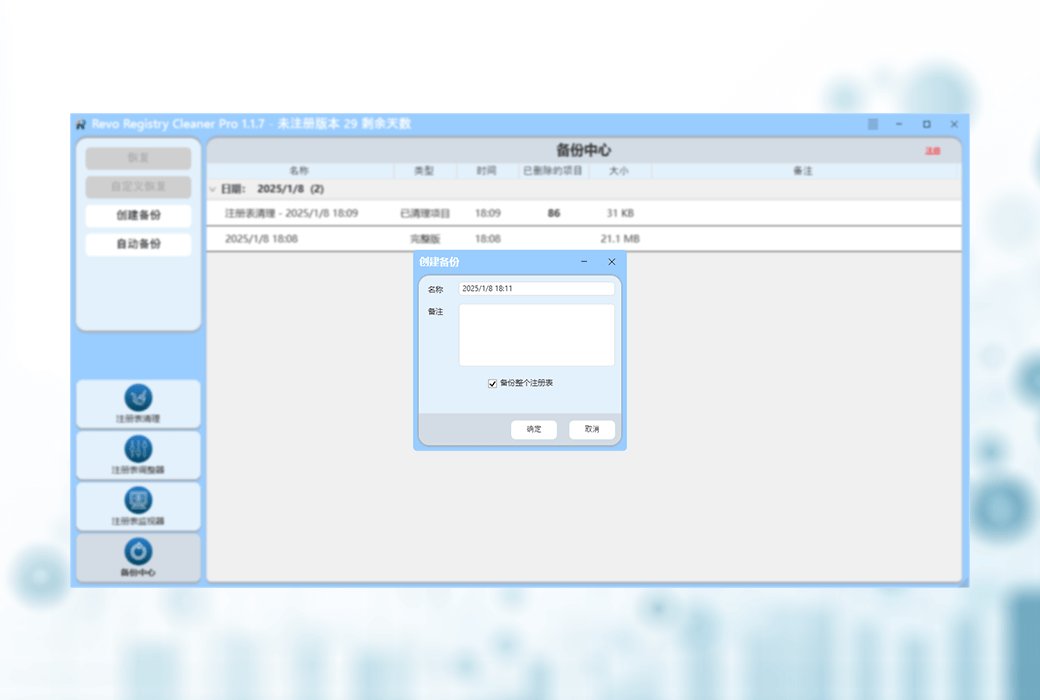
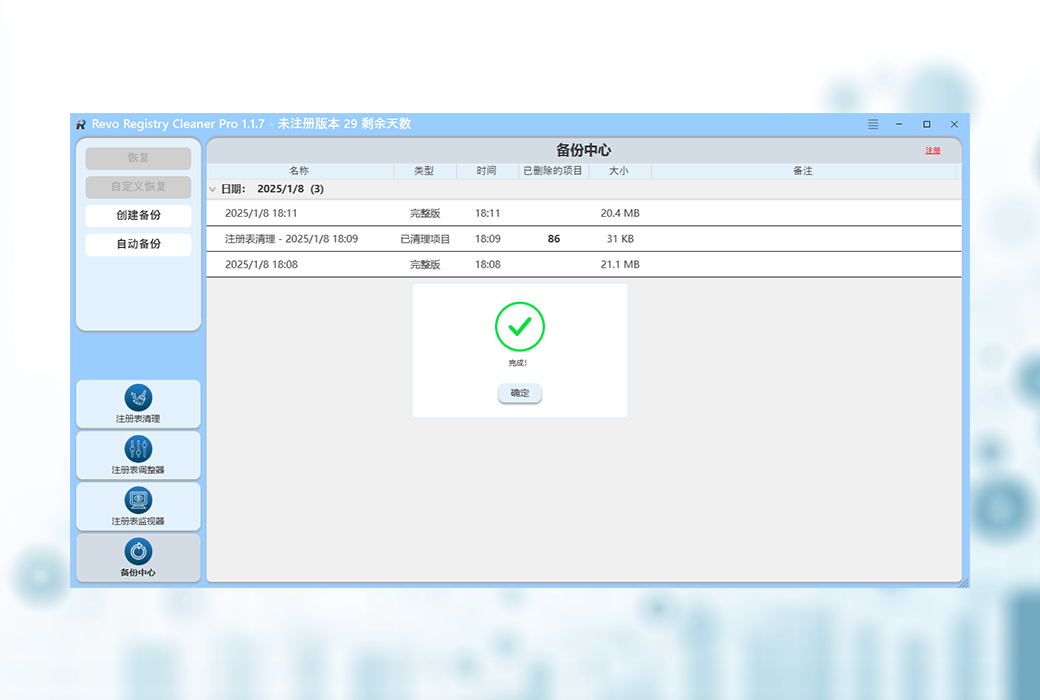
“備份中心”模塊允許您創建並管理各類註冊表備份——無論是 Revo Registry Cleaner 在運行過程中自動生成的,還是您出於特定目的手動創建的。 您只需點擊“命令面板”最下方的模塊按鈕,即可啟動該模塊。 其主介面將按日期排序,列出所有已創建的備份及其詳細内容。

在“命令面板”中,您可以點擊“創建備份”按鈕,來新建部分或完整的註冊表備份。 此時會彈出一個視窗,供您指定備份名稱、填寫備註(可選),並通過勾選“備份整個註冊表”選項,來决定是備份整個 Windows 註冊表,還是僅備份特定的註冊表項。 如果您選擇備份特定的註冊表項,系統將顯示註冊表樹狀結構; 其中,可供備份的註冊表項將以黑色字體顯示,而禁止備份的項則以灰色字體顯示。
您還可以利用左側“命令面板”中的“自動備份”命令,實現註冊表備份過程的自動化。 執行該命令後,系統將彈出一個分為左右兩部分的視窗。 左側區域列出了所有已保存的預定自動備份任務; 右側區域則允許您根據自身需求,設定不同的參數來創建並保存新的預定自動備份任務。 每一項已保存的預定自動備份任務都擁有一個唯一的“名稱”; 此外,您還可以為其添加“備註”,並設定其執行週期——即選擇是“每日”在特定時間執行,還是“每週”在特定日期執行,亦或是“每月”在特定日期執行。 通過勾選“備份整個註冊表”選項,您可以靈活選擇是備份完整的 Windows 註冊表,還是僅備份特定的註冊表項。 如果您選擇備份特定的註冊表項,系統同樣會顯示註冊表樹狀結構,其中可備份的項顯示為黑色字體,禁止備份的項則顯示為灰色字體。 點擊“保存”按鈕後,該自動備份任務即被保存成功,並會顯示在“自動備份”視窗的左側清單中。 若需編輯清單中已保存的自動備份任務,只需在左側清單中選中該任務,即可在視窗右側區域對其各項參數進行修改並重新保存。 若需删除某項自動備份任務,只需在清單中選中該任務,然後點擊視窗左下角的“-”按鈕即可。
當您的電腦正常運行時,一旦某項自動備份任務成功完成,案頭右下角區域便會短暫(持續數秒)彈出一個小型的通知提示框,告知您具體是哪一項自動備份任務已順利執行完畢。
在已完成的備份清單中進行瀏覽時,您可以選擇通過點擊“命令面板”中的“恢復”按鈕,將選定備份中的所有數據全部恢復; 也可以通過點擊“命令面板”中的“自定義恢復”按鈕,僅恢復該備份中的部分數據。 若要恢復全部數據,請從清單中選中該備份,然後點擊命令面板頂部的“恢復”按鈕。 若僅需恢復該備份中包含的部分數據,請選中該備份,然後點擊“自定義恢復”。 隨後將彈出一個註冊表條目清單,供您從中選擇需要恢復的具體項目。 點擊“恢復”按鈕即可完成該操作。
此外,您還可以通過右鍵菜單來執行“恢復”和“自定義恢復”命令; 同時,您也可以利用右鍵菜單中的“删除”命令來移除單個備份,或使用“全部删除”命令來清除所有備份。
七、選單/選項
若要查看 Revo Registry Cleaner 的所有選項,請點擊右上角的“選單三”按鈕,然後選擇“選項”。

其餘功能表項目一目了然。
1.一般規定
提供 Revo Registry Cleaner 的常規選項:
注意:您必須在防火牆設定中允許 Revo Registry Cleaner 連接到互聯網。2.1 註冊表清理器(常規設定)
2.2 註冊表清理器(排除清單)
在使用註冊表清理器進行掃描操作時,列入“排除清單”的註冊表項將不會被掃描。 您可以使用“添加”和“移除”按鈕向此清單添加或從中移除項目。
若要排除某個註冊表項,必須添加該註冊表項的完整路徑。 例如:
針對清單中的每個註冊表項,都提供了一個名為“包含子項”的選項。 如果啟用此選項,則選定的註冊表項及其所有的子項都將被排除。
每個註冊表項的前面都設有一個核取方塊,用於啟用或禁用對該註冊表項的排除設定。 如果核取方塊中帶有勾選標記,則表示該註冊表項已被排除。
2.3 註冊表清理器(包含清單)
如果您希望使用註冊表清理器來清除特定註冊表項的內容,可以將這些註冊表項添加到“包含清單”中。
注意:只有在執行“託管掃描”(Managed Scan)且選中了“包含清單”類別時,系統才會對“包含清單”中的項目進行處理。
若要將某個註冊表項列入“包含清單”,必須添加該註冊表項的完整路徑。 例如:
針對每個註冊表項,都設有一個名為“包含子項”(Include Sub keys)的選項。 如果啟用該選項,則所選註冊表項下的所有子項也將被清空。
每個註冊表項的前面都設有一個核取方塊,用於啟用或禁用對相應註冊表項的包含設定。 如果核取方塊內顯示有勾選標記,即表示該註冊表項已被包含在內。
重要提示:在將註冊表項添加到“包含清單”(Include list)時,請務必確保您清楚自己在做什麼; 因為一旦執行“託管掃描”(Managed Scan)並選中“包含清單”類別,該註冊表項內部的數據以及(視選項設定而定)其下的子項都將被删除。
3.註冊表監視器
4.備份中心
5.視圖
八、命令列支持
Revo Registry Cleaner 的部分操作可通過命令列執行。 支持的命令列操作及其參數如下:
註冊表清理(Registry Clean)——您可以通過指定所需的掃描模式,清理被識別為不必要或過時的註冊表項目。 所有被發現的項目均會自動進行備份並予以删除。
語法
Revo Registry Cleaner -clean -scanning mode -affected accounts
其中各參數說明如下:
示例:”Revo Registry Cleaner.exe”-clean -safe→對當前用戶執行安全掃描“Revo Registry Cleaner.exe”-clean -moderate -all→對所有用戶執行中度掃描註冊表監視——您可以開始或停止監視指定註冊表項中的更改。
語法
Revo Registry Cleaner -watch -action“註冊表路徑”
其中參數說明如下:
示例:“Revo Registry Cleaner.exe”-watch HKEY_CURRENT_USER→開始監視 HKEY_CURRENT_USER“Revo Registry Cleaner.exe”-watch -stop HKEY_CURRENT_USER→停止監視 HKEY_CURRENT_USER九、如何恢復完整的註冊表備份
根據您的設定,Revo Registry Cleaner 可以在每次清理操作前創建完整的註冊表備份; 您也可以通過“備份中心”執行此操作。
重要提示:僅當 Windows 還原/備份管理器無法還原已移除的項目,或 Windows 無法正常啟動時,才應使用完整的註冊表備份。
注:恢復完整的註冊表備份的操作步驟將因您電腦作業系統的版本而异,具體如下:
1.Windows 7
注:部分 OEM 電腦可能使用 F 8 以外的功能鍵,囙此請參閱隨附的電腦說明。
輸入(鍵入)以下命令(以粗體顯示),並在每個步驟後按 Enter 鍵:(假設您已將 Windows 安裝在“本地磁片(C:)”上)步驟 1:C:步驟 2:CD Users步驟 3:DIR(將出現一個資料夾名稱清單,其中包含您的用戶名,請記住它以備下一步使用。)步驟 4: CD “XXX\AppData\Local\VS Revo Group\Revo Registry Cleaner\Backups\Last\” ( 將 XXX 替換為您在步驟 3 中找到的用戶名。 請確保包含上述引號。)對於 Revo Registry Cleaner Portable,您應當導航至您自行選定的資料夾(例如):C:\Users\User\Desktop\Revo Registry Cleaner Portable\Data\UserXXX\Backups\Last\步驟 5:ren Restore.dat Restore.bat步驟 6:Restore.bat2.Windows 8
您需要以一種特殊的管道啟動電腦,才能找到“命令提示符”選項。
首先按住 Shift 鍵,隨後再像往常一樣重啓電腦。 請持續按住該鍵,直至電腦完全重啓並顯示“選擇一個選項”荧幕。

請按以下步驟操作:
①點擊“疑難排解”按鈕。
②點擊“高級選項”按鈕。
③點擊“命令提示符”按鈕。
④登入您的帳戶後,您將看到命令提示符視窗。 輸入(鍵入)以下命令(粗體顯示),並在每個命令後按 Enter 鍵:
(假設您已將 Windows 安裝在“本地磁片(C:)”上)
(將出現一個包含資料夾名稱的清單,其中包括您的用戶名,請記住它以備下一步使用)
(將 XXX 替換為您在步驟 3 中找到的用戶名。 請確保包含上面的引號。)
對於 Revo Registry Cleaner Portable,您應該導航到您選擇的資料夾(例如):
C:\Users\User\Desktop\Revo Registry Cleaner Portable\Data\UserXXX\Backups\Last\”
3.Windows 10 和 Windows 11
您需要以一種特殊的管道啟動電腦,才能找到“命令提示符”選項。
首先按住 Shift 鍵,隨後再像往常一樣重啓電腦。 請持續按住該鍵,直至電腦完全重啓並顯示“選擇一個選項”荧幕。

現在,請按以下步驟操作:
①點擊“疑難排解”按鈕。
②點擊“高級選項”按鈕。
③點擊“命令提示符”按鈕。
④登入您的帳戶,隨後您將看到“命令提示符”視窗。 請逐一輸入(鍵入)以下各條命令(加粗顯示)。 每輸入一條後,請按 Enter 鍵:
(假設您已將 Windows 安裝在“本地磁片(C:)”上)
若使用的是 Revo Registry Cleaner 便攜版(Portable),您應導航至您自行選定的資料夾(例如):
C:\Users\User\Desktop\Revo Registry Cleaner Portable\x 64〃或者 C:\Users\User\Desktop\Revo Registry Cleaner Portable\x 86〃(適用於 32 比特系統)

十、注册/啟動與訂閱更新
Revo Registry Cleaner Pro 提供為期 30 天的免費全功能試用期,在此期間,您可以無任何限制地使用該軟件。 試用期會在該程式首次安裝到特定系統上時自動開始。
您可以查看 Revo Registry Cleaner Pro 主視窗頂部的標題列,以瞭解距離試用期結束還剩多少天; 此外,每當您關閉 Revo Registry Cleaner Pro 時,系統都會彈出一個提醒視窗,告知您剩餘的試用天數。 如果您希望在試用期結束後繼續使用 Revo Registry Cleaner Pro,可通過軟購商城購買許可證。
購買許可證後,您將收到一個包含特定更新訂閱期限的序號。 您必須在 Revo Registry Cleaner Pro 的注册介面中輸入該序號,並填寫相應的注册名稱(用戶名)以完成注册。 目前有兩種方式可以啟動或更新您的 Revo Registry Cleaner Pro 訂閱:一種是線上啟動; 另一種是通過 Revo Registry Cleaner Pro 自動生成的一個特定檔案進行啟動。
一旦啟動成功,您的 Revo Registry Cleaner Pro 版本將不再受時間限制; 不過,您僅能在當前訂閱期內免費更新至軟體發佈的最新版本。 訂閱期滿後,您將無法再安裝那些在訂閱到期日之後發佈的新版本 Revo Registry Cleaner Pro。 若想查看當前許可證的訂閱期限,請點擊主視窗右上角的“選單”按鈕,然後選擇“關於”(About)。
如果您决定續訂(延長)Revo Registry Cleaner Pro 的更新訂閱期,且當前訂閱尚未到期,那麼您新輸入的序號所包含的訂閱期限,將會自動累加到您當前剩餘的訂閱天數之上。
如果您在啟動 Revo Registry Cleaner Pro 過程中遇到任何疑問或問題,請隨時聯繫我們線上客服,或通過 support@revoregcleaner.com 或 registration@revoregcleaner.com 聯系官方。 如果是聯系官方請務必附上您