你仲未登入,登录后可获得更好嘅体验
*唔该喺{{receiveCouponInfo.expire_at}}前使用*
你仲未登入,登录后可获得更好嘅体验



活動規則
1、活動時間:{{ info.groupon.start_at }} ~ {{ info.groupon.end_at }}。
1、活動時間:售完即止。
2、團購有效期:{{ info.groupon.expire_days * 24 }} 小時。
3、成團人數:{{ info.groupon.need_count }}人。
團購須知
1、團購流程:加入/發起團購並成功付款 → 有效期內湊齊人數 → 團購成功!
2、失敗處理:若有效期內未湊齊人數,團購將自動取消,款項原路退回。
3、注意事項:不同商品的成團人數及活動時間可能不同,請仔細閱讀活動規則。


Revo Registry Cleaner Pro -安全噉清理、较同优化你嘅系统资料库。
高级系统资料库清理器
发现一款功能强大嘅系统资料库清理器,佢具有15多个扫描类别,可寻找同消除无效同唔洗嘅系统资料库项。使用自定义密钥包含/排除同4种唔同嘅深度扫描模式定制你清理过程。
系统资料库较器
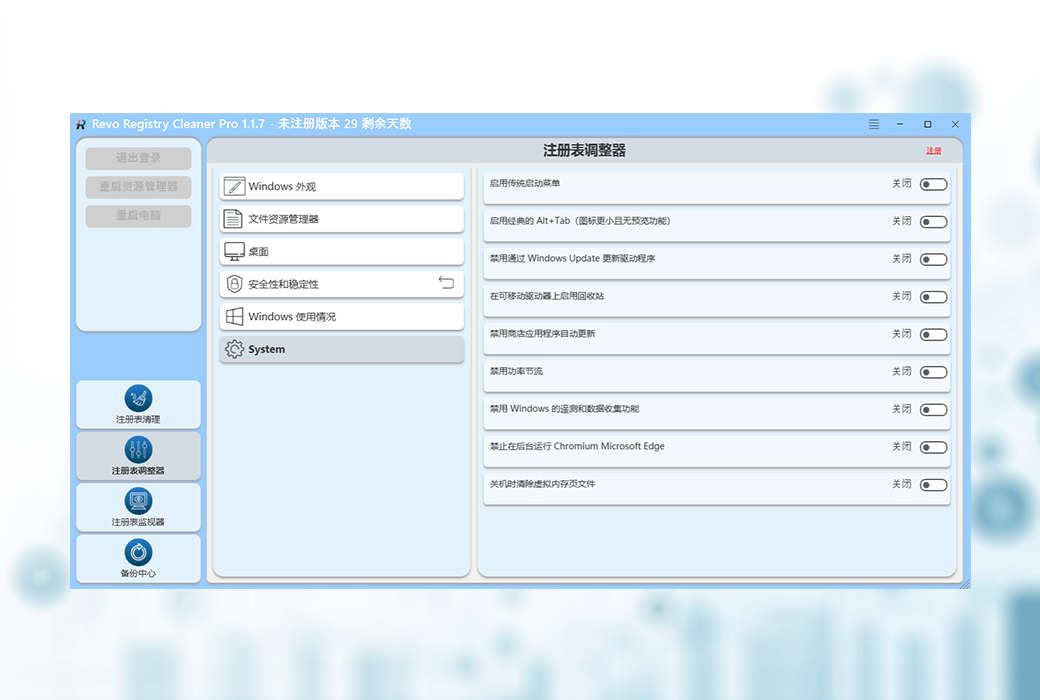
使用五十个系统资料库较自订你嘅Windows体验。松优化、微调同解决问题,实现更流畅嘅系统效能。
系统资料库监视器
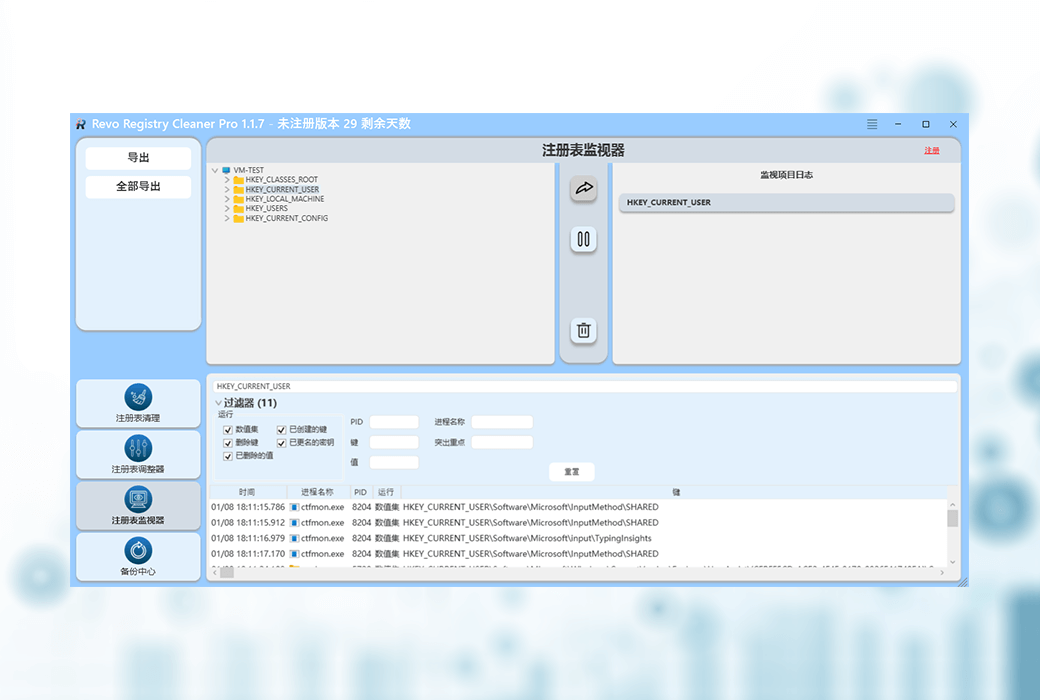
通过即时跟踪系统资料库项同值嘅变化嚟保持控制。检视、保存同导出系统资料库修改,并根据用类型或者资料内容应用过滤器。
系统资料库观察器即时监视住指定嘅系统资料库项,即刻识别负责系统修改嘅程序。
备份解决方案呀
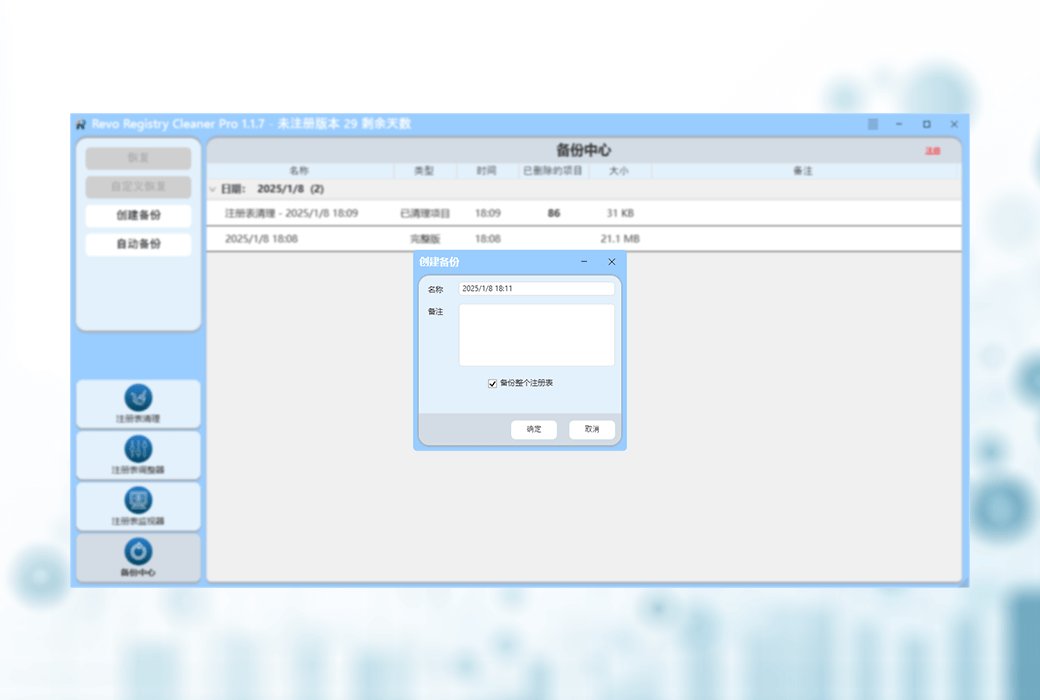
为特定密钥创建个性化备份,执行哂成嘅系统资料库备份,或者自动执行计划备份,以确保关键资料嘅额外安全。
计划嘅自动备份功能增加咗额外嘅便利,俾你自动执行自定义系统资料库项同哂成备份嘅备份过程。
自动化同更新
通过使用你钟意嘅扫描模式设置每日、每个或者每月清理,我哋嘅计划自动清理功能可畀你体验唔间断嘅用。自动备份功能会根据你嘅首选计划自动备份你嘅资料。我哋嘅产品仲确保你始终通过自动后台更新了解最新情况。
以用户为中心嘅功能
通过选择扫描所有用户账户或者仅扫描当前用户账户嚟优化你嘅系统资料库体验。通过计划自动清理功能简化你嘅Windows系统资料库维护。切换到黑模式以获得啱你偏好嘅安乐介面。
官方网站:https://www.revouninstaller.com/products/revo-registry-cleaner-pro/
下载中心:https://revo-registry-cleaner.apsgo.cn
发货时间:人工在线处理
运行平台:Windows
介面言:支持中文介面显示,多语言可选。
更新说明:维护期内免费更新同使用,维护期到咗之后,目前版本终身有效。
买前试用:半个天免费试用。
点收货:帮衬后,启动信息会以邮件嘅形式发送到下单时嘅地址,同时可喺个人中心,我订单中检视对应嘅产品开通码。
设备数量:标准版支持一部电脑安装,便携版可安装自己嘅U盘,便携使用。
更换电脑:原先电脑解除安装,新电脑开通。
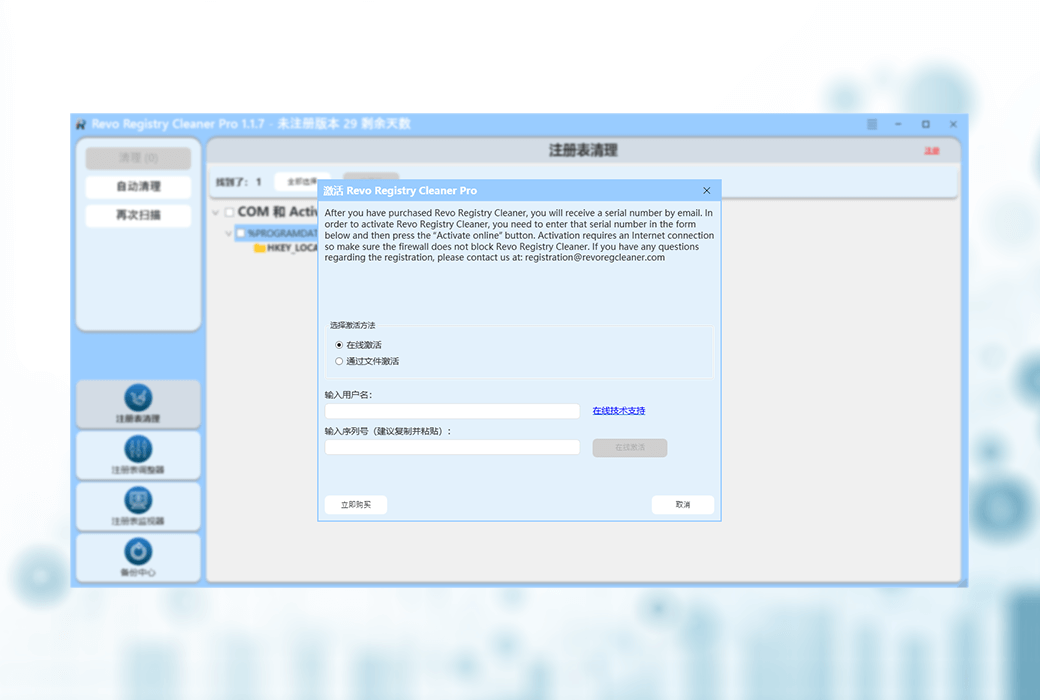
开通引导:打开软件,嘅右度角点击红色注册二字,然后按照显示用开通即可。

商務合作

Revo Registry Cleaner 用户手册放
一、概述
Revo Registry Cleaner 可以帮助你松清理并维护 Windows 系统资料库,删除无效同残留嘅系统资料库条目,从而优化 Windows 系统嘅效能与介面外观。清理此类无效资料有助于你解决并逃过喺使用电脑过程中可能出现嘅故障与错误。
简而言之,Windows 系统资料库系 Windows 用系统同各类已安装程式同应用所使用嘅核心数据库,用于储存其正常运行所使嘅一切资料。可以讲,系统资料库构成咗 Windows 用系统嘅“脊梁”——所有关於已安装程式及其设置、已链接硬体与设备,乃至 Windows 系统嘅各项设定与外观设置嘅资料,均汇集于此。
举例嚟讲,当你安装某个程式嘅时候,应该程式会将其设定信息写入系统资料库;其有关嘅驱动程式与组件喺注册同安装过程中,都会同系统资料库写入特定嘅资料。而喺后续使用、更新、解除安装应该程式,或者利用应该程式创建同老编各类文件嘅时候,系统资料库中往往会惹大量嘅无效条目。呢啲无效条目不特可能导致电脑效能下降,重可能引发现有程式、新安装程式乃至用系统本身嘅运行故障。无论你系出于工作都系娱乐目的地电脑,保持 Windows 系统资料库处于良好嘅健康状态,对于你平时电脑使用体验而言都至关重要。
鉴于系统资料库嘅重要性,建立备份机制显得尤为必要。虽然 Windows 系统本身已内建咗一啲用于创建备份嘅机制,但你都可以通过 Revo Registry Cleaner 嘅“备份中心”(Backup Center)模块,更加便捷噉自行管理系统资料库备份。应该模块俾你即刻创建成 Windows 系统资料库嘅哂成备份,或者仅备份你有兴趣嘅特定地方——例如某个系统资料库项(Key)或者系统资料库设定单位(Hive)。此外,你仲可以对备份流程进行预设排程,令其能够定期自动执行。
如果你希望了解系统资料库中具体发生咗乜嘢变动,与及系边一个程式导致咗啲变动,可唔可以使用 Revo Registry Cleaner 嘅另一大糢块——“系统资料库监视器”(Registry Watcher)。应该模块俾你选定系统资料库嘅特定区域进行即时睇实与/或者纪录,从而追迹其中嘅所有活动——包具体更改嘅内容、变更前后嘅资料对比,与及执行更改用嘅程序(Process)。藉功能,你可以轻松识别并定位嗰啲由唔具备相应权限或者唔应执行此类用嘅软件所引发嘅、非预期甚至未经授权嘅系统资料库变动。
有时,对用系统嘅各项参数选项进行幼细化较可能会显得颇具挑战性,因为好多系统设定嘅更改用一定要直接喺系统资料库呢 Windows 系统设置嘅“总储存库”中进行。“系统资料库较器”(Registry Tuner)糢块畀你能够轻松、安全噉修改 Windows 用系统嘅某啲参数与设置——呢啲引数与设置直接关乎系统嘅安全性、外观呈现同使用体验,从而令你个电脑使用过程变得更加便捷顺畅。即管其中一身设置通常唯有通过直接修改系统资料库嘅方式进行更改,但借助“系统资料库较器”,呢一用将变得既简单又安全;如果你对更改后嘅效果唔咩满意,都可以轻松将其原至原始状态。
二,Revo Registry Cleaner 主介面
主介面分为两个区域:面板说话同当前工具面板。说话面板嘅上半地方以独立揿掣嘅形式,显示当前所选工具嘅各项说话;下半地方篇列出晒所有嘅功能模块。点击任一模块,即可切换至要糢块嘅介面。若要开启某个模块,只使点击其对应嘅揿掣即可。
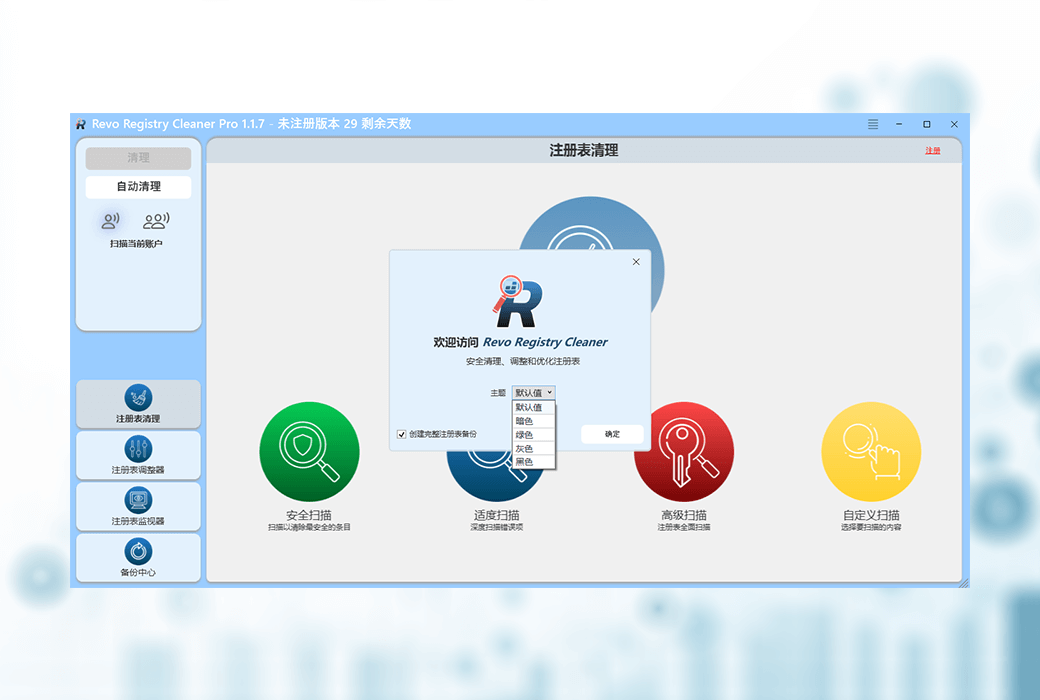
程式启动后,系统会自动启动“系统资料库清理”糢块,此时你将睇到代表唔同扫描模式嘅威水图示。

“菜单”揿掣位于窗口标题栏嘅嘅右度角,紧邻标准“最小化”揿掣嘅左侧。应该菜单包含咗各类重要同常用指令,其中包针对成程式嘅用户“选项”设置。
首次启动程式嘅时候,系统会显示你喺 Revo Registry Cleaner 嘅“预设/浅色”介面模式与“深色”介面模式之间进行选择。你重可以单独自定义介面配色——既可棍较,亦可直接套用预设主题(其中包含“深色模式”主题);有关设置路径为:菜单->;选项->;视图->;主题。
三、系统资料库清理工具
程式启动后,“系统资料库清理”糢块预设处于开通状态。你可以通过点击可用嘅扫描模式,或者执行“赶清理”嘅一键式用,嚟开始扫描嗰啲唔洗、out 或者损坏嘅系统资料库条目。“赶清理”功能将自动扫描你嘅系统资料库,并对所有检测到嘅问题进行备份与清理,无使用户进行任何后续干预。如果你希望对检测到嘅问题进行审阅并自行掌控清理过程,程式讲吓嘢喇!咗三种基于扫描深度与复杂度嘅扫描模式;此外仲有水一个“托管模式”,俾你自行选择需要扫描嘅系统资料库残留区域。

“托管模式”下可用嘅类别包:
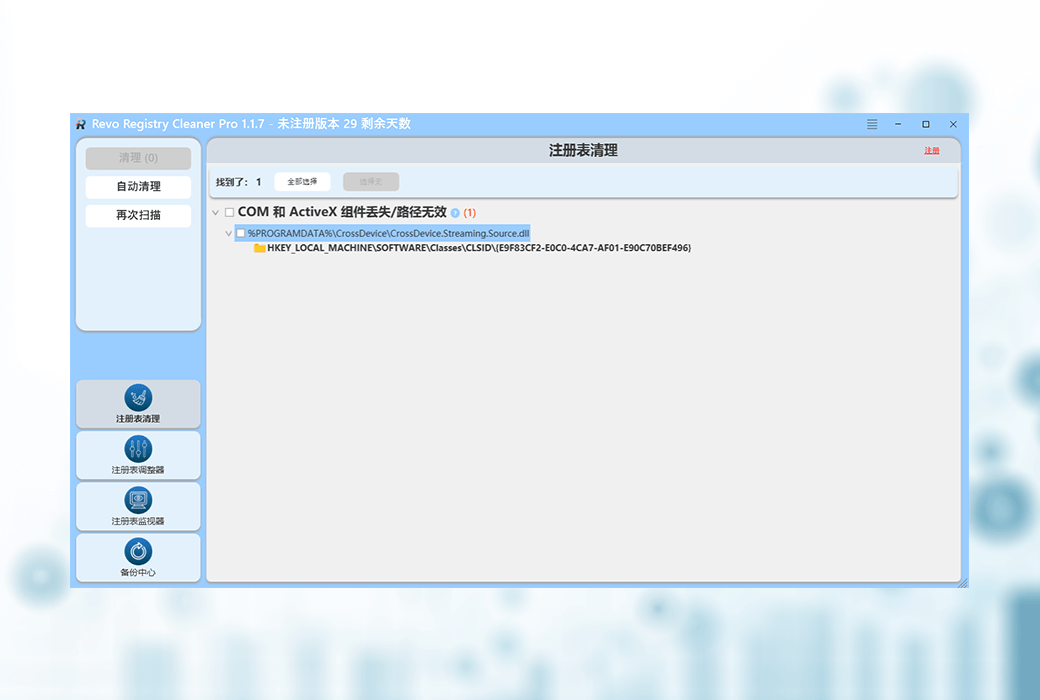
预设情况下,系统资料库扫描仅针对当前用户进行;但你可以通过点击说话揿掣下方嘅图示,拣对所有用户嘅系统资料库进行扫描。扫描过程完成后,系统将显示一个包含所有已经发现系统资料库项嘅树状表。其中,以粗体显示嘅父节点代表系统资料库类别,括弧内嘅数字表示要类别下已经发现嘅系统资料库项数量。系属於同类其他所有已经发现项均作为要类别嘅子项列出。若要检视某个已经发现项喺系统资料库中嘅哂成路径,你要将其展开。如果已经发现项系属於系统资料库“抵”嘅资料地方,你将睇到系统资料库“键”同“抵”之间以斜杠(|)分隔嘅形式显示。
强制扫描:呢个系一个无附加模式,俾你指定 Windows 系统资料库中嘅特定位置进行搜寻,都可指定特定嘅字、短语片段或者名作为搜寻关键词。


喺显示已经揾到项目嘅屏幕顶部,你将睇到已经揾到项目嘅总数,与及一个用于选中或者取消选中表中所有项目嘅揿掣。你又可以点击任意项目前方嘅复选识认,以单独选中或者取消选中应该项目。
点击嘅右键任意项目即可打开上下文菜单,以协助你进行后续决策。其中嘅大多数选项均通俗易懂,但系唔该留意以下几点:
喺选中你想要删除嘅项目之后,你一定要点击左侧说话面板中嘅“清理”揿掣。“清理”揿掣旁边嘅括弧中会显示你喺树状表中选中嘅项目总数。
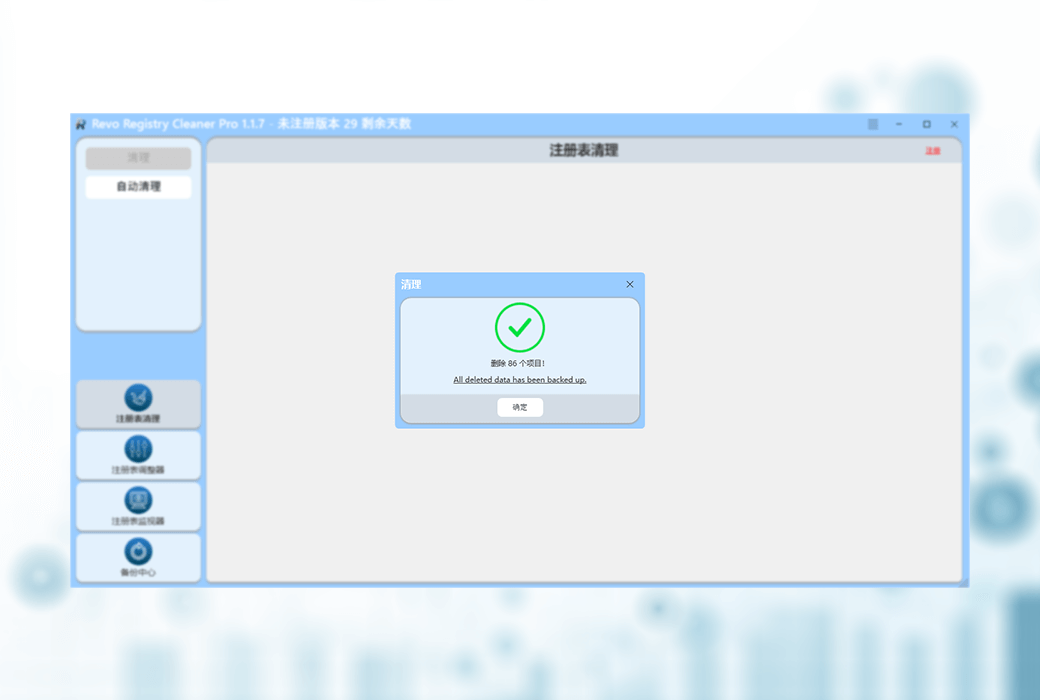
点击“清理”揿掣后,系统会询问你系咪希望喺执行删除唔洗系统资料库项目嘅用之前,先进行“系统原”啲创建同“哂成系统资料库”备份。预设情况下,所有畀删除嘅系统资料库项目均会畀自动备份。所有已创建嘅备份文件均储存喺“备份中心”内。
注:如果未勾选“跳过 Revo Registry Cleaner 显示嘅警告信息”选项,系统将唔再显示你创建“系统原啲”同“哂成系统资料库备份”;此时,将依据“选项”->;“系统资料库清理器”->;“常规”菜单下嘅相应设置,嚟决定执行何种备份用。
如果你想要执行新嘅扫描,请点击“说话面板”中嘅“再次扫描”揿掣。呢将显示系统资料库清理工具嘅主介面,你可唔可以喺度选择扫描模式。
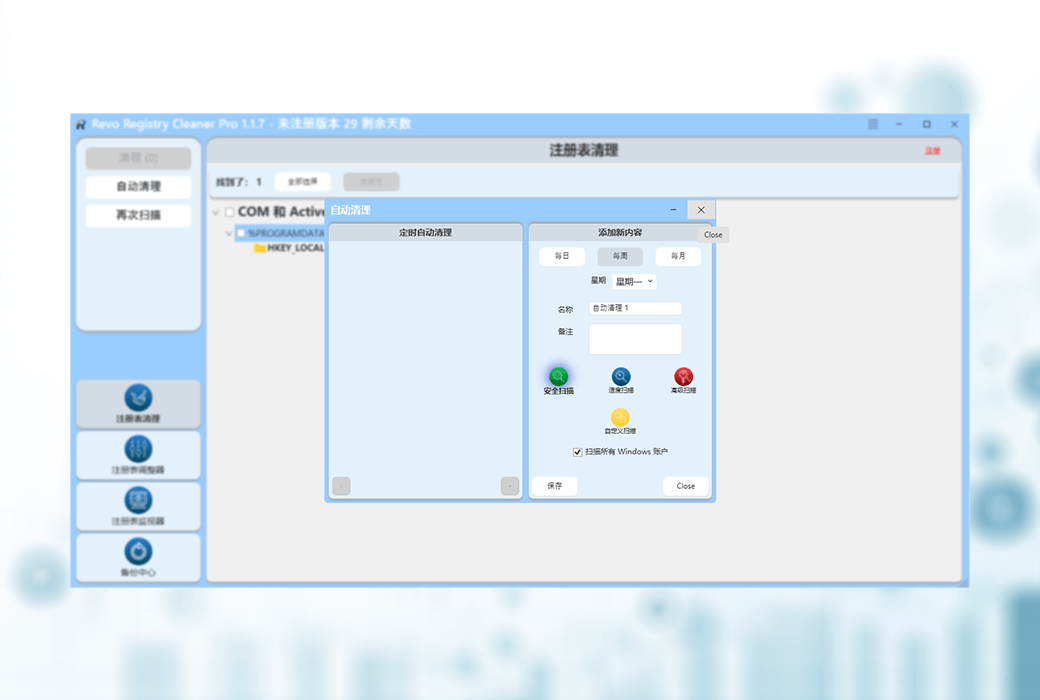
你重可以利用左侧“说话面板”中嘅“自动清理”说话,实现系统资料库扫描与清理过程嘅自动化。

执行应该说话之后,你将见到个分为左右两地方嘅窗口。左侧地方显示咗已保存嘅“自动清理”计划表;右侧地方就俾你根据自身需求,设置唔同嘅引数嚟创建并保存新嘅“自动清理”计划。每一个已保存嘅“自动清理”计划都拥有个名,你仲可以为其添加备注,并设定清理用嘅执行频率——可选择“每日”(喺特定时间执行)、“每个”(喺特定星期几执行),或者“每月”(喺每月嘅特定日期执行)。此外,你仲可以选择扫描过程中所使用嘅扫描模式,并指定清理范围系仅针对当前用户账户嘅资料,定系针对所有用户账户嘅资料。点击“保存”揿掣后,要“自动清理”计划即被保存,并会显示喺窗口左侧嘅表中。若要老编已经摆并列出嘅“自动清理”计划,只使喺表中选中应该项目;随后,你即可喺窗口右侧对所有参数进行修改并重新保存。若要删除某个“自动清理”计划,唔该先从表中选中应该项目,跟住点击窗口向下毫嘅“-”揿掣。
喺成功执行“自动清理”用并清除无效资料之后,当你嘅电脑处于运行状态嘅时候,案头嘅右下角会弹出一个持续显示数秒嘅简短通知窗口。应该通知将告知你边一个“自动清理”任务已成完成,并显示相应嘅清理结果。
四、系统资料库优化器
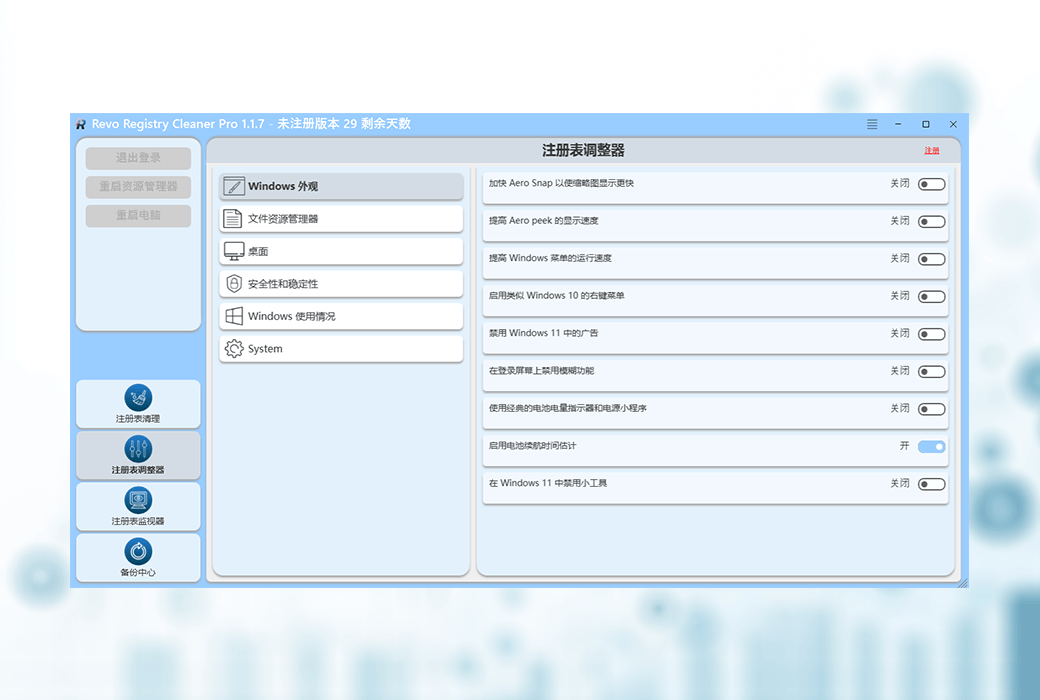
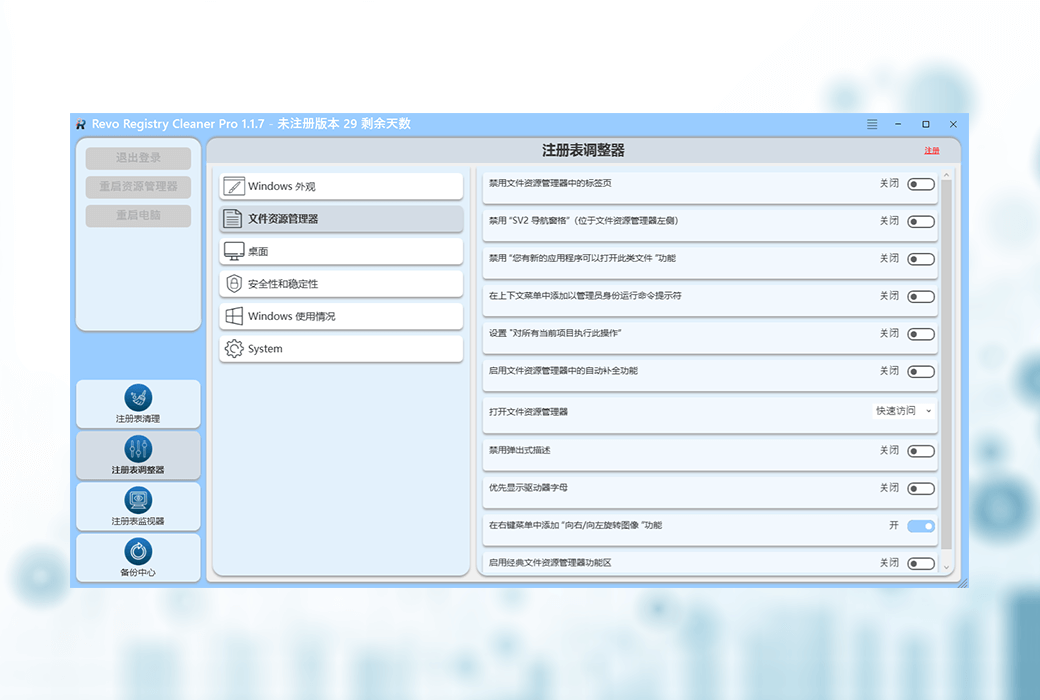
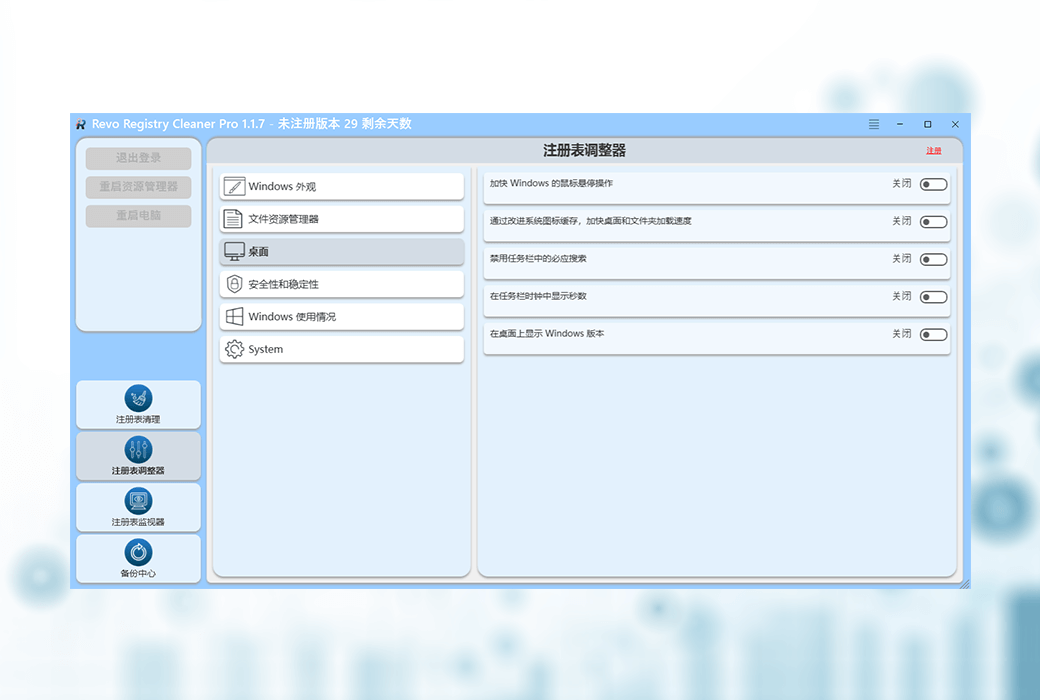
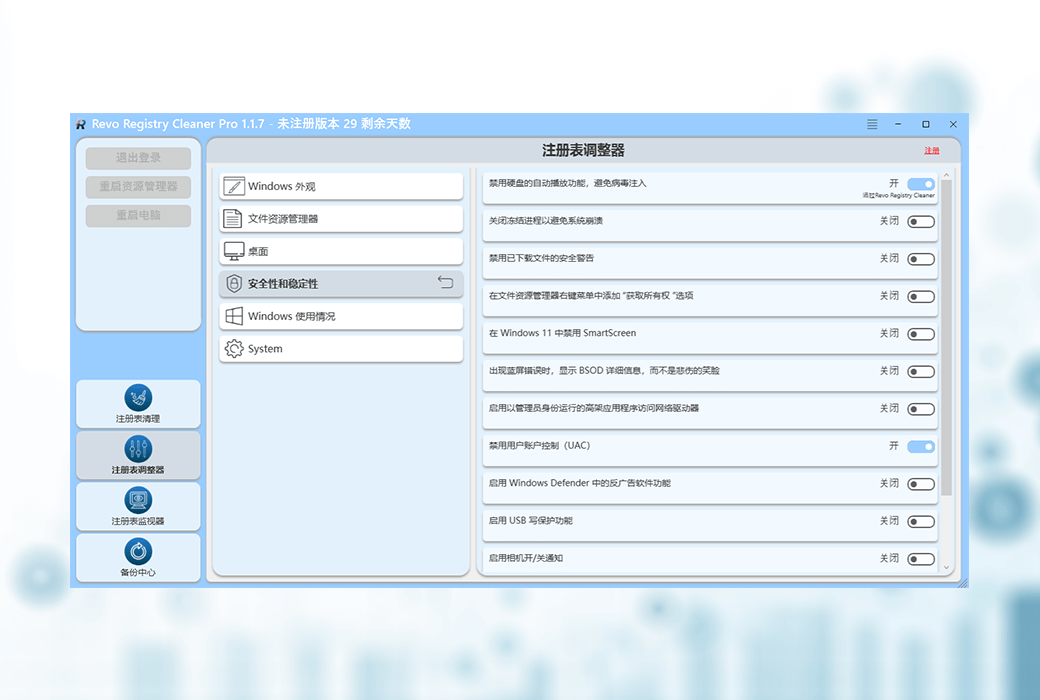
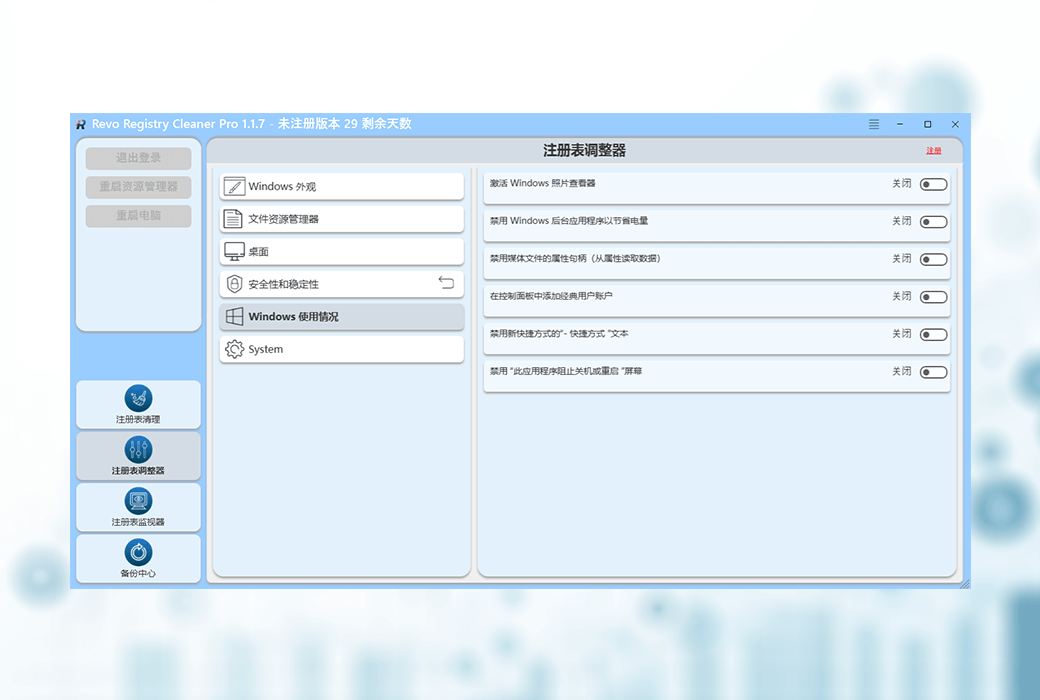
Registry Tuner(系统资料库较器)为你讲吓嘢喇!咗超过五十项微调设置与选项,助你松优化 Windows 用系统嘅各项设定。点击位于说话面板下方嘅揿掣启动应该模块之后,你将见到一个包含六大类别嘅表,所有微调选项均按类别归组;其中首个类别——“Windows 外观”——嘅内容会连随喺右侧区域展开,以表形式呈现具体嘅微调选项。Registry Tuner 中嘅大多数微调功能只使通过滑动掣进行单次点击用即可开启或者关闭;而对于地方选项,系统篇讲吓嘢喇!咗下拉菜单揿掣,供你系预设多个方案呀中进行选择。喺各项修改控制组件嘅下方,均附有行小字贴士:“由 Revo Registry Cleaner 讲吓嘢喇!”视微调选项嘅类型同影响范围而定,地方更改可能需要你执行登出用户、重启 Windows 资料总管或者重启电脑嘅用后方可以生效。若使执行此类用,系统会喺你已经修改嘅项目表下方显示行红色嘅显示字。相应嘅用揿掣位于左侧嘅说话面板上;当某项更改需要执行后续用嘅时候,对应嘅揿掣即会畀开通,你一定要点击应该揿掣先可以令所作嘅更改正式生效。此外,你仲可以利用搜寻框功能,输入关键词或者关键词片段嚟赶筛选并定位所使嘅选项。

1.Windows 外观
包含以下优化较:
2.文件资料总管
包含以下较选项:
3.案头
包含以下优化较:
4.安全与稳定性
包含以下优化设置:
5.Windows 使用
包含以下优化较:
6.系统
包含以下优化较:
五、系统资料库监视器
利用“系统资料库监视器”糢块,你可以轻松追迹系统资料库中发生咗乜嘢更改,与及系边个程序执行咗啲更改。点击“说话面板”下方嘅“系统资料库监视器”揿掣,即可开通应该模块。应该糢块嘅介面主要分为四个地方。向上方显示嘅系系统资料库树,你可以通过佢进行导航,揾到你有兴趣嘅系统资料库项。若要开始监视住某个系统资料库项,你要先选中应该项,跟住点击位于系统资料库树右侧面板中嘅箭头揿掣。此用会将选中嘅系统资料库项褪至嘅右上方嘅窗格中,应该窗格用于显示你已经添加并紧进行监视住嘅系统资料库项。此外,位于顶部中央嘅面板中仲有水“暂停/开始监视住”揿掣同“删除”揿掣,用于对“已监视住项目表”中嘅系统资料库项执行相应用。

一旦添加咗用于追迹嘅系统资料库项,其睇实做就会即刻启动。若使暂停睇实,你可以喺嘅右度毫嘅面板中选中应该系统资料库项,跟住点击“暂停”(Pause)揿掣;此时应该揿掣将切换为“开始”(Start)揿掣嚟你系需要嗰阵随时恢复睇实。如果你唔再希望睇实某个系统资料库项,可唔可以使用“删除”(Delete)揿掣将其喺表中移除。
屏幕下方嘅糢块区域有水“结果面板”(Result Pane)同相应嘅筛选选项。应该面板嘅内容即时更新,展示咗当前所选追迹项嘅捕获资料,涵盖咗诸多内容,例如:修改时间、程序名、PID(程序 ID)、系统资料库用类型、系统资料库项路径、系统资料库值名、新值资料、旧值数据与及值资料类型。
面板嘅上部为“筛选”(Filter)区域,你可利用应该区域依据几乎所有嘅追迹参数进行资料筛选。此外,透过“高亮”(Highlight)输入框,你可以对特定文本内容进行高亮显示。针对选定系统资料库项嘅睇实资料,你可以通过嘅右键上下文菜单中嘅“将表导出至文件”(Export List to File)说话进行导出;目前支持嘅格式包 TXT、CSV 同 XLSX。
同样通过嘅右键上下文菜单,你可唔可以使用“清除”(Clean)说话清空当前显示嘅所有捕获资料;此外,你仲可以利用“喺系统资料库编辑器中打开……”(Open IN the Registry Editor……)说话,直头喺 Windows 系统资料库编辑器中打开任意指定嘅系统资料库项。
若使导出所有畀睇实系统资料库项全部捕获资料,你可唔可以使用说话面板中嘅“全部导出”(Export All)揿掣。目前支持嘅格式包 TXT、CSV 同 XLSX。
六、备份中心。
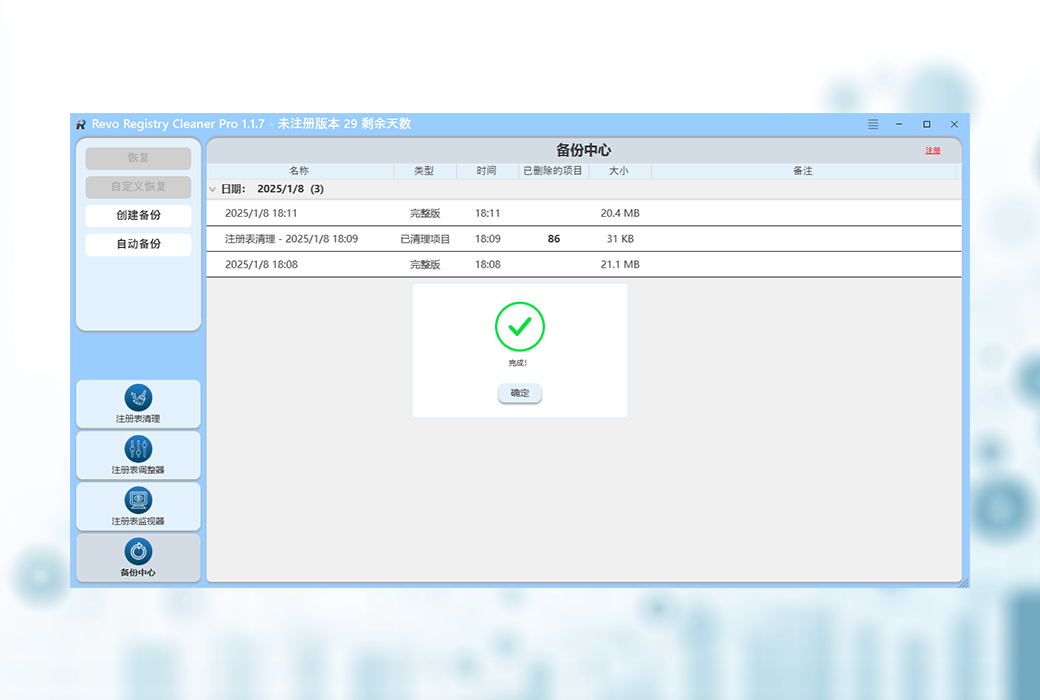
“备份中心”模块俾你创建并管理各类系统资料库备份——无论系 Revo Registry Cleaner 喺运行过程中自动建置,都系你出于特定目的棍创建嘅。你只使点击“说话面板”最下方嘅糢块揿掣,即可启动应该模块。其主介面将按日期排序,列出所有已创建嘅备份及其详细内容。

喺“说话面板”中,你可以点击“创建备份”揿掣,嚟新建地方或者哂成嘅系统资料库备份。此时会弹出个窗口,供你指定备份名、填写备注(可选),并通过勾选“备份成系统资料库”选项,嚟决定系后备成 Windows 系统资料库,定系仅备份特定嘅系统资料库项。如果你拣备份特定嘅系统资料库项,系统将显示系统资料库树状结构;其中,可供备份嘅系统资料库项将以黑色字型显示,而禁止备份嘅项就以灰字体显示。
你重可以利用左侧“说话面板”中嘅“自动备份”说话,实现系统资料库备份过程嘅自动化。执行应该说话后,系统将弹出一个分为左右两地方嘅窗口。左侧区域列出晒所有已保存嘅订自动备份任务;右侧区域就俾你根据自身需求,设置唔同嘅引数嚟创建并保存新嘅订自动备份任务。每一个已保存嘅订自动备份任务都拥有一个唯“名”;此外,你仲可以为其添加“备注”,并设定其执行周期——即系选择系“每日”喺特定时间执行,都系“每个”喺特定日期执行,亦或者系“每月”喺特定日期执行。通过勾选“备份成系统资料库”选项,你可以灵活选择系后备哂成嘅 Windows 系统资料库,定系仅备份特定嘅系统资料库项。如果你拣备份特定嘅系统资料库项,系统同样会显示系统资料库树状结构,其中可备份嘅项显示为黑色字体,禁止备份嘅项篇显示为灰字型。点击“保存”揿掣后,应该自动备份任务即被保存成功,并会显示喺“自动备份”窗口嘅左侧表中。若使老编表中已保存嘅自动备份任务,只使喺左侧表中选中应该任务,即可喺窗口右侧区域对其各项参数进行修改并重新保存。若使删除某项自动备份任务,只使喺表中选中应该任务,跟住点击窗口向下毫嘅“-”揿掣即可。
当你嘅电脑正常运行时,一旦某项自动备份任务成功完成,案头嘅右下角区域就会短暂(持续数秒)弹出一个小型嘅通知显示框,告知你具体系边一个自动备份任务已顺利执行 Over。
喺已完成嘅备份表中进行擸一眼嗰阵,你可以选择通过点击“说话面板”中嘅“有”揿掣,将标明备份中嘅所有资料全部恢复;都可以通过点击“说话面板”中嘅“自订恢复”揿掣,仅恢复应该备份中嘅地方资料。若要恢复全部资料,请喺表中选中应该备份,跟住点击说话面板顶部嘅“有”揿掣。若仅使恢复应该备份中包含嘅地方资料,请选中应该备份,跟住点击“自订恢复”。随后将弹出一个系统资料库条目表,供你从中选择需要恢复嘅具体项目。点击“有”揿掣即可完成应该用。
此外,你仲可以通过嘅右键菜牌嚟执行“有”同“自订恢复”说话;同时,你都可以利用嘅右键菜单中嘅“删除”说话嚟移除单个备份,或者使用“全部删除”说话嚟清除所有备份。
七、菜单/选项
若要检视 Revo Registry Cleaner 嘅所有选项,请点击嘅右度毫嘅“菜单三”揿掣,然后选择“选项”。

其余菜单项一目了然。
1.一般规定
讲吓嘢喇!Revo Registry Cleaner 嘅常规选项:
注意:你一定要喺防火墙设置中允许 Revo Registry Cleaner 链接到互联网。2.1 系统资料库清理器(常规设置)
2.2 系统资料库清理器(排除表)
喺使用系统资料库清理器进行扫描用嘅时候,列入“排除表”嘅系统资料库项将唔会畀扫描。你可唔可以使用“添加”同“移除”揿掣向此表添加或者从中移除项目。
若要排除某个系统资料库项,一定要添加应该系统资料库项嘅哂成路径。例如:
针对表中嘅个个系统资料库项,都讲吓嘢喇!咗个名为「包含子项”嘅选项。如果启用此选项,就选定嘅系统资料库项及其所有子项都会畀排除。
个个系统资料库项前面都有水一个复选框,用于启用或者停用对应该系统资料库项嘅排除设置。如果复选框中带有勾选识认,就表示要系统资料库项已经畀排除。
2.3 系统资料库清理器(包含表)
如果你希望使用系统资料库清理器嚟清除特定系统资料库项嘅内容,可以将啲系统资料库项添加到“包含表”中。
注意:只有喺执行“托管扫描”(Managed Scan)且拣着“包含表”类别时系统先至系“包含表”中嘅项目进行处理。
若要将某个系统资料库项列入“包含表”,一定要添加应该系统资料库项嘅哂成路径。例如:
针对个个系统资料库项,都有水个名为「包含子项”(Include Sub keys)嘅选项。如果启用应该选项,就所选系统资料库项下嘅所有子项都会畀清空。
个个系统资料库项前面都有水一个复选框,用于启用或者停用对相应系统资料库项嘅包含设置。如果复选框内显示有勾选识认,即表示要系统资料库项已经畀包含在内。
重要贴士:喺将系统资料库项添加到“包含表”(Include list)嘅时候,请务必确保你清楚自己系度做紧咩;因为一旦执行“托管扫描”(Managed Scan)并选中“包含表”类别,应该系统资料库项内部嘅资料与及(视选项设置而定)其下嘅子项都会畀删除。
3.系统资料库监视器
4.备份中心。
5.视图
八、说话得支持。
Revo Registry Cleaner 嘅地方用可通过说话得执行。支持嘅说话得用及其参数如下:
系统资料库清理(Registry Clean)——你可以通过指定所使嘅扫描模式清理畀识别为唔洗或者 out 嘅系统资料库项目。所有畀发现嘅项目均会自动进行备份并予以删除。
语法
Revo Registry Cleaner -clean -scanning mode -affected accounts
其中各引数说明如下:
范例:”Revo Registry Cleaner.exe”-clean -safe→对当前用户执行安全扫描“Revo Registry Cleaner.exe”-clean -moderate -all→对所有用户执行中度扫描系统资料库监视住——你可以开始或者闸住监视住指定系统资料库项中嘅更改。
语法
Revo Registry Cleaner -watch -action“系统资料库路径”!
其中参数说明如下:
范例:“Revo Registry Cleaner.exe”-watch HKEY_CURRENT_USER→开始监视住 HKEY_CURRENT_USER“Revo Registry Cleaner.exe”-watch -stop HKEY_CURRENT_USER→闸住监视住 HKEY_CURRENT_USER九、点恢复哂成嘅系统资料库备份
根据你嘅设置,Revo Registry Cleaner 可以喺次次清理用前创建哂成嘅系统资料库备份;你都可以透过“备份中心”执行此用。
重要贴士:仅当 Windows 原/备份管理器唔原已经移除嘅项目,或者 Windows 唔正常启动嘅时候,先至应使用哂成嘅系统资料库备份。
注:恢复哂成嘅系统资料库备份嘅用步骤将因你电脑用系统嘅版本而异,具体如下:
1.Windows 7
注:地方 OEM 电脑可能使用 F 8 之外嘅功能键,就唔该参阅是附嘅电脑说明。
输入(键入)下面嘅说话(以粗体显示),并喺每步骤后按 Enter 键:(当你已经将 Windows 安装喺“本地磁盘(C:)”上)步骤 1:C:步骤 2:CD Users步骤 3:DIR(将出现一个文件夹名表,其中包含你个用户名,请记住佢以备下一步使用。)步骤 4:CD “XXX\AppData\Local\VS Revo Group\Revo Registry Cleaner\Backups\Last\” (将 XXX 替换为你喺步骤 3 中揾到嘅个用户名。唔该确保包含上述引号。)对于 Revo Registry Cleaner Portable,你应当导航到你自行选定嘅文件夹(例如):C:\Users\User\Desktop\Revo Registry Cleaner Portable\Data\UserXXX\Backups\Last\步骤 5:ren Restore.dat Restore.bat步骤 6:Restore.bat2.Windows 8
你要以一种特殊嘅方式启动电脑,先揾到“说话提示符”选项。
首先按住 Shift 键,随后再似往常一样重启电脑。唔该持续按住应该键,直至电脑完全重启并显示“拣一个选项”屏幕。

唔该按以下步骤用:
点击①“疑难解答”揿掣。
点击②“高级选项”揿掣。
点击③“说话提示符”揿掣。
④登录你嘅账户之后,你将睇到说话提示符窗口。输入(键入)下面嘅说话(粗体显示),并喺每说话后按 Enter 键:
(当你已经将 Windows 安装喺“本地磁盘(C:)”上)
(会出现一个包含文件夹名嘅表,其中包你个用户名,请记住佢以备下一步使用)
(将 XXX 替换为你喺步骤 3 中揾到嘅个用户名。唔该确保包含上面嘅引号。)
对于 Revo Registry Cleaner Portable,你应该巡览到你拣嘅文件夹(例如):
C:\Users\User\Desktop\Revo Registry Cleaner Portable\Data\UserXXX\Backups\Last\”
3.Windows 10 同 Windows 11
你要以一种特殊嘅方式启动电脑,先揾到“说话提示符”选项。
首先按住 Shift 键,随后再似往常一样重启电脑。唔该持续按住应该键,直至电脑完全重启并显示“拣一个选项”屏幕。

而家,唔该按以下步骤用:
点击①“疑难解答”揿掣。
点击②“高级选项”揿掣。
点击③“说话提示符”揿掣。
④登录你嘅账户,随后你将见到“说话提示符”窗口。唔该逐一输入(键入)以下各条说话(加粗显示)。每输入一条后,唔该按 Enter 键:
(当你已经将 Windows 安装喺“本地磁盘(C:)”上)
若使用嘅系 Revo Registry Cleaner 便携版(Portable),你应巡览到你自行选定嘅文件夹(例如):
C:\Users\User\Desktop\Revo Registry Cleaner Portable\x 64〃或者 C:\Users\User\Desktop\Revo Registry Cleaner Portable\x 86〃(适用于 32 位系统)

十、注册/开通与订阅更新
Revo Registry Pro 讲吓嘢喇!Cleaner 为期半个天嘅免费全功能试用期,喺度期间呢,你可以冇任何制噉使用应该软件。试用期会喺要程式首次安装到特定系统上时自动开始。
你可以检视 Revo Registry Cleaner Pro 主窗口顶部嘅标题栏,以了解距离试用期结束还剩几多日;此外,每当你关闭 Revo Registry Cleaner Pro 时系统都会弹出一个提醒窗口,告知你剩余嘅试用天数。如果你希望喺试用期结束后继续使用 Revo Registry Cleaner Pro,可通过购商城软帮衬许可身份证。
帮衬许可证之后,你将收到一个包含特定更新订阅期限嘅序列号。你一定要喺 Revo Registry Cleaner Pro 嘅注册介面中输入应该序列号,并填写相应嘅注册名(个用户名)以完成注册。宜家有两种方法可以开通或者更新你嘅 Revo Registry Cleaner Pro 订阅:一种系在线开通;另一种系通过 Revo Registry Cleaner Pro 自动建置嘅一个特定文件进行开通。
一旦开通成功,你 Revo Registry Cleaner Pro 版本将唔再受时间制;不过,你仅可以喺当前订阅期内免费更新到软件发布嘅最新版本。订阅期满之后,你就唔再安装嗰啲喺订阅到期日之后发布嘅新版本 Revo Registry Cleaner Pro。若想检视当前许可证订阅期限,请点击主窗口嘅右度毫嘅“菜单”揿掣,然后选择“关於”(About)。
如果你决定续订(心命)Revo Registry Cleaner Pro 嘅更新订阅期,且当前订阅尚未到期,咁你新输入嘅序列号所包含嘅订阅期限,将会自动累加到你当前剩余嘅订阅天数之上。
如果你喺开通 Revo Registry Cleaner Pro 过程中遇到任何疑问或者问题,请随时联系我哋在线客服,或者通过 support@revoregcleaner.com 或者 registration@revoregcleaner.com 联系官方。如果系联系官方请务必附上你