Bitte anmelden für besseres Erlebnis
*Bitte innerhalb von{{receiveCouponInfo.expire_at}}Vor Nutzung*
Bitte anmelden für besseres Erlebnis



Aktionsregeln
1、Aktionszeit:{{ info.groupon.start_at }} ~ {{ info.groupon.end_at }}。
1、Aktionszeit:Sofort fertig。
2、Gruppenkauf gültig bis:{{ info.groupon.expire_days * 24 }}Stunde。
3、Gruppenteilnehmer:{{ info.groupon.need_count }}Person。
Gruppenkaufinformationen
1、Ablauf: Beitreten/Starten, bezahlen, Mindestteilnehmer erreichen – Erfolg!
2、Bei Nichterreichen der Mindestteilnehmerzahl wird der Betrag zurückerstattet.
3、Mindestteilnehmer und Zeit variieren je nach Produkt.
{{ 100 - select_host_combos_sku.promote_rate }}% off Revo Registry Cleaner Pro Registrierungsreinigung Sicherungsoptimierungstool

Revo Registry Cleaner Pro - Reinigen, anpassen und optimieren Sie Ihre Registrierung sicher.
Fortgeschrittene Registrierungsreiniger
Entdecken Sie einen leistungsstarken Registrierungsreiniger mit über 15 Scankategorien, um ungültige und unerwünschte Registrierungseinträge zu finden und zu beseitigen. Anpassen Sie Ihren Reinigungsprozess mit benutzerdefinierten Schlüsseln Einschluss / Ausschluss und 4 verschiedenen Deep Scan-Modi.
Registrierungsanpasser
Anpassen Sie Ihr Windows-Erlebnis mit 50 Registrierungen. Einfache Optimierung, Feinabstimmung und Problemlösung für eine reibungslosere Systemleistung.
Registrierungsmonitor
Behalten Sie die Kontrolle, indem Sie Änderungen an Registrierungseinträgen und -werten in Echtzeit verfolgen. Anzeigen, Speichern und Exportieren von Registrierungsänderungen und Anwendung von Filtern nach Operationstyp oder Dateninhalt.
Der Registrierungsbeobachter überwacht die angegebenen Registrierungseinträge in Echtzeit und erkennt sofort die Prozesse, die für Systemänderungen verantwortlich sind.
Backup-Lösungen
Erstellen Sie personalisierte Sicherungen für bestimmte Schlüssel, führen Sie eine vollständige Registrierungssicherung durch oder automatisieren Sie geplante Sicherungen, um zusätzliche Sicherheit für kritische Daten zu gewährleisten.
Die geplante automatische Sicherungsfunktion bietet zusätzlichen Komfort und ermöglicht es Ihnen, den Sicherungsprozess für benutzerdefinierte Registrierungseinträge und vollständige Sicherungen zu automatisieren.
Automatisierung und Aktualisierung
Wenn Sie die tägliche, wöchentliche oder monatliche Reinigung mit Ihrem bevorzugten Scanmodus einrichten, können Sie mit unserer geplanten automatischen Reinigung einen ununterbrochenen Betrieb erleben. Die automatische Sicherungsfunktion sichert Ihre Daten automatisch nach Ihrem bevorzugten Plan. Unsere Produkte stellen außerdem sicher, dass Sie immer über automatische Background-Updates auf dem Laufenden sind.
Benutzerzentrierte Funktionen
Optimieren Sie Ihre Registrierungserfahrung, indem Sie wählen, ob Sie alle Benutzerkonten oder nur das aktuelle Benutzerkonto scannen möchten. Vereinfachen Sie die Wartung Ihrer Windows-Registrierung durch die geplante automatische Reinigung. Wechseln Sie in den dunklen Modus, um eine bequeme Oberfläche zu erhalten, die Ihren Vorlieben entspricht.
Offizielle Website:https://www.revouninstaller.com/products/revo-registry-cleaner-pro/
Downloadzentrum:https://revo-registry-cleaner.apsgo.cn
Lieferzeit:Manuelle Online-Bearbeitung
Betriebsplattform:Windows
Schnittstellensprache:Unterstützung für chinesische Schnittstelle, mehrere Sprachen sind verfügbar.
Aktualisierung:Kostenlose Updates und Nutzung während der Wartungsperiode, nach Ablauf der Wartungsperiode ist die aktuelle Version lebenslang gültig.
Testen Sie vor dem Kauf:30 Tage kostenlose Testversion.
Wie wir die Ware erhalten:Nach dem Kauf werden die Aktivierungsinformationen per E-Mail an das Postfach der Bestellung gesendet und Sie können den entsprechenden Produktaktivierungscode im persönlichen Center, Meine Bestellung, ansehen.
Anzahl der Geräte:Die Standard-Version unterstützt die Installation auf einem Computer, die Portable-Version kann eine eigene USB-Laufwerk installieren und tragbar verwenden.
Computer ersetzen:Der ursprüngliche Computer wird deinstalliert und der neue Computer aktiviert.
Aktivierung:Öffnen Sie die Software, klicken Sie in der rechten oberen Ecke auf das rote Registrierungswort und aktivieren Sie die Aktionen.
Referenzen:https://www.revouninstaller.com/support/

Kooperationsanfrage

Revo Registry Cleaner Benutzerhandbuch
I. Übersicht
Revo Registry Cleaner hilft Ihnen, die Windows-Registrierung einfach zu reinigen und zu pflegen, ungültige und verbleibende Registrierungseinträge zu entfernen, um die Leistung und das Erscheinungsbild Ihres Windows-Systems zu optimieren. Die Reinigung solcher ungültigen Daten hilft Ihnen, Fehler und Fehler zu beheben und zu vermeiden, die während der Nutzung Ihres Computers auftreten können.
Kurz gesagt, die Windows-Registrierung ist die Kerndatenbank, die von Windows-Betriebssystemen und verschiedenen installierten Programmen und Anwendungen verwendet wird, um alle Daten zu speichern, die für ihren ordnungsgemäßen Betrieb erforderlich sind. Es kann gesagt werden, dass die Registrierung das „Rückgrat“ des Windows-Betriebssystems darstellt – alle Daten über installierte Programme und ihre Einstellungen, verbundene Hardware und Geräte und sogar die Konfigurationen und Aussehen des Windows-Systems werden hier zusammengefasst.
Wenn Sie beispielsweise ein Programm installieren, schreibt das Programm seine Konfigurationsinformationen in die Registrierung. Die zugehörigen Treiber und Komponenten schreiben auch während der Registrierung und Installation bestimmte Daten in die Registrierung. Wenn Sie das Programm später verwenden, aktualisieren, deinstallieren oder verschiedene Dateien erstellen und bearbeiten, entstehen häufig viele ungültige Einträge in der Registrierung. Diese ungültigen Einträge können nicht nur zu einer Beeinträchtigung der Leistung des Computers führen, sondern auch zu Ausfällen bei vorhandenen Programmen, neuen Installationsprogrammen und sogar dem Betriebssystem selbst führen. Egal, ob Sie Ihren Computer zu Arbeits- oder Unterhaltungszwecken verwenden, die Aufrechterhaltung der Windows-Registrierung in gutem Zustand ist für Ihre tägliche Computererfahrung von entscheidender Bedeutung.
Angesichts der Bedeutung der Registrierung ist ein Sicherungsmechanismus besonders wichtig. Obwohl Windows-Systeme selbst einige Mechanismen zur Erstellung von Sicherungen haben, können Sie Ihre Registrierungssicherungen auch über das "Backup Center"-Modul von Revo Registry Cleaner einfacher selbst verwalten. Mit diesem Modul können Sie sofort eine vollständige Sicherung der gesamten Windows-Registrierung erstellen oder nur einen bestimmten Teil sichern, der Sie interessiert, z. B. einen Registrierungseintrag (Key) oder eine Registrierungskonfigurationseinheit (Hive). Darüber hinaus können Sie den Backup-Prozess standardmäßig planen, so dass er regelmäßig automatisch ausgeführt wird.
Wenn Sie genau wissen möchten, welche Änderungen in der Registrierung vorgekommen sind und welches Programm diese verursacht hat, können Sie ein weiteres großes Modul von Revo Registry Cleaner verwenden: Registry Watcher. Mit diesem Modul können Sie eine bestimmte Region der Registrierung auswählen, die in Echtzeit überwacht und/oder aufgezeichnet wird, um alle Aktivitäten in dieser Region zu verfolgen - einschließlich der Inhalte bestimmter Änderungen, Datenvergleiche vor und nach Änderungen und Prozesse, die Änderungen durchführen. Mit dieser Funktion können Sie einfach unerwartete oder sogar nicht autorisierte Registrierungsänderungen erkennen und lokalisieren, die durch Software verursacht werden, die keine entsprechenden Berechtigungen hat oder diese Aktionen nicht ausführen sollte.
Manchmal kann es schwierig sein, die Parameteroptionen des Betriebssystems zu verfeinern, da viele Änderungen an der Systemkonfiguration direkt in der Registrierung, dem „Gesamtspeicher“ der Windows-Systemeinstellungen, durchgeführt werden müssen. Mit dem Registry Tuner-Modul können Sie einige Parameter und Einstellungen des Windows-Betriebssystems einfach und sicher ändern, die sich direkt auf die Sicherheit, das Erscheinungsbild und das Benutzererlebnis Ihres Systems beziehen, um die Nutzung Ihres Computers zu erleichtern. Obwohl viele dieser Einstellungen in der Regel nur durch direkte Änderung der Registrierung geändert werden können, wird dies mit dem Registrierungsregulator sowohl einfach als auch sicher; Wenn Sie mit dem Ergebnis der Änderung nicht zufrieden sind, können Sie es einfach in den ursprünglichen Zustand zurücksetzen.
Die Hauptoberfläche von Revo Registry Cleaner
Die Hauptoberfläche ist in zwei Bereiche unterteilt:BefehlsfeldundAktuelles Werkzeugfeld . Die obere Hälfte des Befehlsbereichs zeigt die Befehle des aktuell ausgewählten Werkzeugs in Form einer getrennten Schaltfläche an; In der zweiten Hälfte werden alle Funktionsmodule aufgeführt. Klicken Sie auf ein Modul, um auf die Schnittstelle dieses Moduls zu wechseln. Um ein Modul zu öffnen, klicken Sie einfach auf den entsprechenden Button.
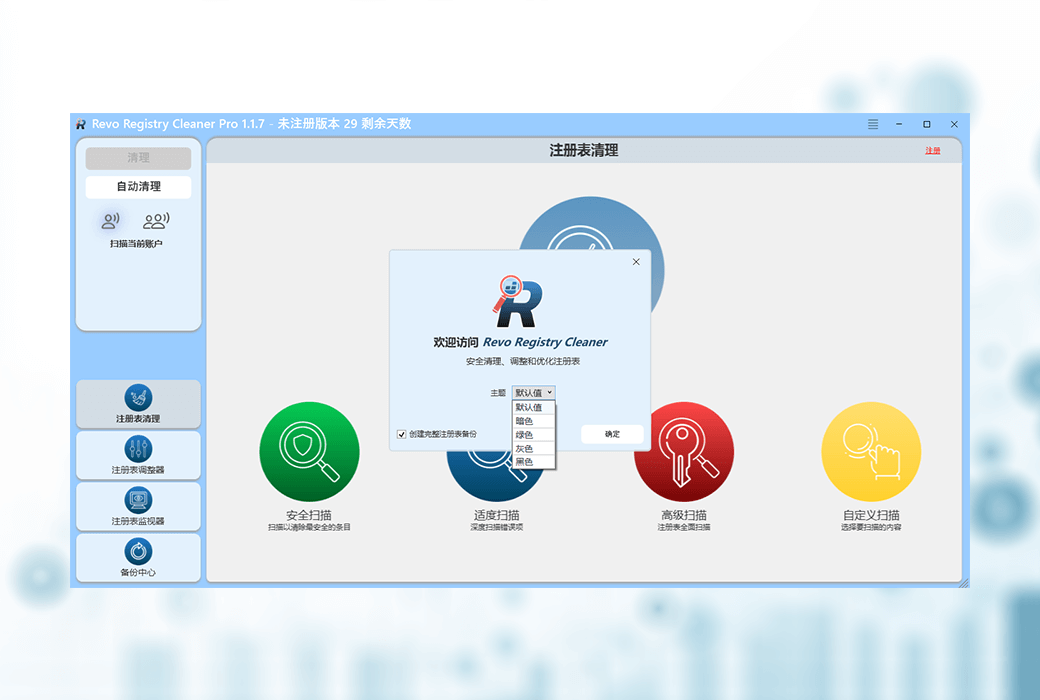
Nach dem Start des Programms wird das Modul Registrierungsreinigung automatisch aktiviert, an dem Sie ein auffälliges Symbol sehen, das die verschiedenen Scanmodus repräsentiert.
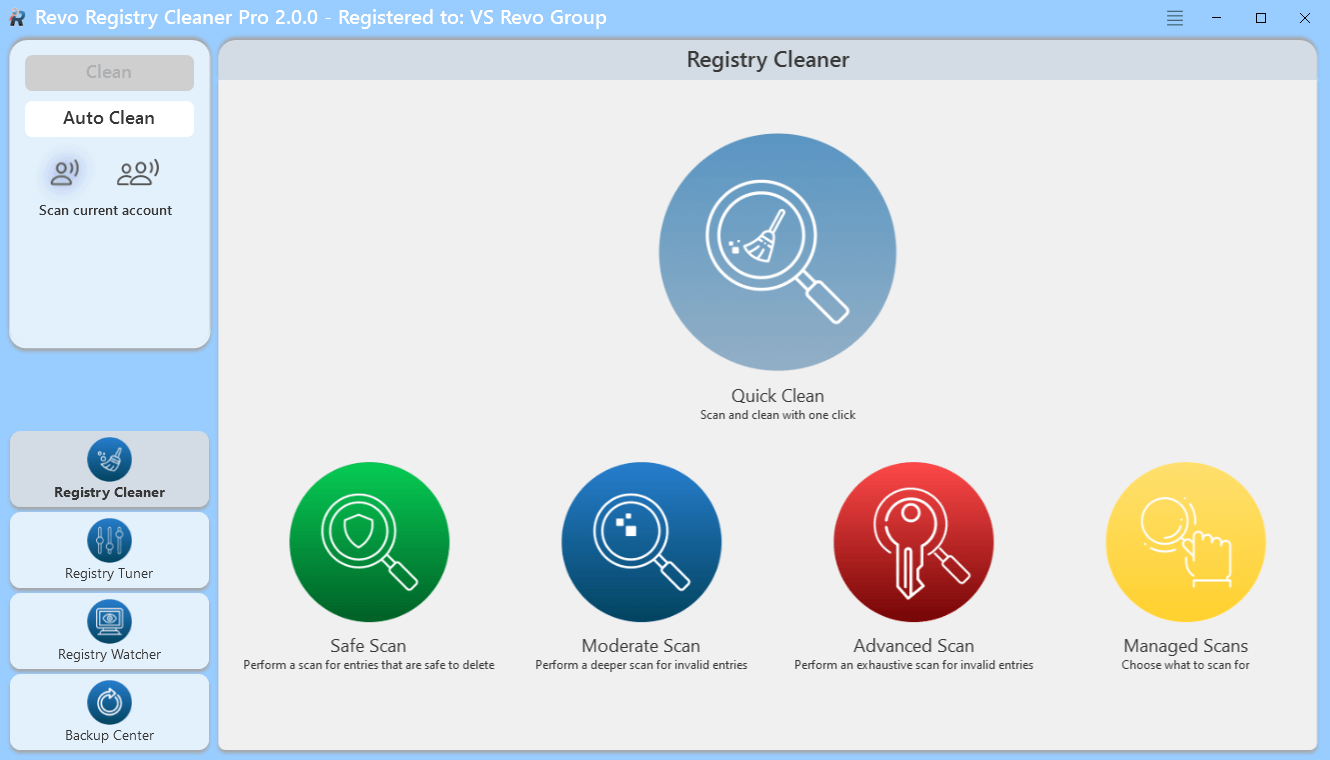
Die Schaltfläche Menü befindet sich in der oberen rechten Ecke der Fenstertitelleiste, direkt links neben der Standard-Schaltfläche Minimieren. Das Menü enthält eine Vielzahl wichtiger und häufig verwendeter Anweisungen, einschließlich der Einstellungen der Benutzer-Optionen für das gesamte Programm.
Wenn Sie das Programm zum ersten Mal starten, werden Sie aufgefordert, zwischen dem "Standard-/Hellmodus" und dem "Dunkelmodus" von Revo Registry Cleaner zu wählen. Sie können die Oberflächenfarbe auch individuell anpassen – manuell oder direkt mit dem Standard-Thema (einschließlich des Dunkelmodus). Der entsprechende Einrichtungspfad lautet:Menü -> Optionen -> Ansicht -> Thema.
Registrierungsreinigungswerkzeug
Nach dem Start des Programms ist das Modul Registrierungsreinigung standardmäßig aktiviert. Sie können mit dem Scannen von unerwünschten, veralteten oder beschädigten Registrierungseinträgen beginnen, indem Sie auf den verfügbaren Scanmodus klicken oder mit einem Klick "Schnelle Reinigung" ausführen. Die Funktion "Schnelle Reinigung" scannt Ihre Registrierung automatisch und sichert und reinigt alle erkannten Probleme, ohne dass der Benutzer nachfolgend eingreift. Wenn Sie die erkannten Probleme überprüfen und den Reinigungsprozess selbst kontrollieren möchten, bietet das Programm drei Scanmodus, die auf der Scantiefe und der Komplexität basieren: Außerdem gibt es einen "gehosteten Modus", mit dem Sie die Registrierungsüberreste auswählen können, die gescannt werden sollen.
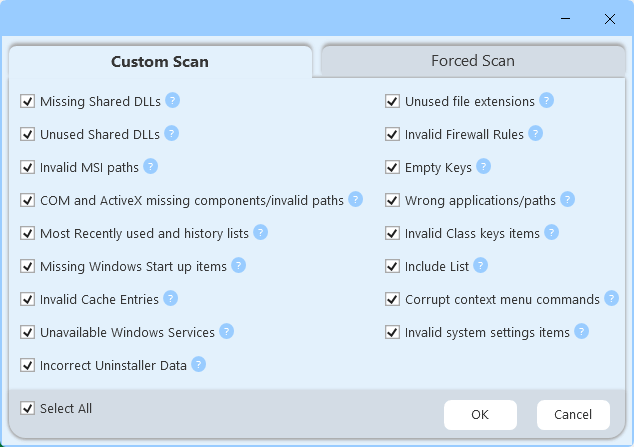
Zu den unter "Hosting-Modus" verfügbaren Kategorien gehören:
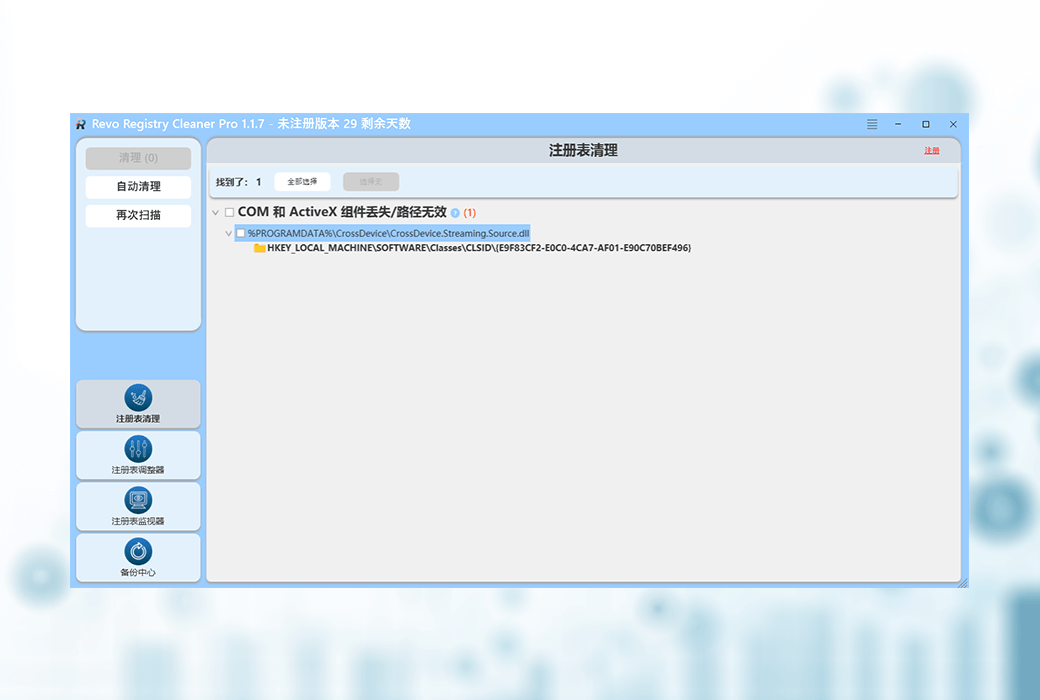
Standardmäßig wird das Registrierungsscannen nur für den aktuellen Benutzer durchgeführt; Sie können jedoch die Registrierung aller Benutzer scannen, indem Sie auf das Symbol unter der Befehlstaste klicken. Nach Abschluss des Scanvorgangs wird eine baumförmige Liste mit allen gefundenen Registrierungseinträgen angezeigt. Die übergeordneten Knoten, die fett angezeigt werden, repräsentieren eine Registrierungskategorie und die Zahlen in Klammern geben die Anzahl der Registrierungseinträge an, die unter dieser Kategorie gefunden wurden. Alle gefundenen Elemente, die derselben Kategorie gehören, werden als Unterelemente dieser Kategorie aufgeführt. Um den vollständigen Pfad eines gefundenen Eintrags in der Registrierung anzuzeigen, müssen Sie ihn erweitern. Wenn ein Eintrag zu einem Datenteil der Registrierungsliste „Wert“ gehört, wird die Registrierungsliste zwischen „Schlüssel“ und „Wert“ durch Schrägstreichen (|) getrennt angezeigt.
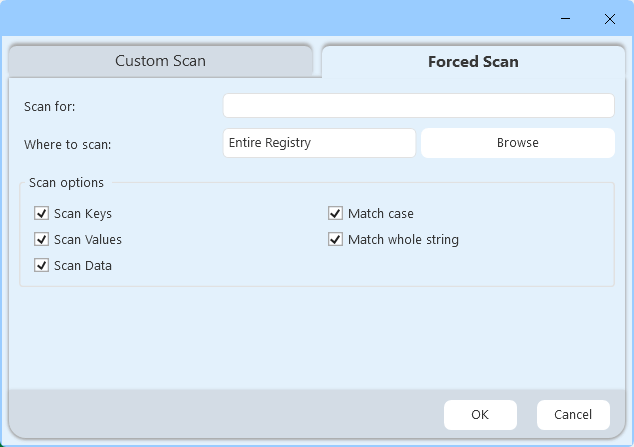
Zwangsscannen:Dies ist ein zusätzliches Modus, mit dem Sie einen bestimmten Speicherort in der Windows-Registrierung für die Suche angeben oder ein bestimmtes Wort, ein Phrasenfragment oder einen Namen als Suchbegriff angeben können.
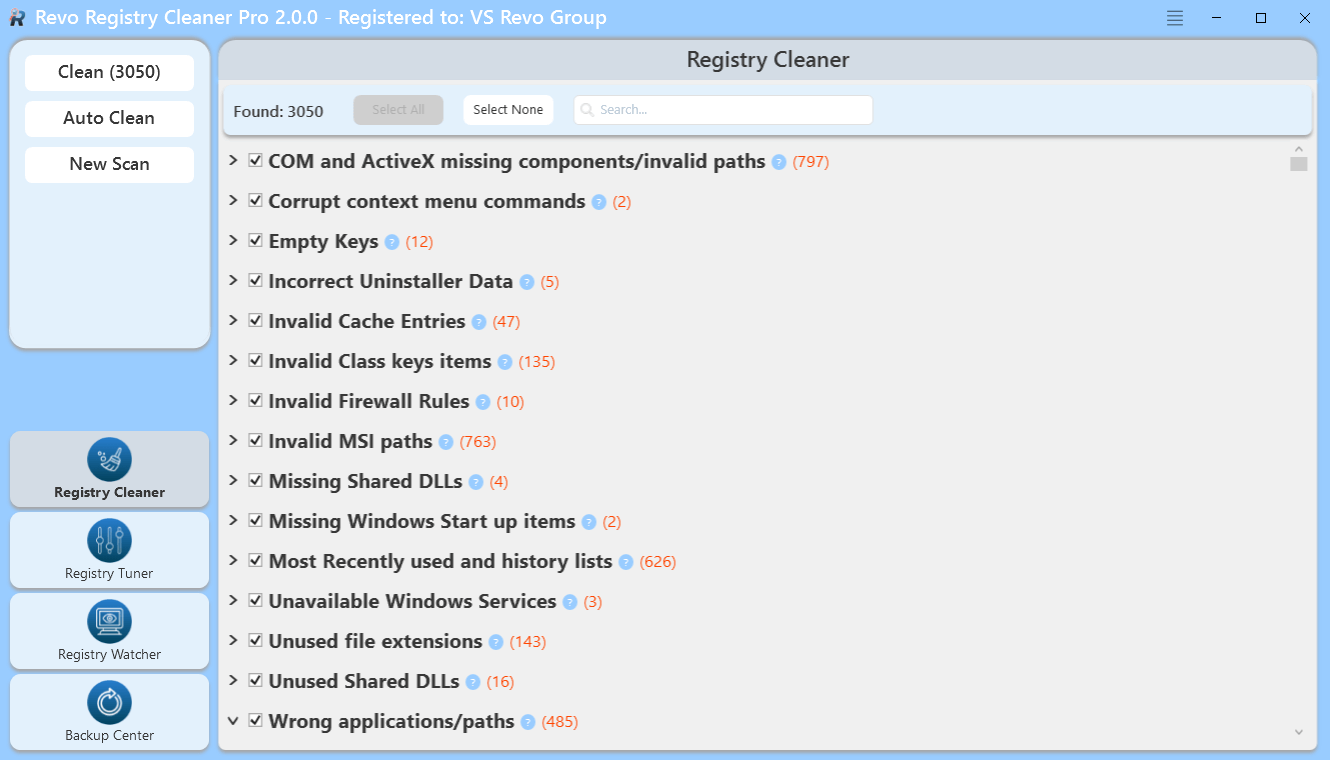
Oberhalb des Bildschirms mit gefundenen Elementen sehen Sie die Gesamtzahl der gefundenen Elemente sowie eine Schaltfläche, mit der Sie alle Elemente in der Liste auswählen oder deaktivieren können. Sie können auch auf das Kontrollkästchen vor einem beliebigen Element klicken, um das Element separat auszuwählen oder auszuwählen.
Klicken Sie mit der rechten Maustaste auf ein beliebiges Element, um ein Kontextmenü zu öffnen, das Ihnen bei der Entscheidungsfindung hilft. Die meisten dieser Optionen sind allgemein verständlich, aber beachten Sie bitte die folgenden Punkte:
Nachdem Sie das Element ausgewählt haben, das Sie löschen möchten, müssen Sie auf die Schaltfläche "Reinigen" im linken Befehlsfeld klicken. In Klammern neben der Schaltfläche Reinigen wird die Gesamtzahl der Elemente angezeigt, die Sie in der baumigen Liste ausgewählt haben.
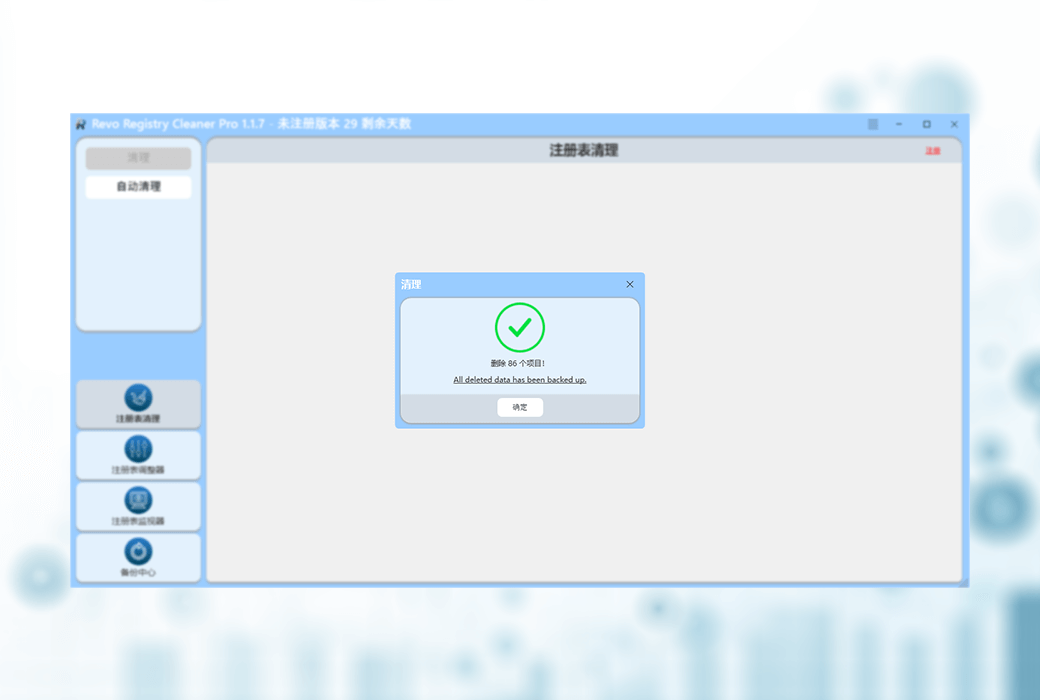
Wenn Sie auf die Schaltfläche "Reinigen" klicken, werden Sie gefragt, ob Sie die Erstellung eines "Systemwiederherstellungspunkts" und eine "vollständige Registrierungssicherung" vornehmen möchten, bevor Sie unnötige Registrierungselemente löschen. Standardmäßig werden alle gelöschten Registrierungseinträge automatisch gesichert. Alle erstellten Backup-Dateien werden im Backup-Center gespeichert.
Hinweis: Wenn die Option "Revo Registry Cleaner-Warnungen überspringen" nicht aktiviert ist, werden Sie nicht mehr aufgefordert, einen "Systemwiederherstellungspunkt" und eine "vollständige Registrierungssicherung" zu erstellen. Zu diesem Zeitpunkt wird auf der Grundlage der entsprechenden Einstellungen im Menü "Optionen" -> "Registrierungsreiniger" -> "Allgemein" festgelegt, welche Sicherungsvorgänge durchgeführt werden.
Wenn Sie einen neuen Scan durchführen möchten, klicken Sie auf die Schaltfläche "erneut scannen" im Befehlsfeld. Dies zeigt die Hauptoberfläche des Registrierungsreinigungswerkzeugs an, wo Sie den Scanmodus auswählen können.
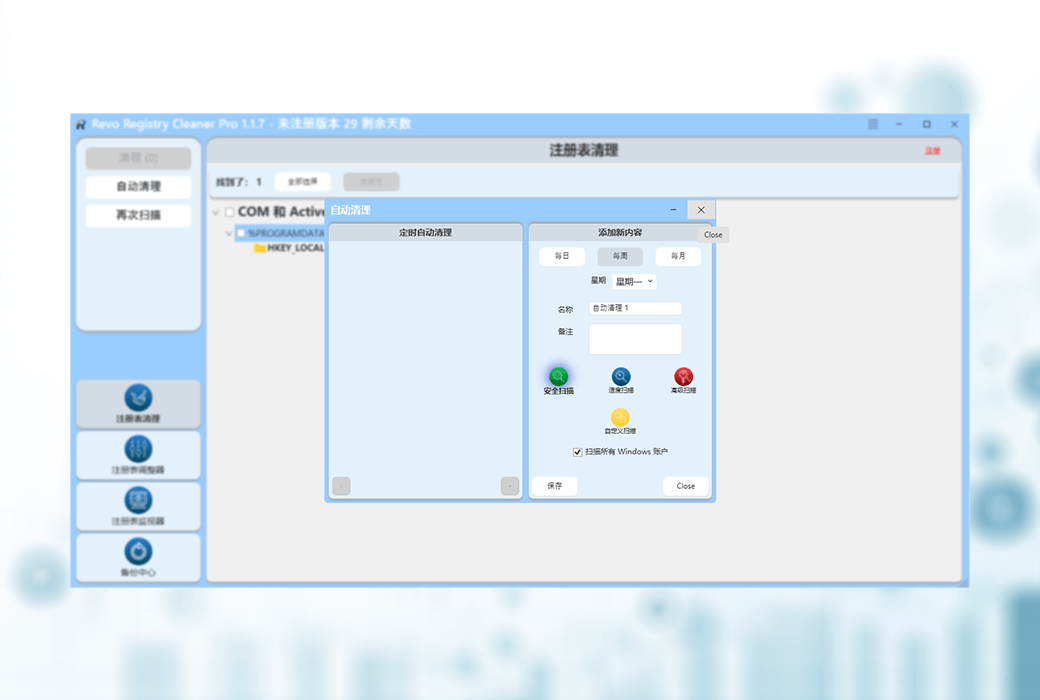
Sie können auch den Befehl "Automatische Reinigung" im linken Befehlsbereich verwenden, um das Registrierungsscannen und die Reinigung zu automatisieren.
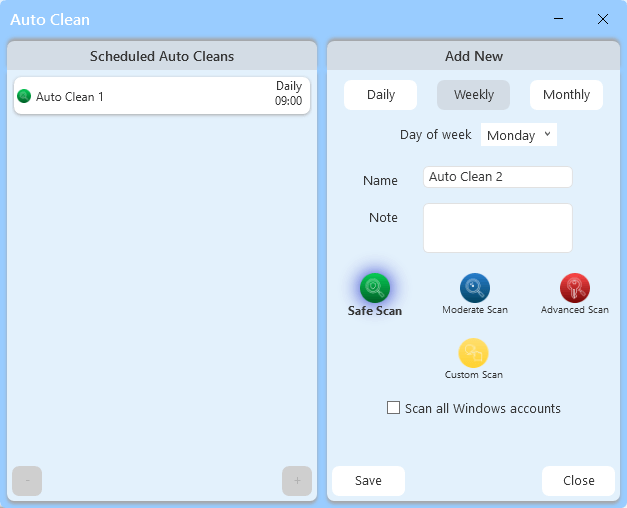
Nachdem Sie diesen Befehl ausgeführt haben, sehen Sie ein Fenster, das in zwei Teile links und rechts aufgeteilt ist. Der linke Abschnitt zeigt eine Liste der gespeicherten "Auto-Reinigung"-Pläne; Auf der rechten Seite können Sie verschiedene Parameter festlegen, um einen neuen "automatischen Reinigungsplan" zu erstellen und zu speichern. Jeder gespeicherte Plan für die automatische Reinigung hat einen Namen, zu dem Sie auch Notizen hinzufügen und die Häufigkeit der Reinigungsvorgänge festlegen können – Sie können „täglich“ (zu einer bestimmten Zeit), „wöchentlich“ (zu einem bestimmten Wochentag) oder „monatlich“ (zu einem bestimmten Monatstag) ausführen. Darüber hinaus können Sie den Scanmodus auswählen, der beim Scannen verwendet wird, und festlegen, ob der Reinigungsbereich nur für die Daten des aktuellen Benutzerkontos oder für die Daten aller Benutzerkonten gilt. Wenn Sie auf die Schaltfläche "Speichern" klicken, wird der Plan "Automatische Reinigung" gespeichert und in der Liste auf der linken Seite des Fensters angezeigt. Um einen gespeicherten und aufgelisteten Plan für die automatische Reinigung zu bearbeiten, wählen Sie den Eintrag einfach aus der Liste aus. Anschließend können Sie alle Parameter auf der rechten Seite des Fensters ändern und wieder speichern. Um einen Plan für die automatische Reinigung zu löschen, wählen Sie zunächst den Eintrag aus der Liste aus und klicken Sie dann auf die Schaltfläche „-“ in der linken unteren Ecke des Fensters.
Nachdem Sie den Vorgang „Automatische Reinigung“ erfolgreich ausgeführt haben und ungültige Daten gelöscht haben, erscheint in der unteren rechten Ecke des Desktops ein kurzes Benachrichtigungsfenster, das einige Sekunden lang angezeigt wird, wenn Ihr Computer im Betriebszustand ist. In dieser Benachrichtigung werden Sie darüber informiert, welche „automatische Reinigung“-Aufgabe erfolgreich abgeschlossen wurde, und die entsprechenden Reinigungsergebnisse werden angezeigt.
4. Registrierungsoptimator
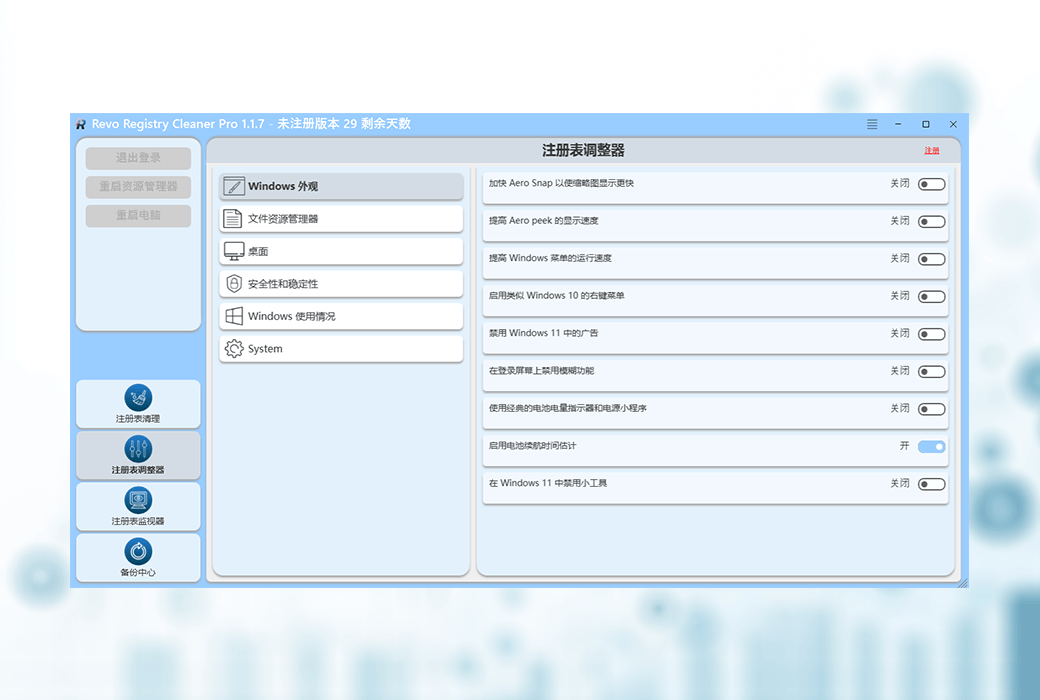
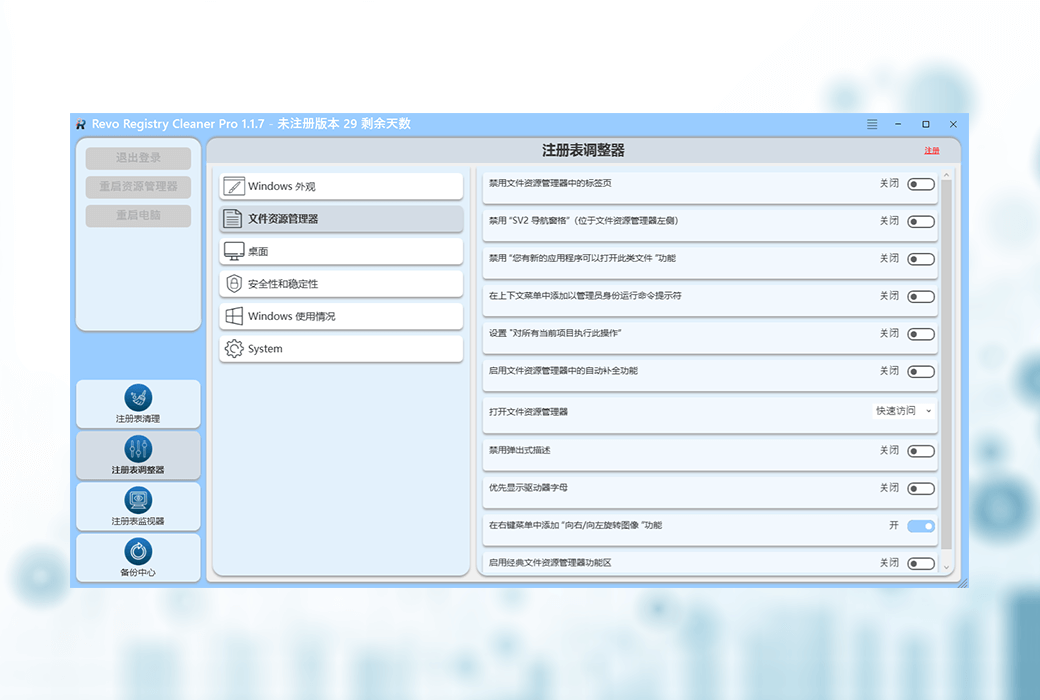
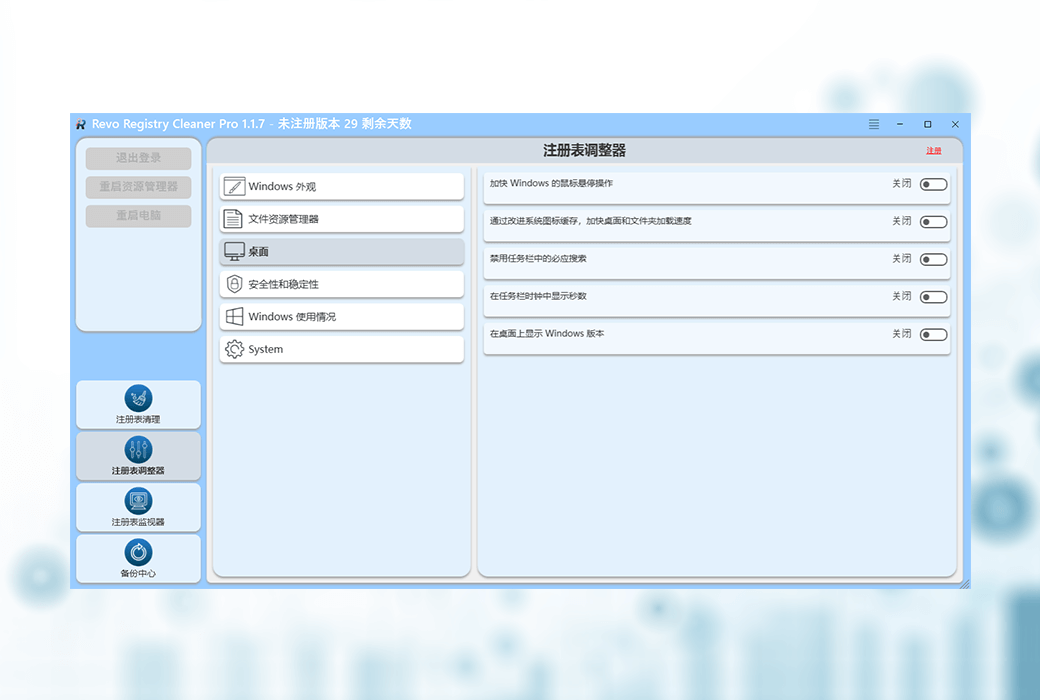
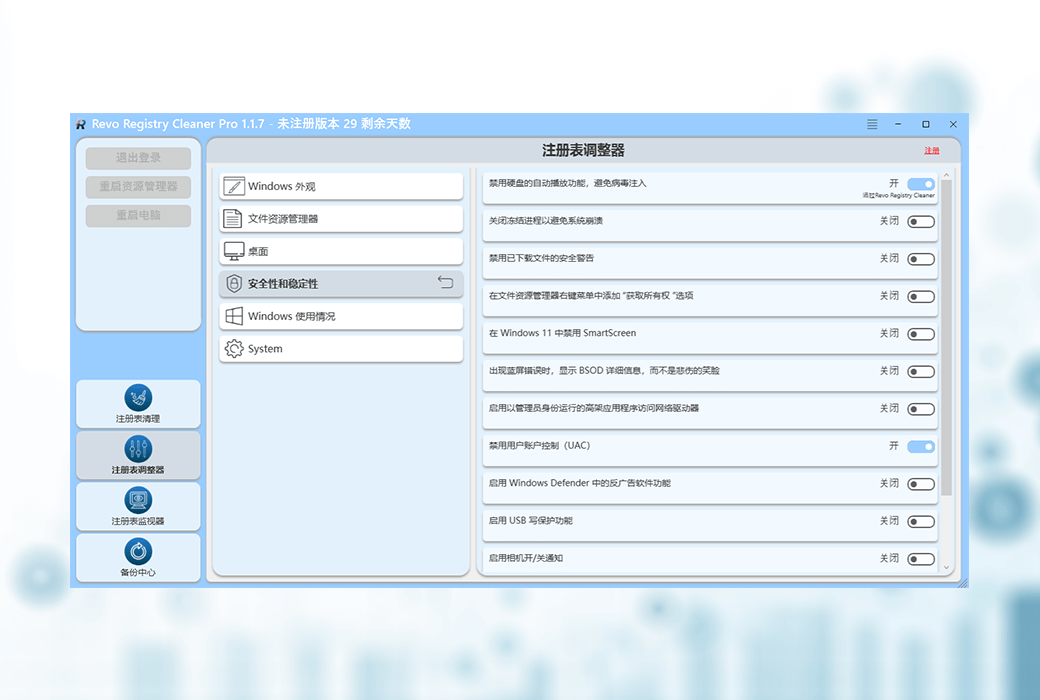
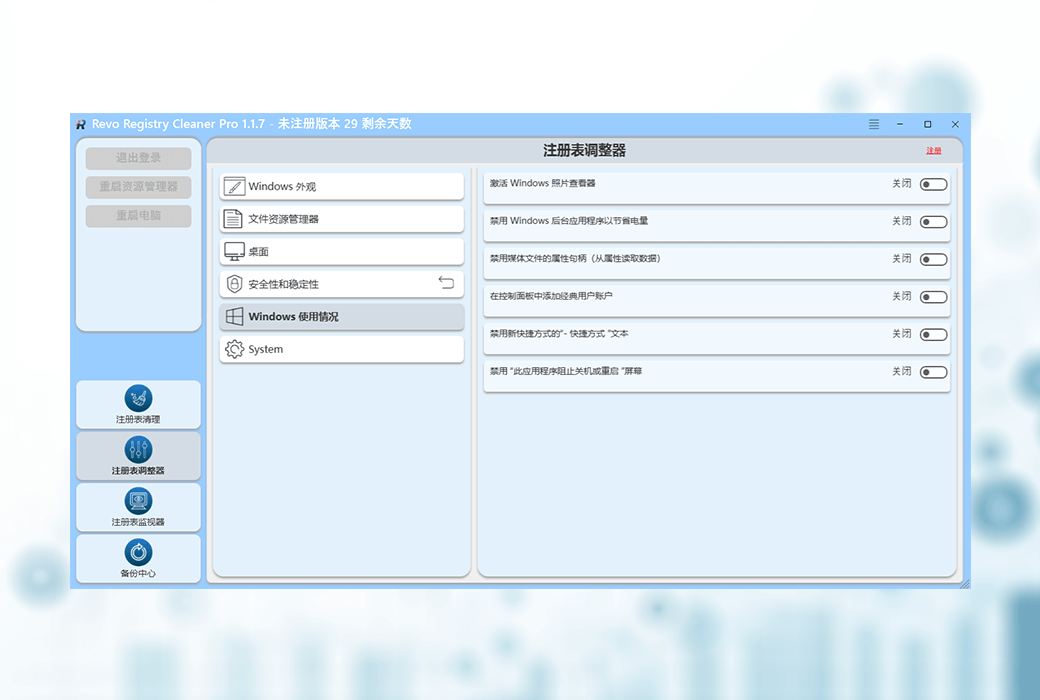
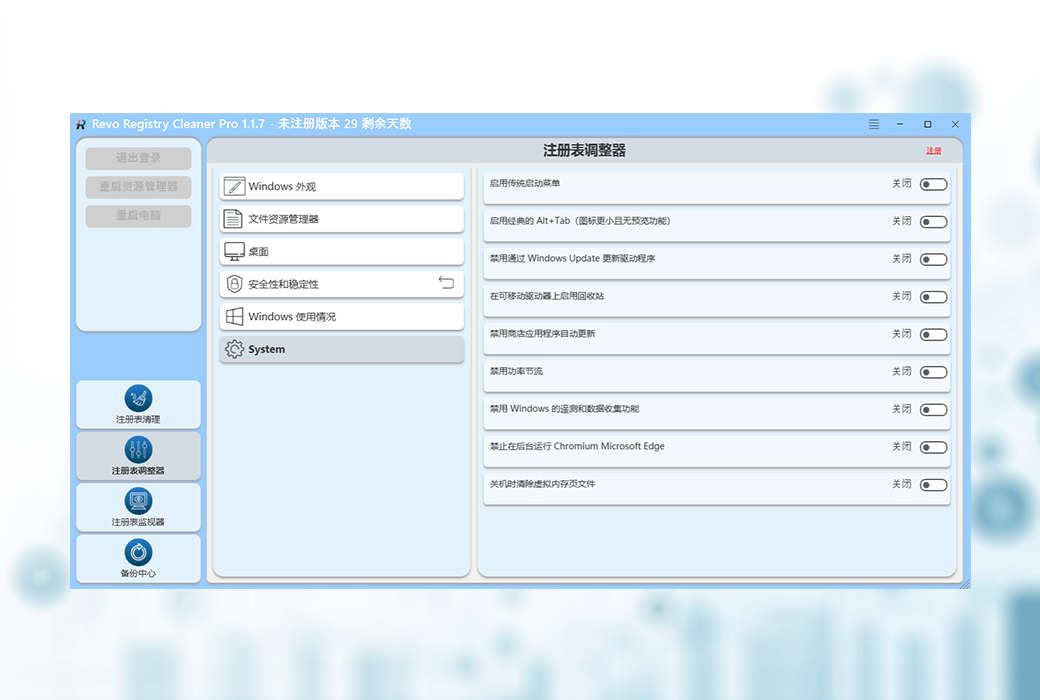
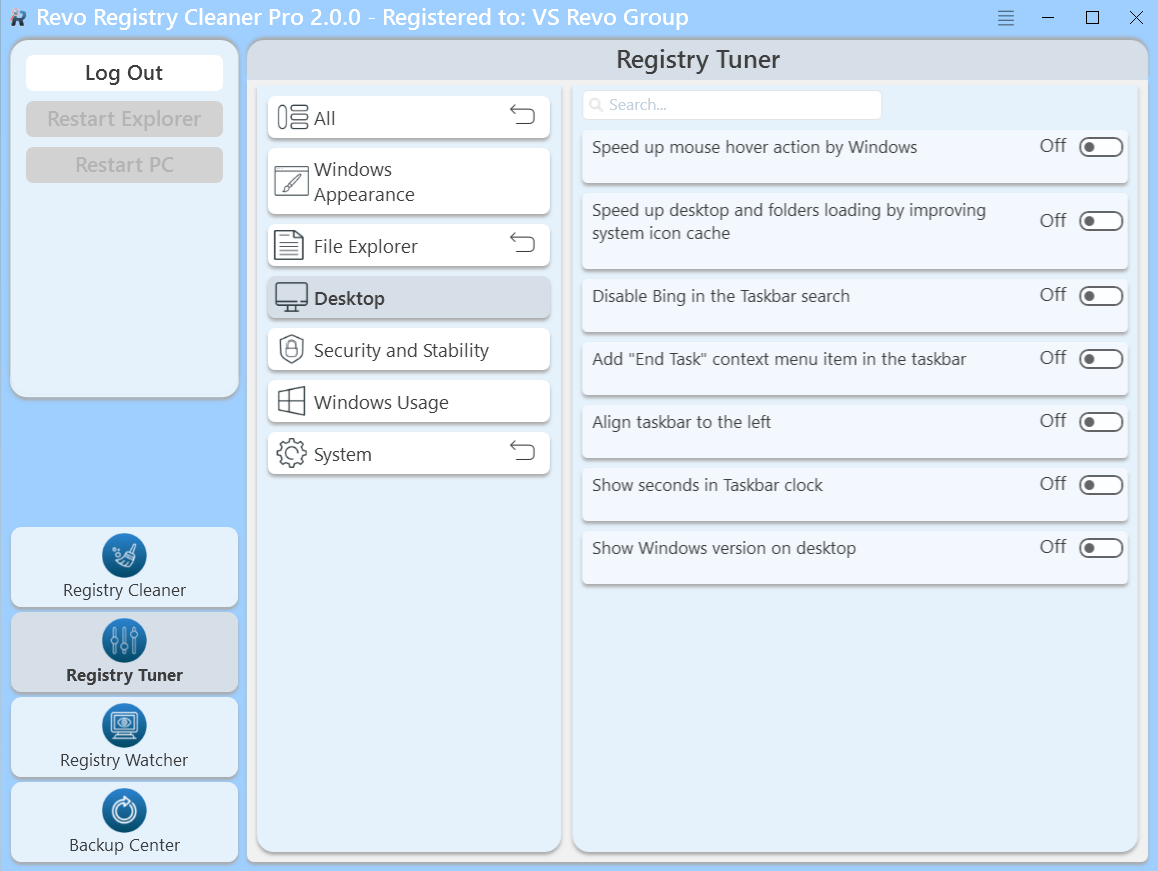
Registry Tuner bietet Ihnen über 50 Einstellungen und Optionen, um die Konfigurationen Ihres Windows-Betriebssystems einfach zu optimieren. Nachdem Sie auf die Schaltfläche unter dem Befehlsfeld klicken, um das Modul zu starten, sehen Sie eine Liste mit sechs Kategorien, in denen alle Einstellungsoptionen nach Kategorien gruppiert sind; Der Inhalt der ersten Kategorie – „Windows Look“ – wird sofort im rechten Bereich erweitert, um spezifische Einstellungsoptionen in Form einer Liste darzustellen. Die meisten Tuning-Funktionen in Registry Tuner können mit nur einem Klick über einen Schiebeschalter eingeschaltet oder ausgeschaltet werden. Für einige Optionen bietet das System eine Dropdown-Menü-Schaltfläche, mit der Sie aus mehreren Standardprogrammen wählen können. Unter den Änderungssteuerungskomponenten ist eine kleine Zeile mit dem Hinweis "von Revo Registry Cleaner bereitgestellt". Abhängig von der Art und dem Umfang der Einstellungsoptionen müssen einige Änderungen möglicherweise nach dem Abmelden eines Benutzers, dem Neustart des Windows Explorer oder dem Neustart des Computers wirksam werden. Um dies zu tun, wird eine rote Zeile unter der Liste der von Ihnen geänderten Elemente angezeigt. Die entsprechende Taste befindet sich im Befehlsfeld auf der linken Seite; Wenn eine Änderung nachfolgende Maßnahmen erfordert, wird die entsprechende Schaltfläche aktiviert, auf die Sie klicken müssen, um die vorgenommenen Änderungen in Kraft zu treten. Außerdem können Sie die Suchfeldfunktion nutzen, um Schlüsselwörter oder Schlüsselfragmente einzugeben, um die gewünschten Optionen schnell zu filtern und zu lokalisieren.
1. Aussehen von Windows
Folgende Optimierungen sind enthalten:
2. Dateimanager
Folgende Anpassungsoptionen sind enthalten:
3. Desktop
Folgende Optimierungen sind enthalten:
4. Sicherheit und Stabilität
Folgende Optimierungseinstellungen sind enthalten:
5. Verwendung von Windows
Folgende Optimierungen sind enthalten:
6. Das System
Folgende Optimierungen sind enthalten:
V. Registrierungsmonitor
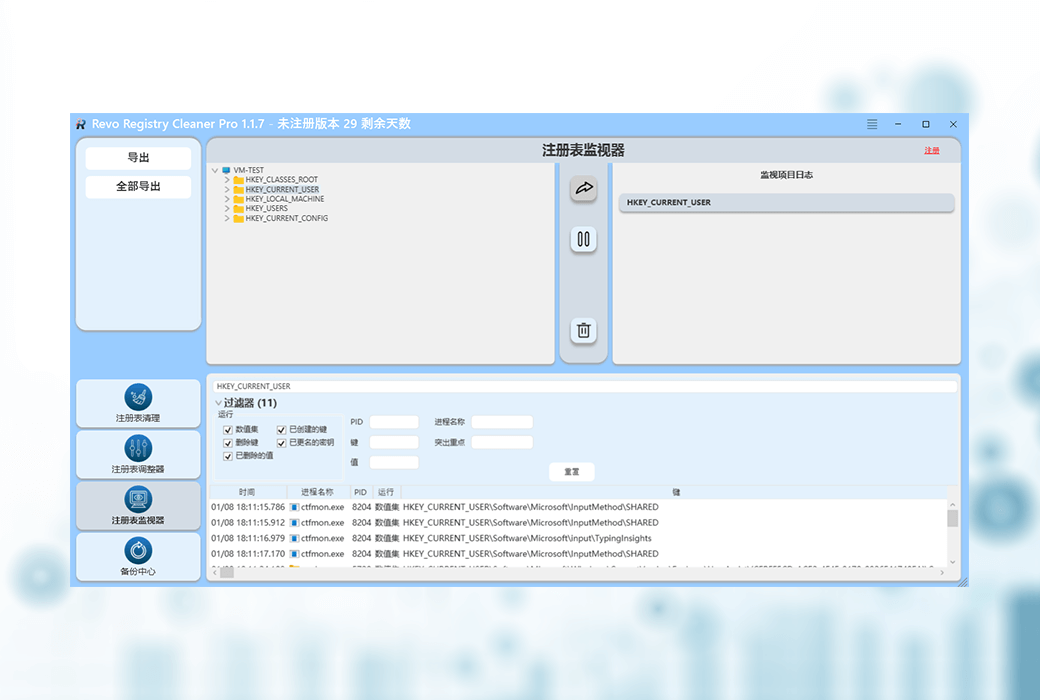
Mit dem Modul Registry Monitor können Sie einfach nachverfolgen, welche Änderungen in der Registrierung vorgenommen wurden und welcher Prozess diese Änderungen durchgeführt hat. Klicken Sie auf die Schaltfläche Registry Monitor unter dem Befehlsfeld, um das Modul zu aktivieren. Die Schnittstelle des Moduls ist hauptsächlich in vier Teile unterteilt. Oben links ist der Registrierungsbaum angezeigt, über den Sie navigieren können, um die Registrierungseinträge zu finden, die Sie interessieren. Um zu beginnen, einen Registrierungseintrag zu überwachen, müssen Sie ihn auswählen und dann auf die Pfeilschaltfläche im rechten Bereich des Registrierungsbaums klicken. Durch diesen Vorgang wird der ausgewählte Registrierungseintrag in den oberen rechten Bereich verschoben, in dem die Registrierungseinträge angezeigt werden, die Sie hinzugefügt haben und überwacht werden. Darüber hinaus befinden sich in der oberen Mitte des Fensters die Schaltflächen "Pause / Start der Überwachung" und "Löschen", um entsprechende Aktionen für Registrierungseinträge in der Liste der überwachten Elemente durchzuführen.
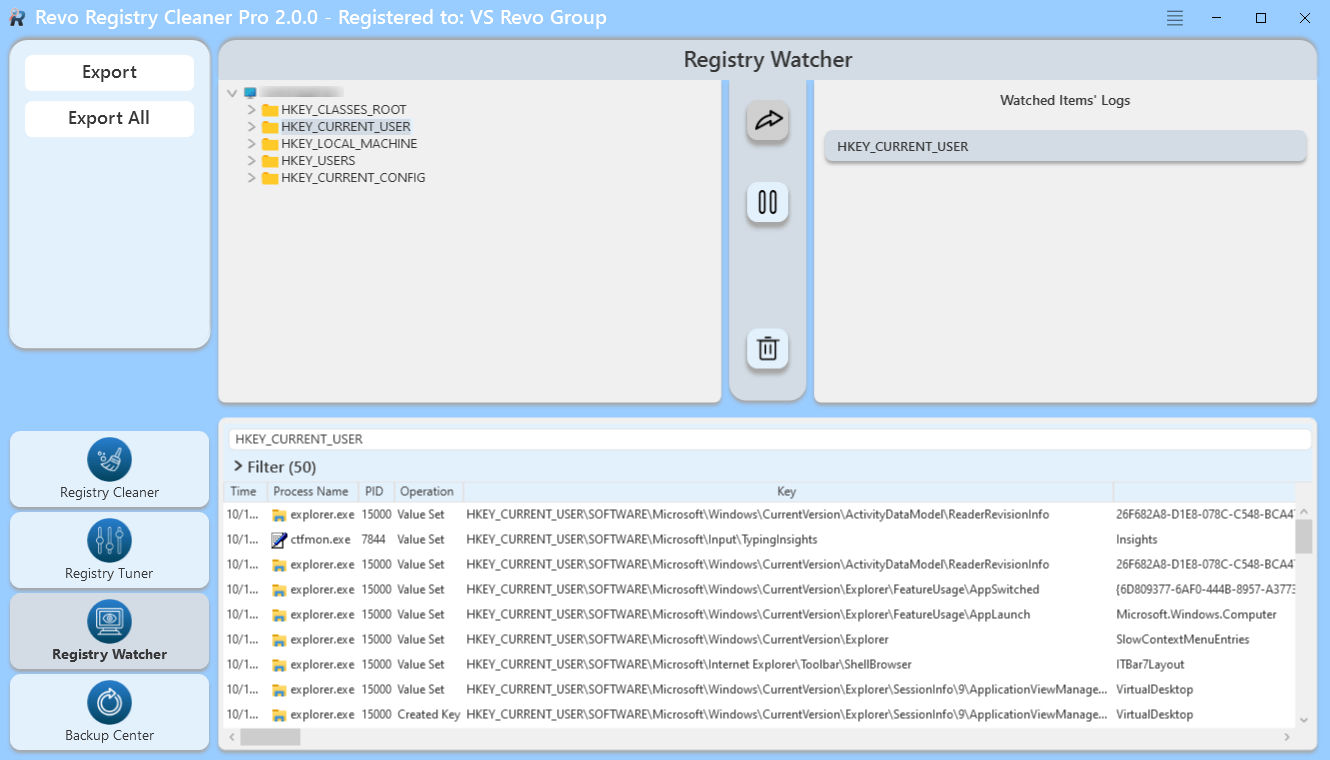
Sobald ein Registrierungseintrag zur Verfolgung hinzugefügt wurde, wird die Überwachung sofort gestartet. Um die Überwachung zu pausieren, können Sie den Registrierungseintrag in der oberen rechten Ecke auswählen und auf die Schaltfläche Pause klicken. Dieser Schaltfläche wechselt in den Start-Schaltfläche, damit Sie die Überwachung jederzeit wieder aufnehmen können. Wenn Sie einen Registrierungseintrag nicht mehr überwachen möchten, können Sie ihn mit der Schaltfläche Löschen aus der Liste entfernen.
Der Modulbereich unterhalb des Bildschirms enthält das „Ergebnisbereich“ und die entsprechenden Filteroptionen. Der Inhalt dieses Fensters wird in Echtzeit aktualisiert und zeigt die erfassten Daten für den aktuell ausgewählten Tracking-Eintrag und umfasst eine Vielzahl von Eigenschaften, wie z. B. die Änderungszeit, den Prozessnamen, die PID (Prozess-ID), den Typ der Registrierungsvorgänge, den Pfad des Registrierungseintrags, den Namen der Registrierungswerte, neue Werte, alte Werte und Wertdatentypen.
Oberhalb des Fensters befindet sich der Filterbereich, in dem Sie Daten auf nahezu alle Tracking-Parameter filtern können. Darüber hinaus können Sie über das Eingabefeld „Highlight“ bestimmte Textinhalte hervorheben. Überwachungsdaten für ausgewählte Registrierungseinträge können Sie über den Befehl "Liste in Datei exportieren" im Kontextmenü mit der rechten Maustaste exportieren. Derzeit unterstützte Formate sind TXT, CSV und XLSX.
Auch über das Kontextmenü mit der rechten Maustaste können Sie alle aktuell angezeigten erfassten Daten mit dem Befehl "Reinigen" leeren; Außerdem können Sie mit dem Befehl Öffnen im Registrierungseditor einen beliebigen Registrierungseintrag direkt im Windows-Registrierungseditor öffnen.
Um alle erfassten Daten aller überwachten Registrierungseinträge zu exportieren, können Sie die Schaltfläche "Alle exportieren" im Befehlsfeld verwenden. Derzeit unterstützte Formate sind TXT, CSV und XLSX.
6. Sicherungszentrum
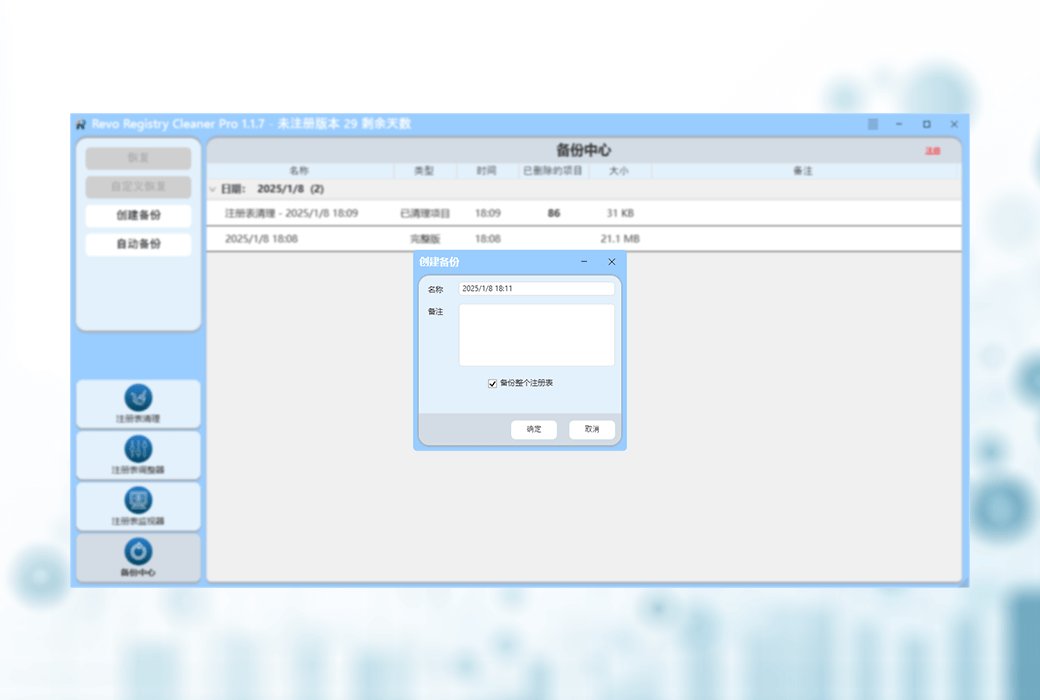
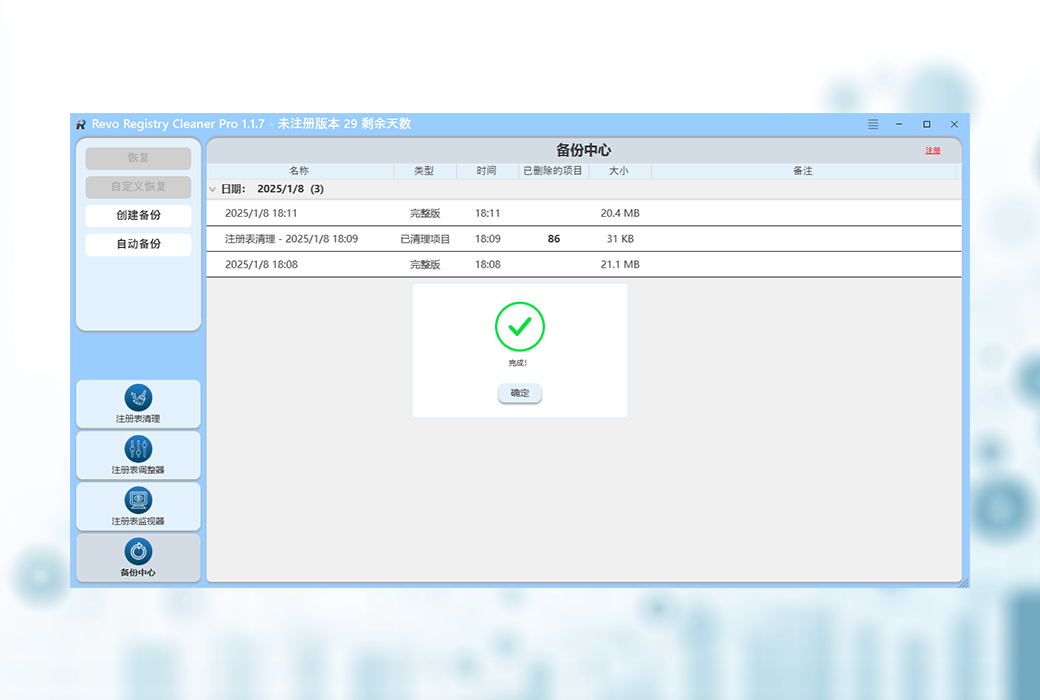
Mit dem Modul "Backup Center" können Sie verschiedene Arten von Registry-Backups erstellen und verwalten - ob sie während des Ausführungs von Revo Registry Cleaner automatisch oder manuell für einen bestimmten Zweck erstellt wurden. Sie können das Modul starten, indem Sie auf die Modulschaltfläche unten im Befehlsfeld klicken. Die Hauptoberfläche wird nach Datum sortiert und alle erstellten Backups mit ihren detaillierten Eigenschaften aufgelistet.
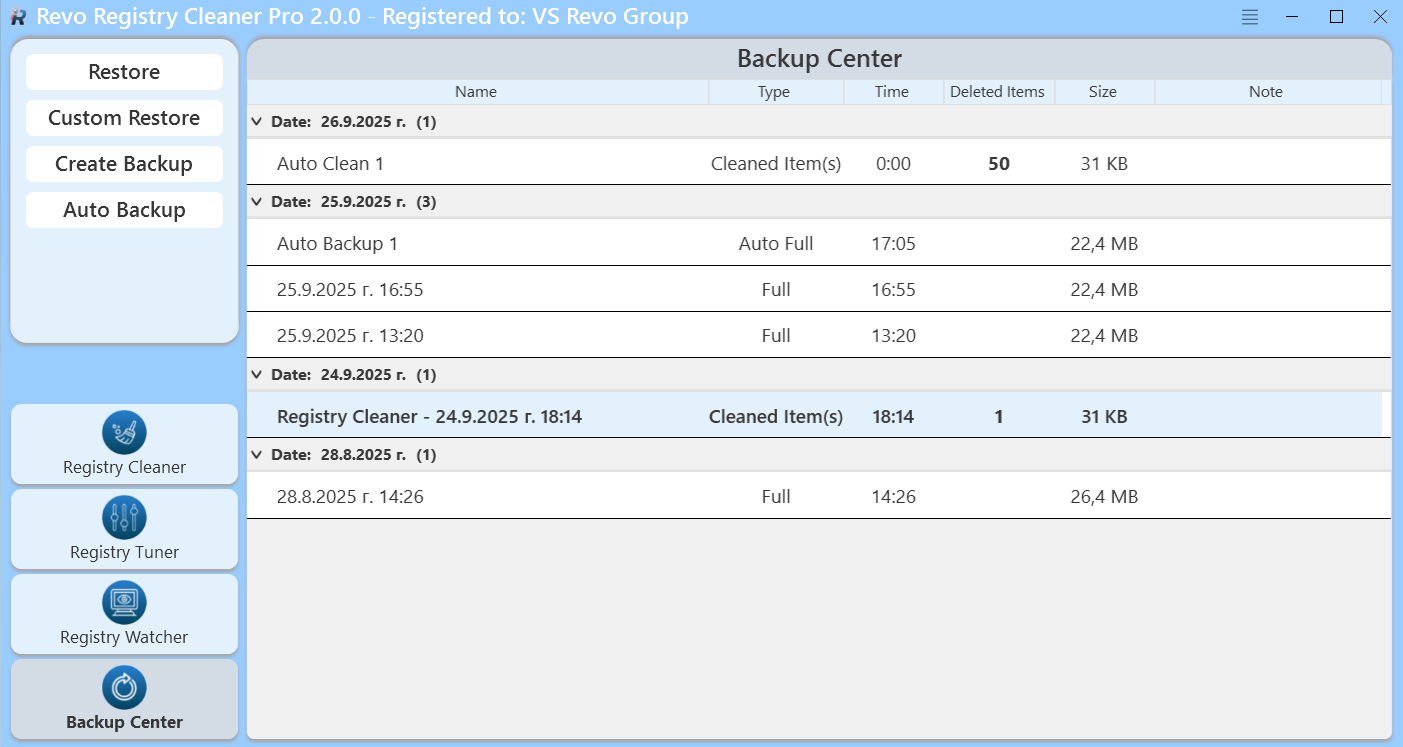
Im Befehlsfeld können Sie auf die Schaltfläche Sicherung erstellen klicken, um eine neue teilweise oder vollständige Registrierungssicherung zu erstellen. Es erscheint ein Fenster, in dem Sie den Namen der Sicherung angeben, eine Notiz ausfüllen (optional) und entscheiden können, ob Sie die gesamte Windows-Registrierung oder nur bestimmte Registrierungseinträge sichern möchten, indem Sie die Option „Gesamte Registrierung sichern“ aktivieren. Wenn Sie sich entscheiden, einen bestimmten Registrierungseintrag zu sichern, wird die Registrierungsbaumstruktur angezeigt; Dabei werden Registrierungseinträge, die zur Sicherung verfügbar sind, in schwarzer Schriftart angezeigt, während Einträge, die eine Sicherung verbieten, in grauer Schriftart angezeigt werden.
Sie können auch den Befehl "Automatische Sicherung" im linken Befehlsfeld verwenden, um den Registrierungssicherungsprozess zu automatisieren. Nach Ausführung des Befehls wird ein Fenster aufgezeigt, das in zwei Teile links und rechts aufgeteilt ist. Der linke Bereich zeigt alle gespeicherten geplanten automatischen Backup-Aufgaben; Im Bereich auf der rechten Seite können Sie verschiedene Parameter festlegen, um neue geplante automatische Sicherungsaufgaben zu erstellen und zu speichern. Jede gespeicherte geplante automatische Sicherungsaufgabe hat einen eindeutigen „Namen“. Darüber hinaus können Sie eine Notiz hinzufügen und den Ausführungszyklus festlegen, d. h. ob „täglich“ zu einem bestimmten Zeitpunkt oder „wöchentlich“ zu einem bestimmten Datum oder „monatlich“ zu einem bestimmten Datum ausgeführt wird. Wenn Sie die Option „Sicherung der gesamten Registrierung“ aktivieren, können Sie flexibel wählen, ob Sie die gesamte Windows-Registrierung oder nur bestimmte Registrierungseinträge sichern möchten. Wenn Sie sich dafür entscheiden, einen bestimmten Registrierungseintrag zu sichern, wird die Registrierungsbaumstruktur ebenfalls angezeigt, in der sicherstellbare Einträge schwarz und sicherstellbare Einträge grau angezeigt werden. Wenn Sie auf die Schaltfläche "Speichern" klicken, wird die automatische Sicherungsaufgabe erfolgreich gespeichert und in der linken Liste im Fenster "Automatische Sicherung" angezeigt. Um eine automatische Sicherungsaufgabe zu bearbeiten, die in einer Liste gespeichert wurde, wählen Sie sie einfach in der linken Liste aus, um ihre Parameter im rechten Bereich des Fensters zu ändern und erneut zu speichern. Um eine automatische Sicherungsaufgabe zu löschen, wählen Sie sie einfach in der Liste aus und klicken Sie auf die Schaltfläche "-" in der linken unteren Ecke des Fensters.
Sobald Ihr Computer ordnungsgemäß läuft und eine automatische Sicherungsaufgabe erfolgreich abgeschlossen ist, erscheint im unteren rechten Bereich des Desktops ein kleines Benachrichtigungsfeld, das Sie kurz (einige Sekunden lang) informiert, welche automatische Sicherungsaufgabe erfolgreich abgeschlossen wurde.
Wenn Sie in der Liste der fertigen Sicherungen durchsuchen, können Sie wählen, alle Daten aus dem ausgewählten Backup wiederherzustellen, indem Sie auf die Schaltfläche "Wiederherstellen" im Befehlsfeld klicken; Es ist auch möglich, nur einige Daten aus diesem Backup wiederherzustellen, indem Sie auf die Schaltfläche "Benutzerdefinierte Wiederherstellung" im Befehlsfeld klicken. Um alle Daten wiederherzustellen, wählen Sie das Backup aus der Liste aus und klicken Sie auf die Schaltfläche Wiederherstellen oben im Befehlsfeld. Wenn Sie nur einige der in der Sicherung enthaltenen Daten wiederherstellen möchten, wählen Sie die Sicherung aus und klicken Sie auf "Benutzerdefinierte Wiederherstellung". Anschließend erscheint eine Liste von Registrierungseinträgen, aus denen Sie die spezifischen Elemente auswählen können, die wiederhergestellt werden müssen. Klicken Sie auf die Schaltfläche "Wiederherstellen", um diesen Vorgang abzuschließen.
Darüber hinaus können Sie die Befehle "Wiederherstellung" und "Benutzerdefinierte Wiederherstellung" über das Rechtsklickmenü ausführen; Sie können auch den Befehl „Löschen“ im rechten Tastenmenü verwenden, um einzelne Sicherungen zu entfernen, oder den Befehl „Alle löschen“ verwenden, um alle Sicherungen zu löschen.
Menü/Optionen
Um alle Optionen von Revo Registry Cleaner anzuzeigen, klicken Sie auf die Schaltfläche "Menü 3" oben rechts und wählen Sie "Optionen".
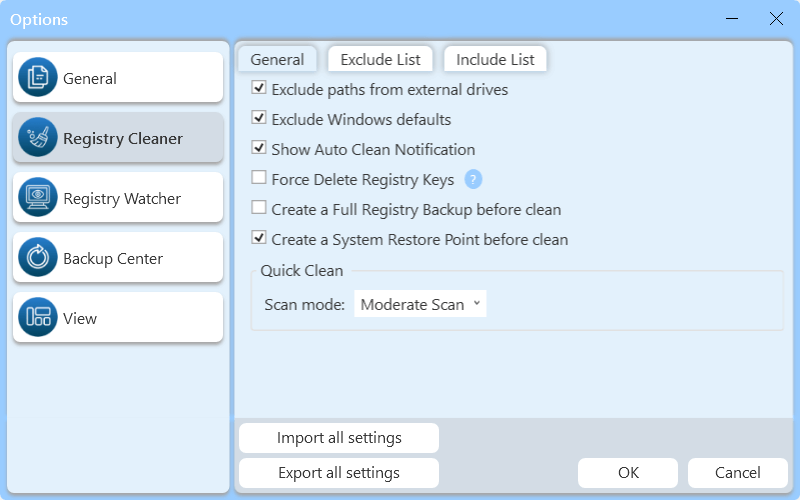
Der Rest des Menüs ist klar.
1. Allgemeine Bestimmungen
Allgemeine Optionen für Revo Registry Cleaner:
Hinweis: Sie müssen Revo Registry Cleaner in den Firewall-Einstellungen eine Verbindung zum Internet zulassen.2.1 Registrierungsreiniger (allgemeine Einstellungen)
2.2 Registrierungsreiniger (Ausschlussliste)
Wenn Sie einen Scanvorgang mit dem Registrierungsreiniger durchführen, werden Registrierungseinträge, die in der "Ausschlussliste" aufgenommen sind, nicht gescannt. Mit den Schaltflächen Hinzufügen und Entfernen können Sie Elemente zu dieser Liste hinzufügen oder aus dieser Liste entfernen.
Um einen Registrierungseintrag auszuschließen, müssen Sie den vollständigen Pfad zu diesem Registrierungseintrag hinzufügen. Zum Beispiel:
Für jeden Registrierungseintrag in der Liste steht eine Option mit dem Namen Untereinträge enthalten zur Verfügung. Wenn diese Option aktiviert ist, werden der ausgewählte Registrierungseintrag und alle seine Untereinträge ausgeschlossen.
Vor jedem Registrierungseintrag steht ein Kontrollkästchen zur Aktivierung oder Deaktivierung der Ausschlusseinstellungen für diesen Registrierungseintrag. Wenn das Kontrollkästchen ein Kontrollkästchen hat, ist der Registrierungseintrag ausgeschlossen.
2.3 Registrierungsreiniger (mit Listen)
Wenn Sie den Registrierungsreiniger verwenden möchten, um den Inhalt bestimmter Registrierungseinträge zu löschen, können Sie diese Registrierungseinträge der Liste enthalten hinzufügen.
Hinweis: Die Elemente in der Liste enthalten werden nur verarbeitet, wenn der verwaltete Scan ausgeführt wird und die Kategorie Liste enthalten ausgewählt ist.
Um einen Registrierungseintrag in die Liste enthalten aufzunehmen, muss der vollständige Pfad zu diesem Registrierungseintrag hinzugefügt werden. Zum Beispiel:
Für jeden Registrierungseintrag gibt es eine Option mit dem Namen "Include Sub keys". Wenn diese Option aktiviert ist, werden auch alle Untereinträge unter den ausgewählten Registrierungseinträgen gelöscht.
Vor jedem Registrierungseintrag steht ein Kontrollkästchen zur Aktivierung oder Deaktivierung der Einbeziehungseinstellungen für den jeweiligen Registrierungseintrag. Wenn im Kontrollkästchen ein Kontrollkästchen angezeigt wird, ist der Registrierungseintrag bereits enthalten.
Wichtig: Wenn Sie einen Registrierungseintrag zu der Liste einschließen hinzufügen, stellen Sie sicher, dass Sie wissen, was Sie tun. Da die Daten in diesem Registrierungseintrag und die unteren Einträge (je nach Optionseinstellungen) gelöscht werden, sobald der „Managed Scan“ ausgeführt und die Kategorie „Liste enthalten“ ausgewählt ist.
3. Registrierungsmonitor
4. Sicherungszentrum
5. Ansicht
8. Befehlszeilenunterstützung
Einige Aktionen von Revo Registry Cleaner können über die Befehlszeile ausgeführt werden. Unterstützte Befehlszeilenvorgänge und deren Parameter sind wie folgt:
Registry Clean – Sie können Registrierungselemente reinigen, die als unnötig oder veraltet erkannt werden, indem Sie den gewünschten Scanmodus angeben. Alle gefundenen Elemente werden automatisch gesichert und gelöscht.
Grammatik
Revo Registry Cleaner -clean -scanning mode -affected accounts
Diese Parameter sind wie folgt beschrieben:
Beispiel: "Revo Registry Cleaner.exe" -clean -safe → Ausführen eines Sicherheitsscans für den aktuellen Benutzer "Revo Registry Cleaner.exe" -clean -moderate -all → Durchführen eines moderaten Scans für alle BenutzerRegistrierungsüberwachung – Sie können die Überwachung von Änderungen in einem bestimmten Registrierungseintrag beginnen oder stoppen.
Grammatik
Revo Registry Cleaner -watch -action "Registrierungspfad"
Die Parameter sind wie folgt beschrieben:
Beispiel: "Revo Registry Cleaner.exe" -watch HKEY_CURRENT_USER → Start der Überwachung von HKEY_CURRENT_USER "Revo Registry Cleaner.exe" -watch -stop HKEY_CURRENT_USER → HKEY_CURRENT_USER nicht mehr überwachenWie man eine vollständige Registrierungssicherung wiederherstellen kann
Je nach Einstellungen kann Revo Registry Cleaner vor jedem Reinigungsvorgang eine vollständige Registrierungssicherung erstellen; Sie können dies auch über das Backup Center tun.
Wichtig: Eine vollständige Registrierungssicherung sollte nur verwendet werden, wenn der Windows-Wiederherstellungs-/Sicherungsmanager entfernte Elemente nicht wiederherstellen kann oder Windows nicht ordnungsgemäß startet.
Hinweis: Die Schritte zur Wiederherstellung einer vollständigen Registrierungssicherung variieren je nach Version des Betriebssystems Ihres Computers, wie folgt:
1.Windows 7
Hinweis: Einige OEM-Computer verwenden möglicherweise eine andere Funktionstaste als F8, lesen Sie daher die beigefügten Computer-Anleitungen.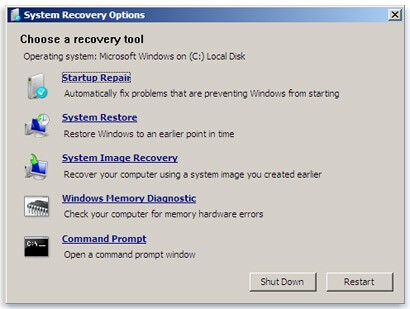
Geben Sie den folgenden Befehl ein (fett) und drücken Sie nach jedem Schritt die Enter-Taste: (Angenommen, Sie haben Windows auf der "Lokalen Festplatte (C:)" installiert.)Schritt 1: C:Schritt 2: CD-BenutzerSchritt 3: DIR (eine Liste der Ordnernamen mit Ihrem Benutzernamen erscheint, denken Sie daran, ihn für den nächsten Schritt zu verwenden.)Schritt 4: CD “XXX\AppData\Local\VS Revo Group\Revo Registry Cleaner\Backups\Last\” ( Ersetzen Sie XXX durch den Benutzernamen, den Sie in Schritt 3 gefunden haben. Bitte stellen Sie sicher, dass Sie die oben genannten Zitate enthalten.)Für Revo Registry Cleaner Portable sollten Sie in den Ordner Ihrer Wahl navigieren (z. B.:C:\Users\User\Desktop\Revo Registry Cleaner Portable\Data\UserXXX\Backups\Last\Schritt 5: ren Restore.dat Restore.batSchritt 6: Restore.bat2.Windows 8
Sie müssen den Computer auf eine spezielle Weise starten, um die Option "Eingabeaufforderung" zu finden.
Drücken Sie zuerst die Umschalttaste gedrückt und starten Sie den Computer wie gewohnt neu. Halten Sie diese Taste gedrückt, bis der Computer vollständig neu gestartet wird und der Bildschirm "Option auswählen" angezeigt wird.
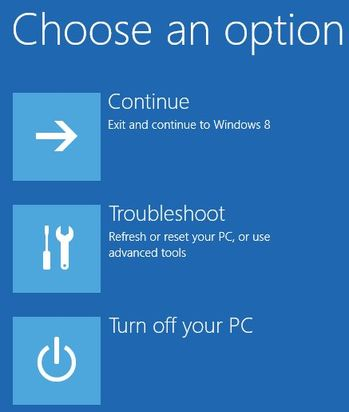
Führen Sie die folgenden Schritte aus:
1. Klicken Sie auf die Schaltfläche "Fehlerbehebung".
2. Klicken Sie auf die Schaltfläche "Erweiterte Optionen".
② Klicken Sie auf die Schaltfläche "Befehlsaufgabe".
Nachdem Sie sich bei Ihrem Konto angemeldet haben, sehen Sie ein Befehlsaufgabefenster. Geben Sie den folgenden Befehl ein (fett) und drücken Sie nach jedem Befehl die Enter-Taste:
(Angenommen, Sie haben Windows auf der "Lokalen Festplatte (C:)" installiert.)
(Es wird eine Liste mit Ordnernamen angezeigt, einschließlich Ihres Benutzernamens, denken Sie daran, dass es für den nächsten Schritt verwendet wird)
(Ersetzen Sie XXX durch den Benutzernamen, den Sie in Schritt 3 gefunden haben.) Bitte stellen Sie sicher, dass Sie die oben genannten Zitate enthalten.)
Für Revo Registry Cleaner Portable sollten Sie zu Ihrem gewählten Ordner navigieren (zum Beispiel):
C:\Users\User\Desktop\Revo Registry Cleaner Portable\Data\UserXXX\Backups\Last\”
Windows 10 und Windows 11
Sie müssen den Computer auf eine spezielle Weise starten, um die Option "Eingabeaufforderung" zu finden.
Drücken Sie zuerst die Umschalttaste gedrückt und starten Sie den Computer wie gewohnt neu. Halten Sie diese Taste gedrückt, bis der Computer vollständig neu gestartet wird und der Bildschirm "Option auswählen" angezeigt wird.
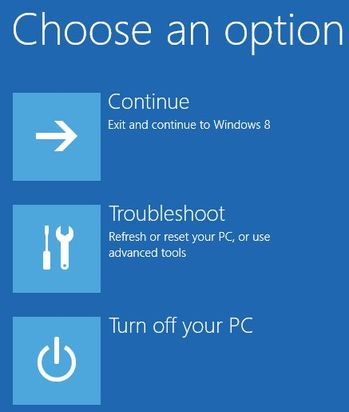
Führen Sie jetzt die folgenden Schritte aus:
1. Klicken Sie auf die Schaltfläche "Fehlerbehebung".
2. Klicken Sie auf die Schaltfläche "Erweiterte Optionen".
② Klicken Sie auf die Schaltfläche "Befehlsaufgabe".
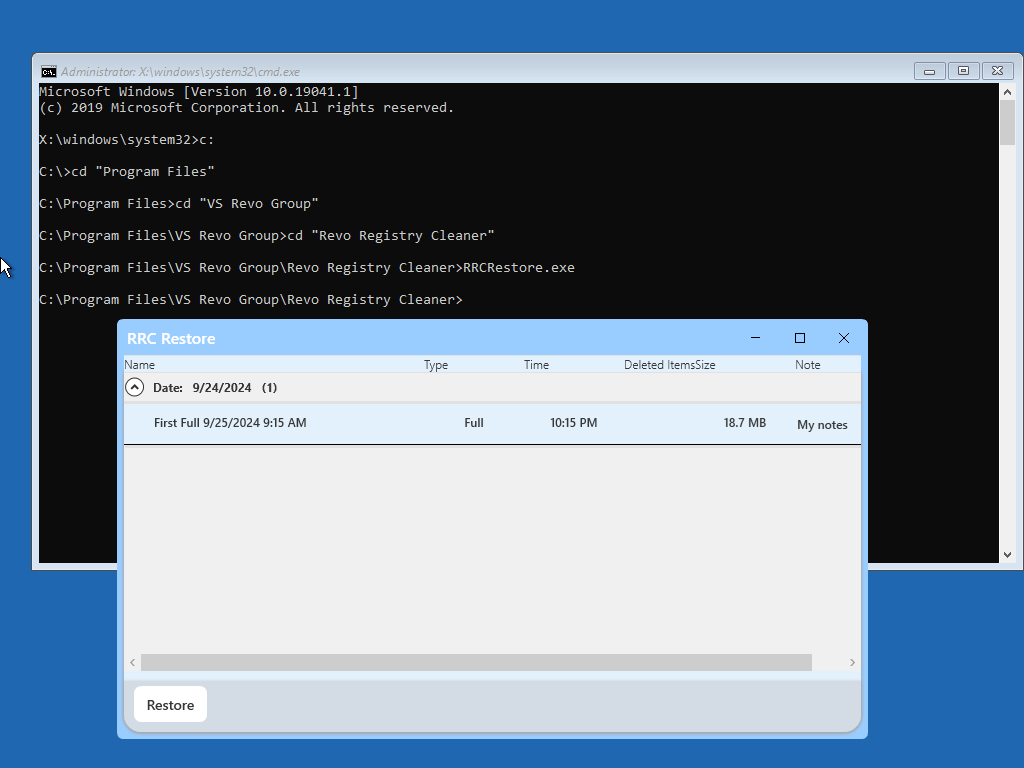
② Melden Sie sich bei Ihrem Konto an und Sie werden dann das Fenster "Eingabeaufforderung" sehen. Bitte geben Sie die folgenden Befehle ein für ein ein ein ein ein ein. Drücken Sie nach jeder Eingabe die Enter-Taste:
(Angenommen, Sie haben Windows auf der "Lokalen Festplatte (C:)" installiert.)
Wenn Sie Revo Registry Cleaner Portable verwenden, navigieren Sie in den Ordner Ihrer Wahl (zum Beispiel):
C:UsersUserDesktopRevo Registry Cleaner Portablex64″ oder C:UsersUserDesktopRevo Registry Cleaner Portablex86″ (für 32-Bit-Systeme)
Registrierung/Aktivierung und Abonnement
Revo Registry Cleaner Pro bietet eine kostenlose 30-tägige Testperiode mit vollen Funktionen, während der Sie die Software ohne Einschränkungen nutzen können. Die Testperiode beginnt automatisch, wenn das Programm zum ersten Mal auf einem bestimmten System installiert wird.
Sie können sich die Titelleiste oben im Hauptfenster von Revo Registry Cleaner Pro ansehen, um zu sehen, wie viele Tage vor dem Ende der Testperiode verbleiben; Darüber hinaus erscheint jedes Mal, wenn Sie Revo Registry Cleaner Pro schließen, ein Erinnerungsfenster, das Sie über die verbleibende Anzahl der Testtage informiert. Wenn Sie Revo Registry Cleaner Pro nach Ablauf der Probezeit weiterverwenden möchten, können SieSoft Shopping MallLizenzen kaufen.
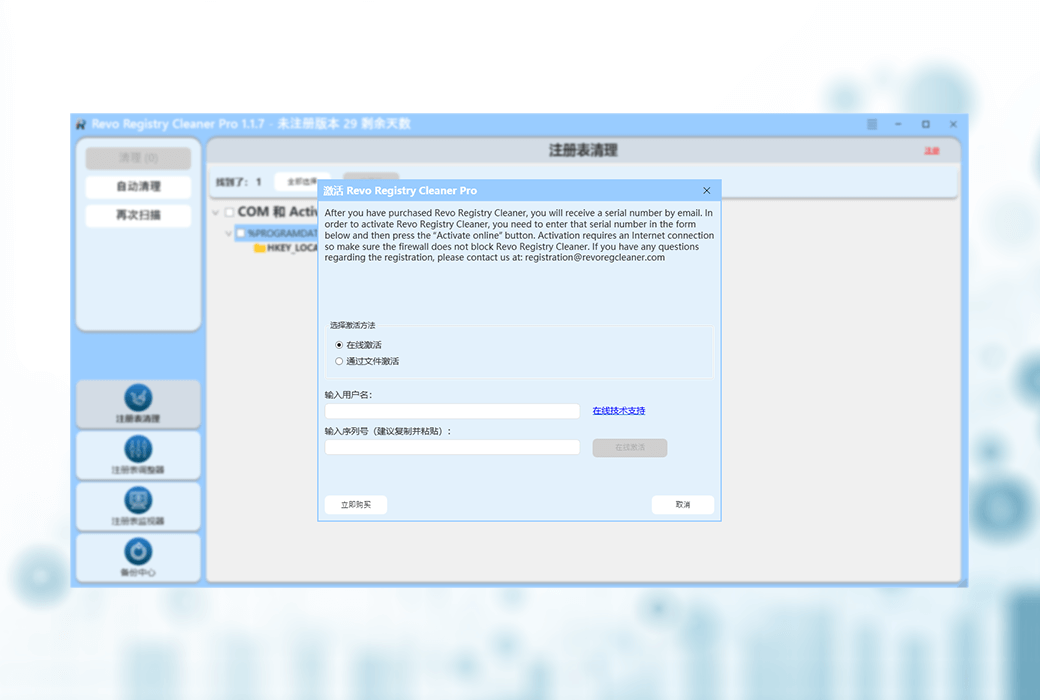
Nach dem Kauf der Lizenz erhalten Sie eine Seriennummer mit einer bestimmten Abonnementdauer des Updates. Sie müssen diese Seriennummer in der Registrierungsoberfläche von Revo Registry Cleaner Pro eingeben und den entsprechenden Registrierungsnamen (Benutzernamen) ausfüllen, um die Registrierung abzuschließen. Derzeit gibt es zwei Möglichkeiten, Ihr Revo Registry Cleaner Pro-Abonnement zu aktivieren oder zu aktualisieren: eine Online-Aktivierung; Eine andere Möglichkeit ist die Aktivierung einer bestimmten Datei, die automatisch mit Revo Registry Cleaner Pro generiert wird.
Sobald die Aktivierung erfolgreich ist, ist Ihre Version von Revo Registry Cleaner Pro nicht mehr zeitlich begrenzt; Sie können jedoch nur während des laufenden Abonnementzeitraums kostenlos auf die neueste Version der Software aktualisieren. Nach Ablauf des Abonnements können Sie keine neuen Versionen von Revo Registry Cleaner Pro installieren, die nach dem Ablaufdatum des Abonnements veröffentlicht wurden. Um die Dauer der aktuellen Lizenz anzuzeigen, klicken Sie auf die Schaltfläche Menü in der rechten oberen Ecke des Hauptfensters und wählen Sie dann Über.
Wenn Sie sich entscheiden, das aktualisierte Abonnement von Revo Registry Cleaner Pro zu verlängern (zu verlängern) und das aktuelle Abonnement noch nicht abgelaufen ist, wird die Dauer des Abonnements, die in Ihrer neu eingegebenen Seriennummer enthalten ist, automatisch der Anzahl der verbleibenden Abonnementtage hinzugefügt.
Wenn Sie Fragen oder Probleme beim Aktivieren von Revo Registry Cleaner Pro haben, wenden Sie sich bitte an unseren Online-Kundenservice oder über support@revoregcleaner.com oder registration@revoregcleaner.com Kontakt offiziell. Wenn es sich um einen offiziellen Kontakt handelt, fügen Sie sich bitte an.