Hướng dẫn sử dụng Revo Registry Cleaner
I. Tổng quan
Revo Registry Cleaner giúp bạn dễ dàng dọn dẹp và duy trì Windows Registry, loại bỏ các mục đăng ký không hợp lệ và còn sót lại để tối ưu hóa hiệu suất và giao diện của hệ thống Windows. Làm sạch dữ liệu không hợp lệ này sẽ giúp bạn giải quyết và tránh các lỗi và lỗi có thể xảy ra trong quá trình sử dụng PC.
Nói tóm lại, Windows Registry là cơ sở dữ liệu cốt lõi được sử dụng bởi hệ điều hành Windows và các chương trình và ứng dụng cài đặt khác nhau để lưu trữ mọi dữ liệu cần thiết để hoạt động bình thường. Có thể nói, Registry là "xương sống" của hệ điều hành Windows - nơi tập hợp tất cả dữ liệu về các chương trình cài đặt và cài đặt của chúng, phần cứng và thiết bị được kết nối, và thậm chí cấu hình và thiết lập giao diện của hệ điều hành Windows.
Ví dụ: khi bạn cài đặt một chương trình, chương trình sẽ ghi thông tin cấu hình của nó vào sổ đăng ký; Trình điều khiển và các thành phần liên quan của nó cũng ghi dữ liệu cụ thể vào registry trong quá trình đăng ký và cài đặt. Trong quá trình sử dụng tiếp theo, cập nhật, gỡ cài đặt chương trình hoặc sử dụng chương trình để tạo và chỉnh sửa các loại tệp, registry thường tạo ra một số lượng lớn các mục nhập không hợp lệ. Những mục nhập không hợp lệ này có thể không chỉ làm giảm hiệu suất máy tính mà còn gây ra sự cố chạy cho các chương trình hiện có, trình cài đặt mới và thậm chí cả hệ điều hành. Cho dù bạn đang sử dụng PC cho mục đích công việc hay giải trí, giữ cho Windows Registry trong tình trạng sức khỏe tốt là rất quan trọng đối với trải nghiệm sử dụng PC hàng ngày của bạn.
Do tầm quan trọng của registry, việc thiết lập một cơ chế sao lưu là đặc biệt cần thiết. Mặc dù bản thân hệ thống Windows đã có một số cơ chế được tích hợp sẵn để tạo sao lưu, bạn cũng có thể tự quản lý sao lưu registry dễ dàng hơn thông qua mô-đun "Backup Center" của Revo Registry Cleaner. Module này cho phép bạn tạo một bản sao lưu đầy đủ của toàn bộ Windows Registry ngay lập tức hoặc chỉ một phần cụ thể mà bạn quan tâm - chẳng hạn như một khóa đăng ký (Key) hoặc một đơn vị cấu hình đăng ký (Hive). Ngoài ra, bạn có thể lập lịch trình trước cho quy trình sao lưu của mình, cho phép nó tự động thực hiện thường xuyên.
Nếu bạn muốn biết chính xác những thay đổi nào đã xảy ra trong registry và chương trình nào đã gây ra chúng, bạn có thể sử dụng một mô-đun lớn khác của Revo Registry Cleaner, Registry Watcher. Mô-đun này cho phép bạn chọn các khu vực cụ thể của registry để theo dõi và/hoặc ghi lại trong thời gian thực, do đó theo dõi tất cả các hoạt động trong đó - bao gồm nội dung thay đổi cụ thể, so sánh dữ liệu trước và sau khi thay đổi và quá trình thực hiện các hành động thay đổi (Process). Với tính năng này, bạn có thể dễ dàng xác định và xác định vị trí các thay đổi đăng ký không mong muốn hoặc thậm chí trái phép gây ra bởi phần mềm không có quyền tương ứng hoặc không nên thực hiện các hành động như vậy.
Đôi khi, việc tinh chỉnh các tùy chọn tham số khác nhau của hệ điều hành có thể khó khăn vì nhiều thay đổi cấu hình hệ thống phải được thực hiện trực tiếp trong Registry, một "kho lưu trữ tổng thể" của cài đặt hệ thống Windows. Module Registry Tuner cho phép bạn dễ dàng và an toàn sửa đổi một số thông số và cài đặt của hệ điều hành Windows - những thông số này liên quan trực tiếp đến bảo mật, giao diện và trải nghiệm sử dụng của hệ thống, giúp quá trình sử dụng máy tính của bạn trở nên dễ dàng và trơn tru hơn. Mặc dù nhiều cài đặt trong số này thường chỉ có thể được thay đổi bằng cách trực tiếp sửa đổi registry, thao tác này sẽ trở nên dễ dàng và an toàn với sự trợ giúp của "Registry Regulator"; Nếu bạn không hài lòng với các thay đổi, bạn cũng có thể dễ dàng khôi phục chúng về trạng thái ban đầu.
Giao diện Revo Registry Cleaner
Giao diện chính được chia thành hai khu vực:Bảng lệnhvàBảng công cụ hiện tại. Nửa trên của bảng điều khiển lệnh ở dạng các nút độc lập hiển thị các lệnh khác nhau cho công cụ được chọn hiện tại; Nửa dưới liệt kê tất cả các mô - đun chức năng. Bấm vào một trong hai mô - đun, bạn có thể chuyển sang giao diện của mô - đun này. Để mở một mô-đun, chỉ cần nhấp vào nút tương ứng.
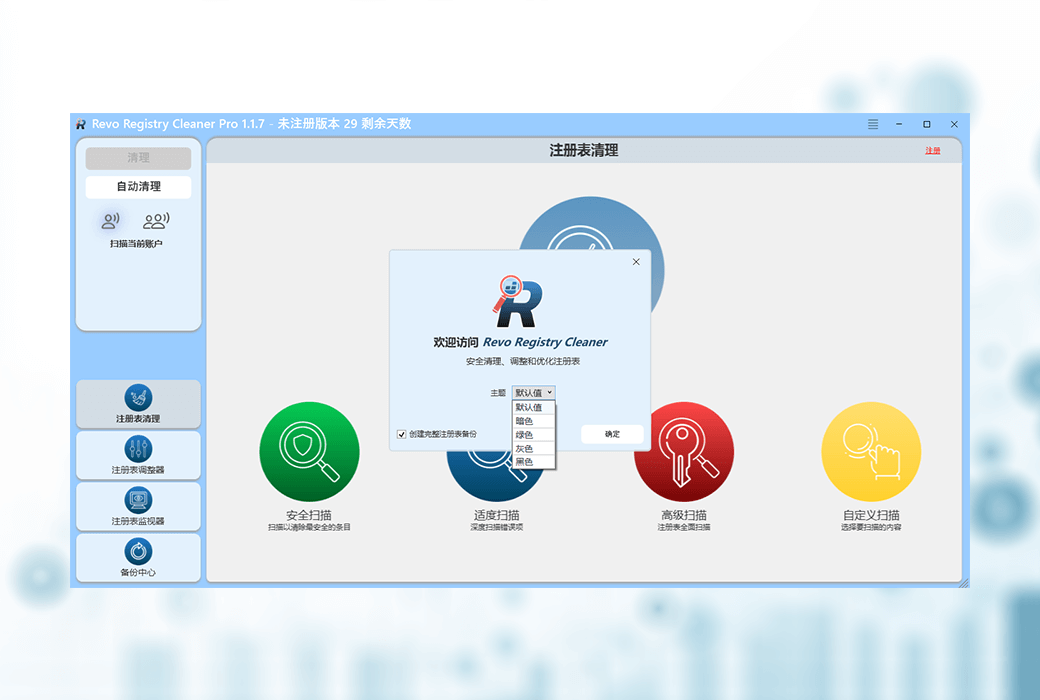
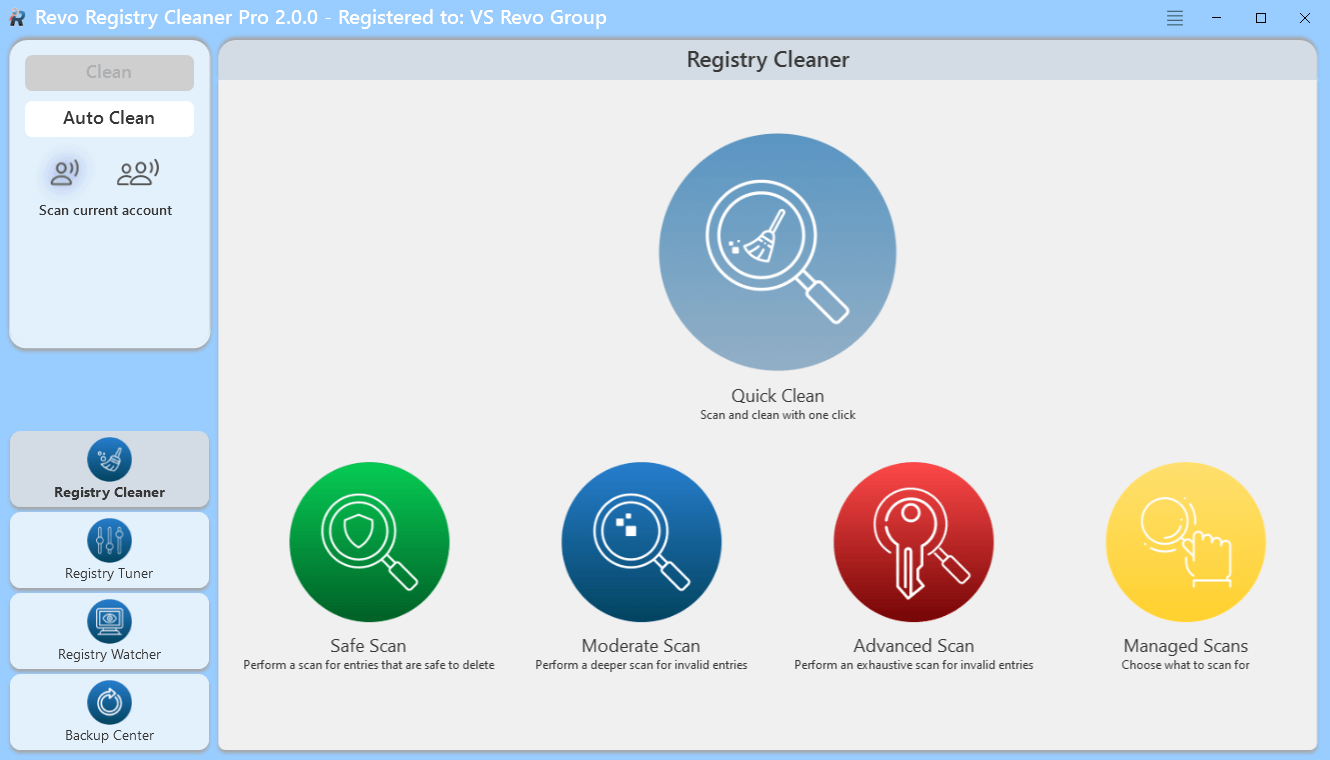
Khi chương trình bắt đầu, hệ thống sẽ tự động kích hoạt mô-đun "Registry Cleanup", tại thời điểm này bạn sẽ thấy các biểu tượng nổi bật đại diện cho các chế độ quét khác nhau.
Nút Menu nằm ở góc trên bên phải của thanh tiêu đề của cửa sổ, ngay bên trái nút Minimize tiêu chuẩn. Menu này chứa các hướng dẫn quan trọng và thường được sử dụng, bao gồm cài đặt "Tùy chọn" cho người dùng cho toàn bộ chương trình.
Khi bạn khởi động chương trình lần đầu tiên, bạn sẽ được nhắc chọn giữa chế độ giao diện "mặc định/ánh sáng" của Revo Registry Cleaner và chế độ giao diện "tối". Bạn cũng có thể tùy chỉnh màu sắc giao diện riêng lẻ - cả bằng tay và trực tiếp áp dụng chủ đề mặc định (bao gồm chủ đề "Chế độ tối"); Các đường dẫn thiết lập liên quan là:Menu -> Options -> View -> Theme.
III. Công cụ dọn dẹp registry
Sau khi chương trình bắt đầu, mô-đun "Registry Cleanup" được kích hoạt theo mặc định. Bạn có thể bắt đầu quét các mục đăng ký không cần thiết, lỗi thời hoặc bị hỏng bằng cách nhấp vào chế độ quét có sẵn hoặc thực hiện thao tác một cú nhấp chuột "dọn dẹp nhanh". Tính năng "dọn dẹp nhanh" sẽ tự động quét registry của bạn và sao lưu và dọn dẹp tất cả các vấn đề được phát hiện mà không cần bất kỳ sự can thiệp nào từ người dùng. Nếu bạn muốn xem xét các vấn đề được phát hiện và tự kiểm soát quá trình dọn dẹp, chương trình cung cấp ba chế độ quét dựa trên độ sâu và độ phức tạp của quá trình quét; Ngoài ra còn có một "chế độ lưu trữ" cho phép bạn tự chọn các khu vực còn lại của registry cần quét.
- Chế độ an toàn- Chế độ cơ bản nhất và quét nhanh nhất. Chế độ này chủ yếu quét registry cho các giá trị khóa phổ biến có thể có các mục không cần thiết. Chế độ này đặc biệt được khuyến khích cho người mới bắt đầu hoặc cho những người chưa biết gì về Windows Registry.
- Chế độ khiêm tốn- Một loại mô hình cân bằng. Chế độ này tiếp tục thực hiện quét mở rộng chống lại các mục đăng ký không cần thiết dựa trên phạm vi quét "Chế độ an toàn".
- Chế độ nâng cao- Thực hiện quét sâu và kỹ lưỡng các mục đăng ký không cần thiết trên cơ sở bao gồm phạm vi quét "Mode Mode Mode Mode khiêm tốn".
- Chế độ Hosting- Cho phép bạn tự chọn loại registry cần quét dựa trên loại và vị trí của các mục đăng ký.
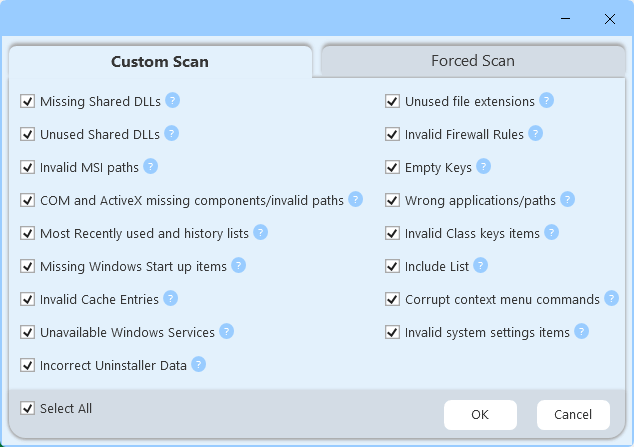
Các danh mục có sẵn theo "Chế độ lưu trữ" bao gồm:
- Mất tích Shared DLL– Liệt kê các thư viện liên kết động được chia sẻ (DLL) không tồn tại trong hệ thống của bạn.
- DLL chia sẻ không sử dụng– Liệt kê các thư viện liên kết động được chia sẻ sử dụng bộ đếm 0.
- Đường dẫn MSI không hợp lệLiệt kê các tập tin và thư mục còn thiếu liên quan đến cài đặt dựa trên Microsoft Software Installer (MSI).
- Thành phần COM và ActiveX bị thiếu/Đường dẫn không hợp lệLiệt kê các mục đăng ký không hợp lệ cho các thành phần COM và ActiveX, tức là các trường hợp các tệp hoặc dữ liệu liên quan bị thiếu.
- Danh sách sử dụng và lịch sử gần đâyLiệt kê lịch sử các tập tin, đường dẫn được truy cập gần đây trong các hộp thoại và chương trình thông thường của Windows.
- Thiếu mục khởi động WindowsLiệt kê các mục được thiết lập để khởi động với Windows nhưng ứng dụng, dịch vụ hoặc đường dẫn tệp của chúng đã bị hỏng hoặc thiếu.
- Mục nhập bộ nhớ tạm không hợp lệ– Liệt kê các mục bộ nhớ cache không còn hợp lệ do thiếu tập tin hoặc thư mục liên quan.
- Dịch vụ Windows không khả dụngLiệt kê các dịch vụ Windows bị hỏng dữ liệu do thiếu các tệp liên quan.
- Dữ liệu trình gỡ cài đặt sai– Liệt kê một phần thông tin trình gỡ cài đặt không hợp lệ và vô dụng.
- Phần mở rộng tập tin chưa dùngLiệt kê các phần mở rộng tệp không được liên kết với bất kỳ chương trình nào.
- Quy tắc tường lửa không hợp lệLiệt kê các quy tắc tường lửa Windows liên quan đến tệp bị thiếu hoặc đường dẫn không hợp lệ.
- Khóa đăng ký trống– Liệt kê các mục đăng ký liên quan đến phần mềm không chứa bất kỳ dữ liệu nào.
- Lỗi ứng dụng/đường dẫnLiệt kê dữ liệu không hợp lệ liên quan đến đường dẫn và tệp ứng dụng bị thiếu.
- Khóa đăng ký lớp không hợp lệ– Liệt kê các mục vô dụng liên quan đến dữ liệu loại tệp không hợp lệ, hoặc các thành phần bị hỏng do thiếu tệp/thư mục.
- Bao gồm danh sách– Liệt kê tất cả các dữ liệu được chỉ định trong "Options" -> "Registry Cleaner" -> "Chứa danh sách".
- Comment- Liệt kê dữ liệu lệnh menu ngữ cảnh không hoạt động chính xác do thiếu tệp hoặc thư mục liên quan.
- Mục thiết lập hệ thống không hợp lệ– Liệt kê các mục cài đặt hệ thống còn thiếu (ví dụ: lược đồ âm thanh, chủ đề, v.v.).
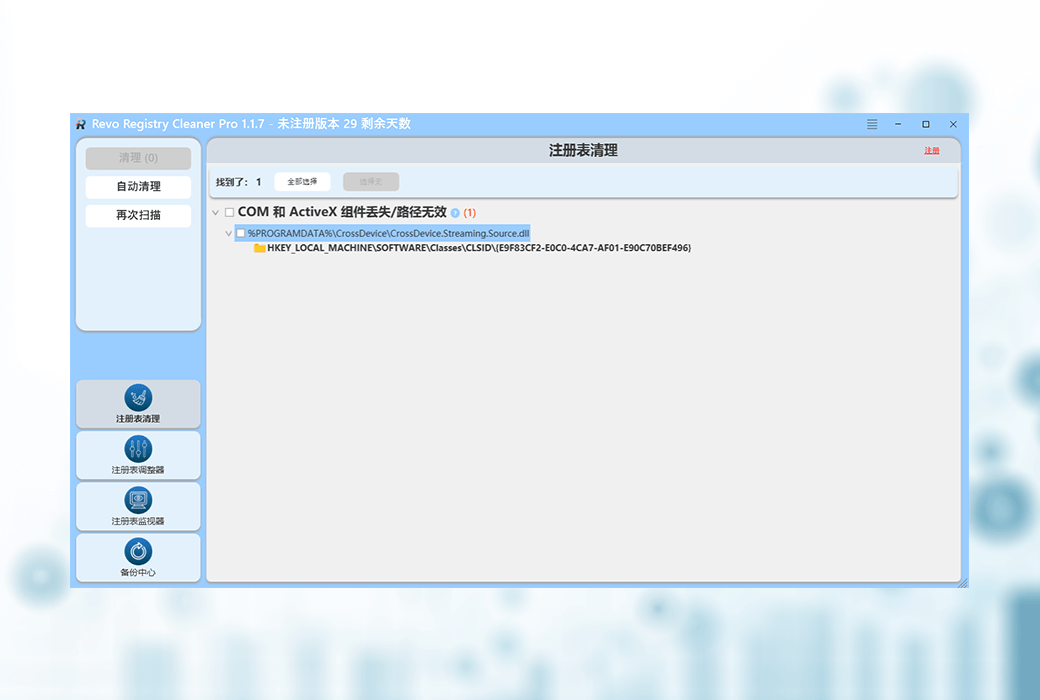
Theo mặc định, quét registry chỉ được thực hiện cho người dùng hiện tại; Nhưng bạn có thể chọn quét registry cho tất cả người dùng bằng cách nhấn vào biểu tượng bên dưới nút lệnh. Sau khi quá trình quét hoàn tất, hệ thống sẽ hiển thị một danh sách giống như cây với tất cả các khóa đăng ký được tìm thấy. Trong đó, các nút mẹ được in đậm đại diện cho các loại registry và các số trong ngoặc đơn đại diện cho số lượng các khóa registry được tìm thấy trong thể loại đó. Tất cả các mục được tìm thấy thuộc cùng một thể loại được liệt kê dưới dạng các mục con của thể loại đó. Để xem đường dẫn đầy đủ của một mục được tìm thấy trong registry, bạn cần mở rộng nó. Nếu khóa được tìm thấy nằm trong phần dữ liệu của "Giá trị" của registry, bạn sẽ thấy nó được hiển thị dưới dạng dấu gạch chéo (|) tách biệt giữa "Khóa" và "Giá trị".
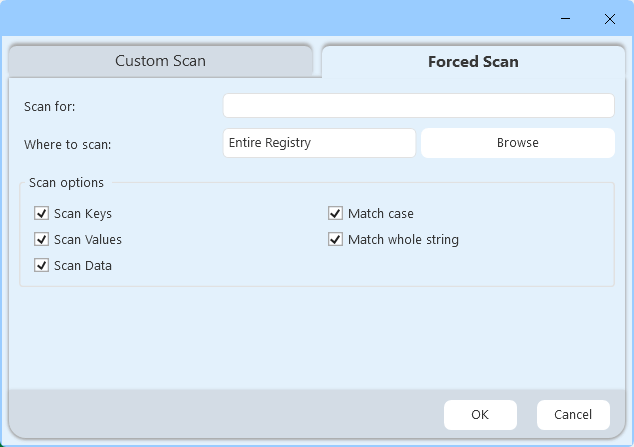
Buộc quét:Đây là một chế độ bổ sung cho phép bạn chỉ định một vị trí cụ thể trong Windows Registry để tìm kiếm và cũng có thể chỉ định một từ, cụm từ hoặc tên cụ thể làm từ khóa tìm kiếm.
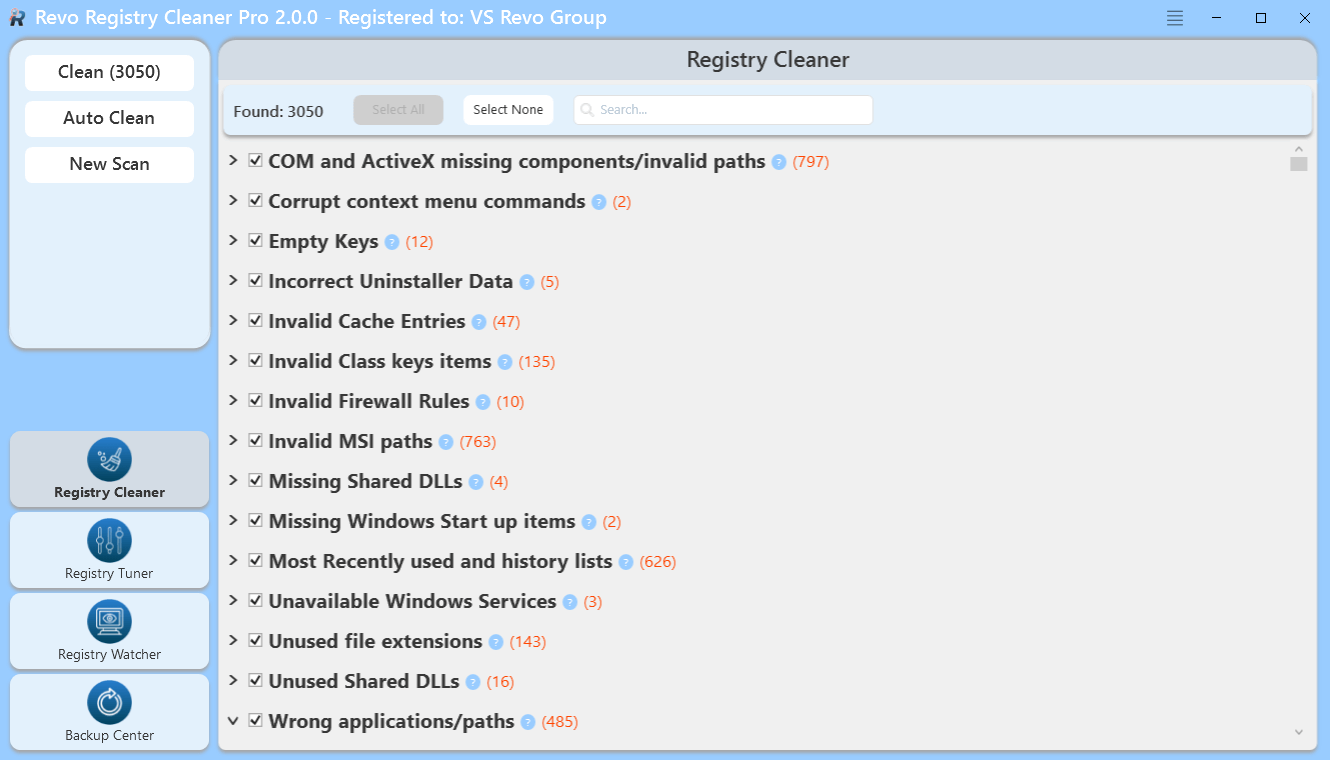
Ở phía trên cùng của màn hình hiển thị các mục đã tìm thấy, bạn sẽ thấy tổng số mục đã tìm thấy và một nút để chọn hoặc bỏ chọn tất cả các mục trong danh sách. Bạn cũng có thể nhấn vào dấu kiểm ở phía trước của bất kỳ mục nào để chọn hoặc bỏ chọn riêng mục đó.
Nhấp chuột phải vào bất kỳ mục nào để mở menu ngữ cảnh để hỗ trợ bạn trong các quyết định tiếp theo. Hầu hết các tùy chọn này đều dễ hiểu, nhưng hãy lưu ý những điều sau:
- Bỏ chọn mục hiện tại– Xóa dấu đánh dấu trên dự án hiện tại
- Chọn tất cả- Chọn tất cả các mục trong danh sách
- Bỏ chọn tất cảBỏ chọn tất cả các mục trong danh sách
- Gấp hết– Gấp cấu trúc cây để phân cấp dự án chính (category)
- Mở rộng tất cảMở rộng tất cả các dự án cha trong cấu trúc cây để làm cho các dự án con của chúng có thể nhìn thấy
- Mở rộng đến lớp dữ liệuMở rộng toàn bộ cấu trúc cây để tất cả dữ liệu có thể nhìn thấy
- Mở trong Registry Editor...Mở khóa registry trong Windows Registry Editor (regedit.exe)
- Thêm vào danh sách loại trừThêm khóa đăng ký đã chọn vào danh sách loại trừ để ngăn chặn nó bị xóa. Bạn có thể chỉnh sửa danh sách loại trừ này trong Tùy chọn
- Xuất danh sách đến- Xuất dữ liệu sang định dạng TXT, HTML, CSV, XML và XLS
Sau khi chọn mục bạn muốn xóa, bạn phải nhấn vào nút Dọn dẹp trong bảng điều khiển lệnh bên trái. Trong dấu ngoặc đơn bên cạnh nút Dọn dẹp sẽ hiển thị tổng số mục bạn đã chọn trong danh sách cây.
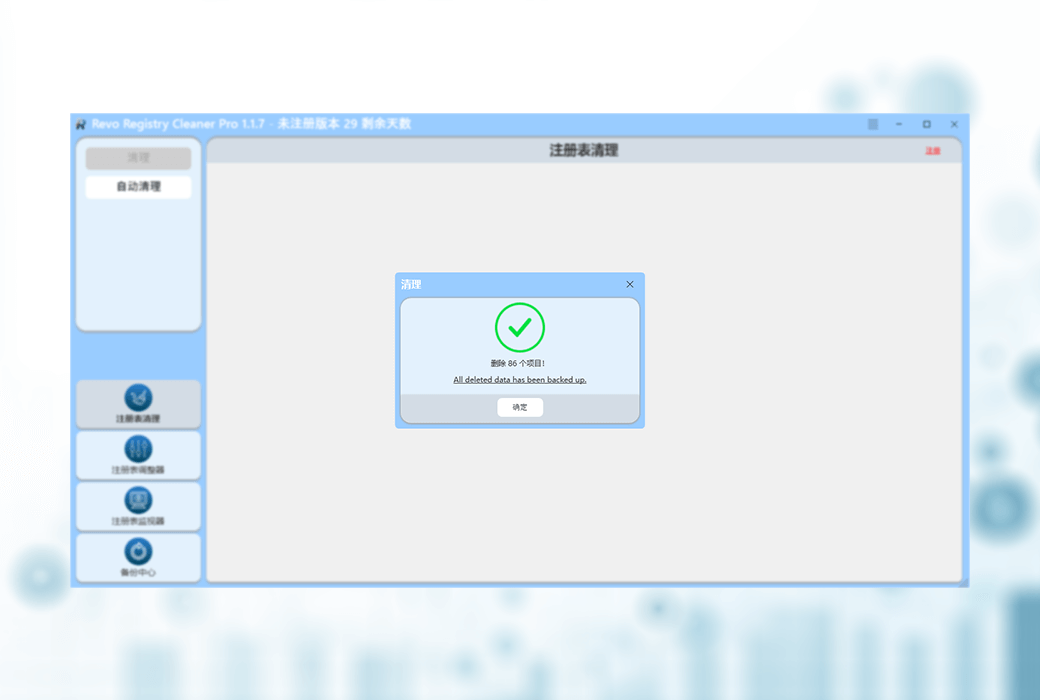
Sau khi nhấp vào nút Dọn dẹp, bạn sẽ được hỏi liệu bạn có muốn tạo điểm khôi phục hệ thống và sao lưu registry đầy đủ trước khi thực hiện thao tác xóa các mục đăng ký không cần thiết hay không. Theo mặc định, tất cả các mục đăng ký bị xóa sẽ được sao lưu tự động. Tất cả các tập tin sao lưu đã tạo được lưu trữ trong "Backup Center".
Lưu ý: Nếu tùy chọn "Bỏ qua thông tin cảnh báo được hiển thị bởi Revo Registry Cleaner" không được đánh dấu, bạn sẽ không còn được nhắc tạo "System Restore Point" và "Full Registry Backup"; Tại thời điểm này, tùy thuộc vào các thiết lập tương ứng trong menu Options ->&Registry Cleaner ->&General để quyết định hành động sao lưu nào sẽ được thực hiện.
Nếu bạn muốn thực hiện quét mới, hãy nhấp vào nút Scan Again trong Bảng điều khiển lệnh. Điều này sẽ hiển thị giao diện chính của công cụ dọn dẹp registry, nơi bạn có thể chọn chế độ quét.
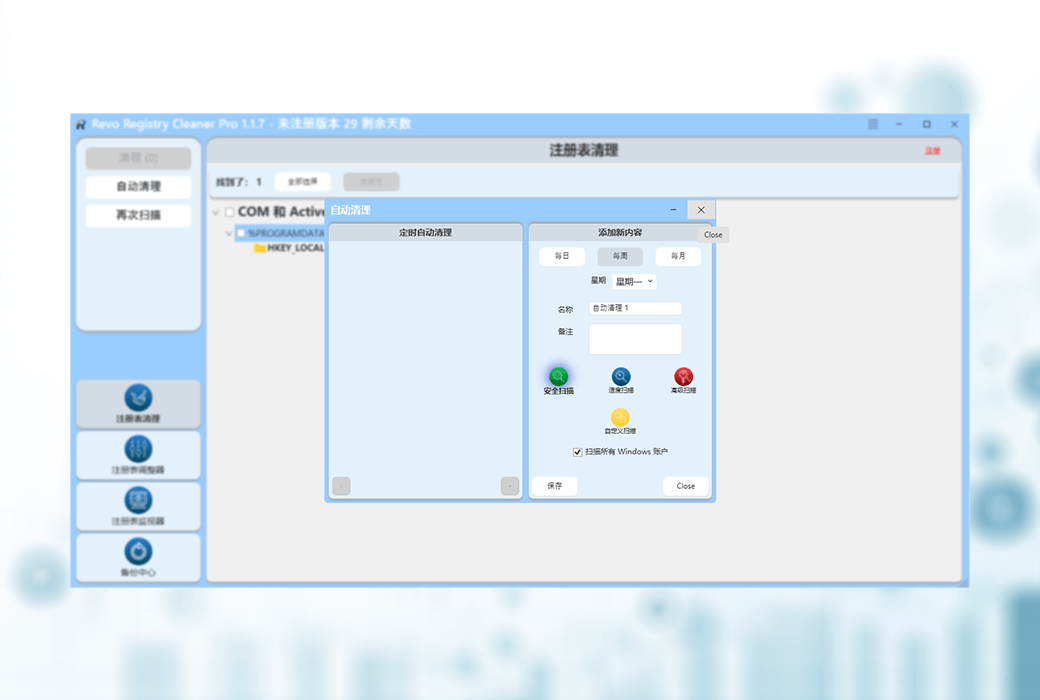
Bạn cũng có thể tự động hóa quá trình quét và dọn dẹp registry bằng cách sử dụng lệnh "Tự động dọn dẹp" trong "Bảng điều khiển lệnh" ở bên trái.
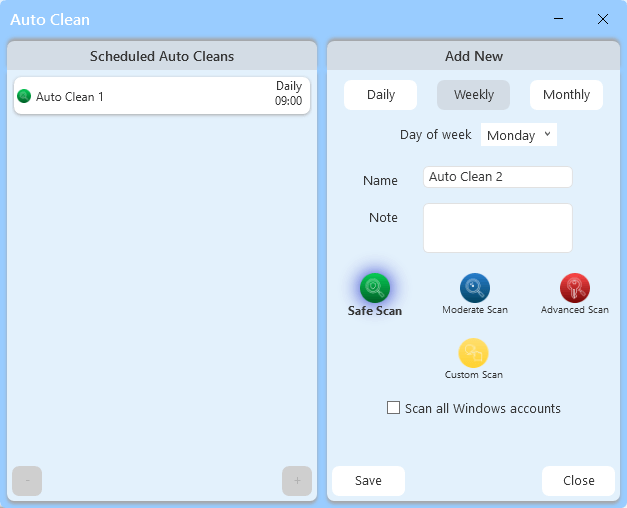
Sau khi thực hiện lệnh này, bạn sẽ thấy một cửa sổ được chia thành hai phần bên trái và bên phải. Phần bên trái hiển thị danh sách các kế hoạch "Tự động làm sạch" đã lưu; Phần bên phải cho phép bạn thiết lập các tham số khác nhau tùy thuộc vào nhu cầu của bạn để tạo và lưu kế hoạch "dọn dẹp tự động" mới. Mỗi gói "Tự động dọn dẹp" đã lưu có một tên mà bạn cũng có thể thêm ghi chú và đặt tần suất thực hiện các hoạt động dọn dẹp - tùy chọn "Hàng ngày" (vào một thời điểm cụ thể), "Hàng tuần" (vào một ngày trong tuần cụ thể) hoặc "Hàng tháng" (vào một ngày cụ thể của mỗi tháng). Ngoài ra, bạn có thể chọn chế độ quét được sử dụng trong quá trình quét và xác định xem phạm vi làm sạch chỉ dành cho dữ liệu từ tài khoản người dùng hiện tại hoặc cho tất cả các tài khoản người dùng. Sau khi nhấn nút Save, kế hoạch tự động dọn dẹp được lưu và hiển thị trong danh sách ở bên trái của cửa sổ. Để chỉnh sửa kế hoạch dọn dẹp tự động được liệt kê mà bạn đã lưu, chỉ cần chọn mục từ danh sách; Sau đó, bạn có thể thay đổi và lưu lại tất cả các tham số ở phía bên phải của cửa sổ. Để loại bỏ một kế hoạch dọn dẹp tự động, trước tiên hãy chọn mục từ danh sách, sau đó nhấn nút "-" ở góc dưới bên trái của cửa sổ.
Sau khi thực hiện thành công thao tác "Tự động dọn dẹp" và xóa dữ liệu không hợp lệ, một cửa sổ thông báo ngắn xuất hiện ở góc dưới bên phải của màn hình nền khi máy tính của bạn đang chạy. Thông báo này sẽ cho bạn biết nhiệm vụ "dọn dẹp tự động" nào đã hoàn thành thành công và hiển thị kết quả dọn dẹp tương ứng.
IV. Tối ưu hóa Registry
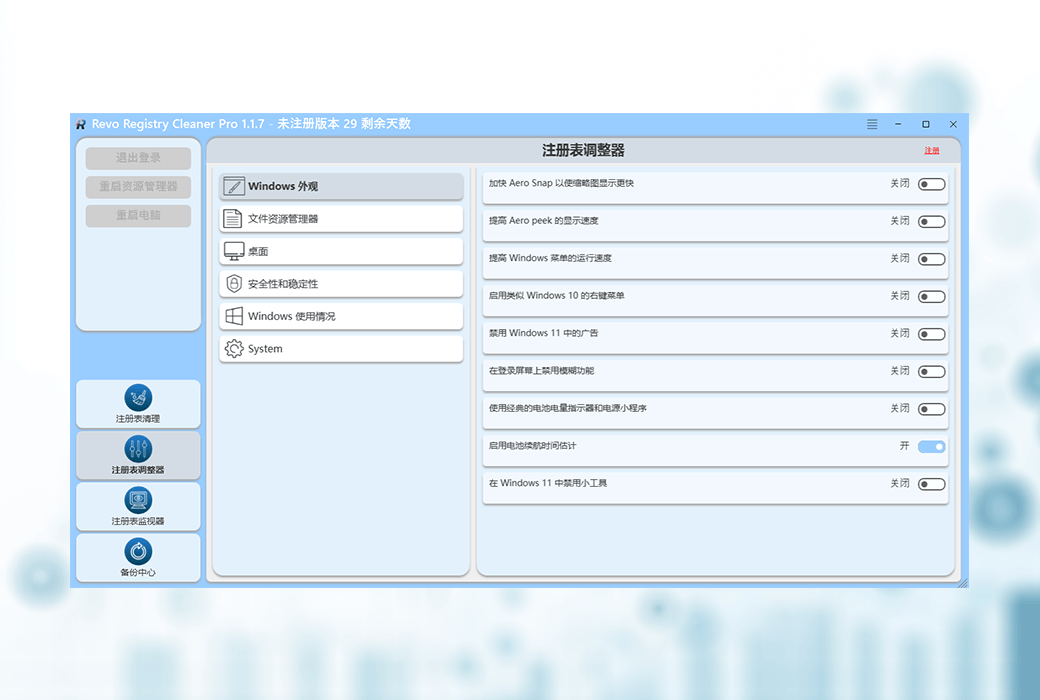
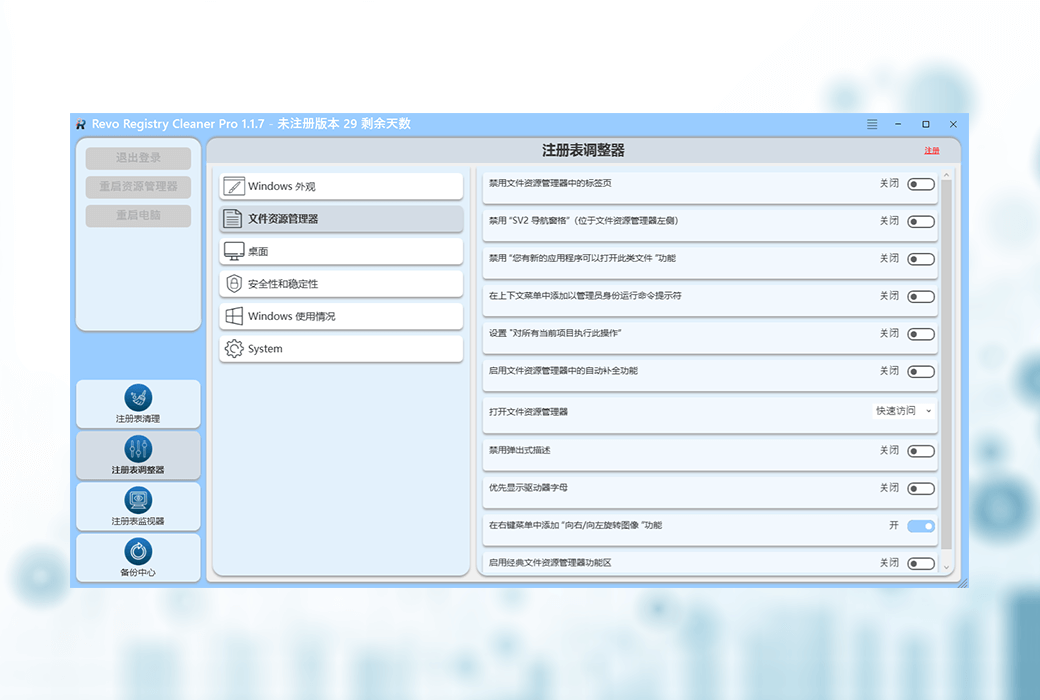
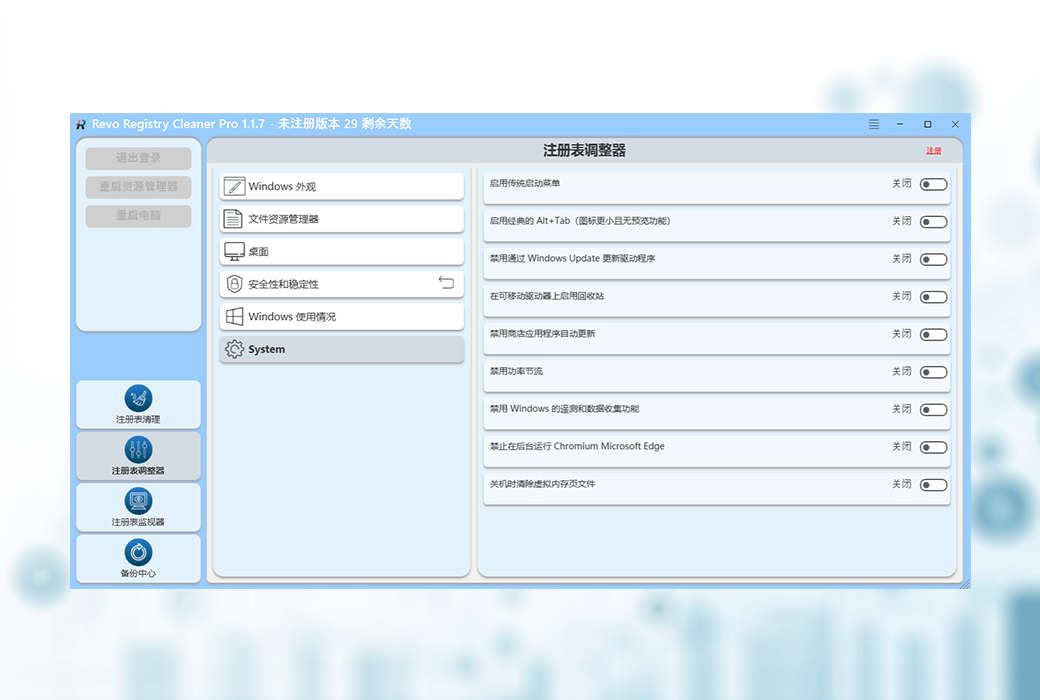
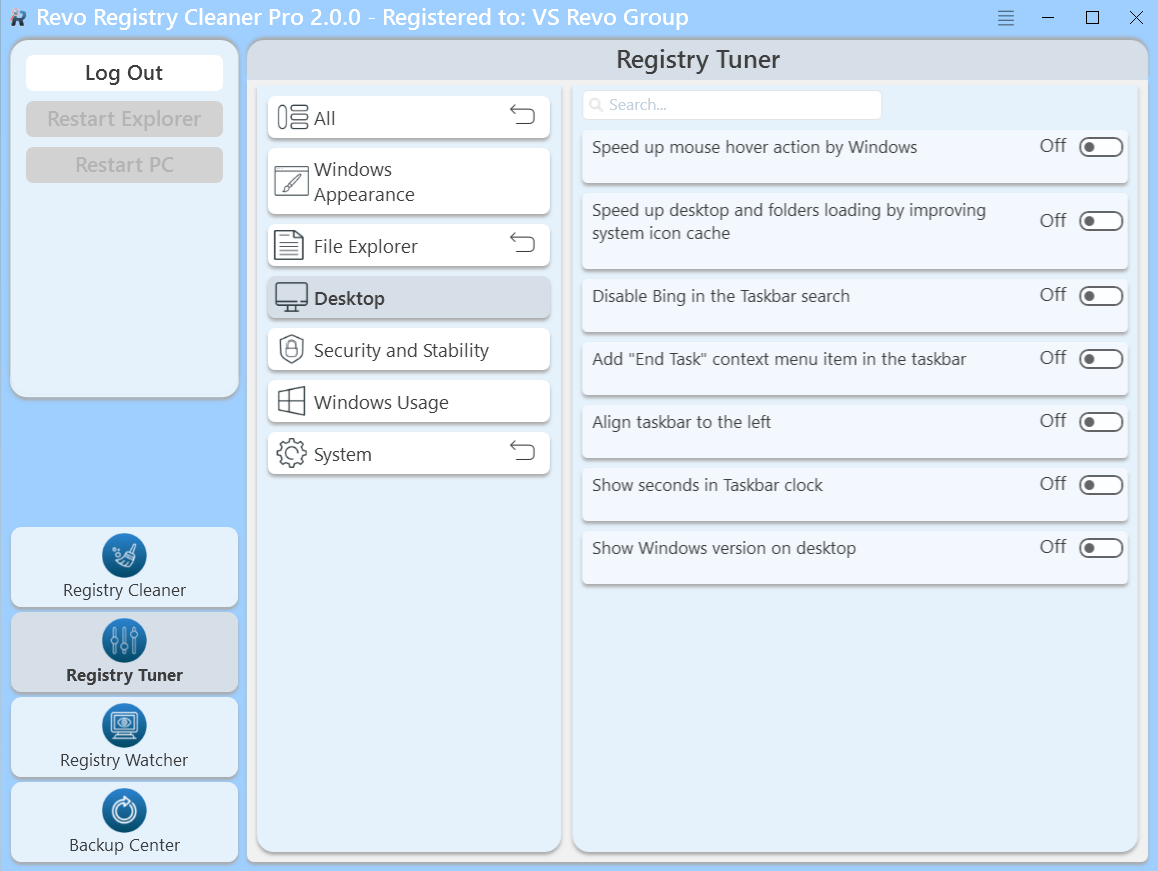
Registry Tuner cung cấp cho bạn hơn 50 cài đặt và tùy chọn tinh chỉnh để dễ dàng tối ưu hóa cấu hình của hệ điều hành Windows. Sau khi kích hoạt mô-đun bằng cách nhấp vào nút nằm bên dưới bảng điều khiển lệnh, bạn sẽ thấy một danh sách sáu danh mục chính, tất cả các tùy chọn tinh chỉnh được nhóm theo danh mục; Nội dung của thể loại đầu tiên - "Giao diện Windows" - ngay lập tức được mở rộng ở khu vực bên phải để hiển thị các tùy chọn tinh chỉnh cụ thể dưới dạng danh sách. Hầu hết các tính năng tinh chỉnh trong Registry Tuner có thể được bật hoặc tắt chỉ bằng một thao tác nhấp chuột thông qua công tắc trượt; Đối với một số tùy chọn, hệ thống cung cấp các nút menu thả xuống để bạn chọn từ nhiều kịch bản được đặt trước. Bên dưới mỗi thành phần điều khiển sửa đổi, có một dòng chữ nhỏ: "Được cung cấp bởi Revo Registry Cleaner". Tùy thuộc vào loại và phạm vi ảnh hưởng của tùy chọn tinh chỉnh, một số thay đổi có thể yêu cầu bạn phải đăng xuất khỏi người dùng, khởi động lại Windows Explorer hoặc khởi động lại máy tính trước khi chúng có hiệu lực. Để thực hiện điều này, một dòng văn bản nhắc màu đỏ sẽ xuất hiện bên dưới danh sách các mục bạn đã sửa đổi. Nút hành động tương ứng nằm trên bảng điều khiển lệnh ở bên trái; Khi một thay đổi cần được thực hiện tiếp theo, nút tương ứng sẽ được kích hoạt và bạn phải bấm vào nút đó để thay đổi chính thức có hiệu lực. Ngoài ra, bạn có thể tận dụng tính năng hộp tìm kiếm bằng cách nhập từ khóa hoặc đoạn trích từ khóa để lọc nhanh và nhắm mục tiêu các tùy chọn bạn muốn.
1. Giao diện Windows
Bao gồm các điều chỉnh tối ưu sau:
- Tăng tốc tính năng Aero Snap để tăng tốc độ hiển thị hình thu nhỏ-[Đối với Windows 7; 8.1; 10; 11], [Yêu cầu khởi động lại Explorer] – Hiển thị bản xem trước hình thu nhỏ của cửa sổ đang mở nhanh hơn khi di chuột qua thanh tác vụ.
- Tăng tốc độ hiển thị của Aero Peek-[Đối với Windows 7; 8.1; 10; 11] – Làm cho hiệu ứng xem trước Aero Peek xuất hiện nhanh hơn.
- Tăng tốc độ phản hồi của menu Windows-[Đối với Windows 7; 8.1; 10; 11] – Loại bỏ hoặc giảm độ trễ khi menu Windows bật lên.
- Kích hoạt menu ngữ cảnh theo phong cách Windows 10- [Dành cho Windows 11], [Yêu cầu khởi động lại Explorer] - Sử dụng tùy chọn này để khôi phục menu ngữ cảnh theo phong cách cũ hơn trong Windows 10.
- Vô hiệu hóa quảng cáo trong Windows 11- [Dành cho Windows 11], [Đăng xuất/Đăng nhập lại] - Windows hiển thị tất cả các loại quảng cáo và tự động cài đặt ứng dụng từ Microsoft Store để quảng cáo; Sử dụng tùy chọn này để vô hiệu hóa các tính năng này.
- Tắt hiệu ứng mờ của giao diện đăng nhập- [Đối với Windows 10; 11], [Đăng xuất/Đăng nhập lại cần thiết] - theo mặc định, ảnh nền của giao diện đăng nhập được áp dụng hiệu ứng làm mờ; Bật tùy chọn này để vô hiệu hóa hiệu ứng.
- Sử dụng chỉ báo pin theo phong cách cổ điển với applet nguồn- [Đối với Windows 10; 11], [Đăng xuất/Đăng nhập lại cần thiết] - Nếu bạn không thích giao diện hiện đại của các chỉ báo pin và applet nguồn mới, bạn có thể sử dụng tùy chọn này để kích hoạt phong cách cũ hơn.
- Cho phép hiển thị thời gian ước tính pin-[Đối với Windows 7; 8.1; 10; 11], [Đăng xuất/Đăng nhập lại cần thiết] - Khi tùy chọn này được bật, bạn có thể xem phần còn lại của thời lượng pin được định giá trước trong bảng điều khiển Chế độ tiết kiệm năng lượng cũng như mẹo công cụ cho biểu tượng pin.
- Kích hoạt điều khiển âm lượng theo phong cách cổ điển- [Dành cho Windows 10] - Kích hoạt giao diện điều khiển âm lượng kiểu cũ trong Windows 10 để thay thế cho các applet âm thanh kiểu mới.
- Vô hiệu hóa các tiện ích nhỏ (Widgets) trong Windows 11- [Dành cho Windows 11], [Đăng xuất/Đăng nhập lại] - Nếu bạn không cần các tính năng tiện ích nhỏ hoặc cảm thấy chúng gây phiền nhiễu, hãy bật tùy chọn này để ẩn chúng. Xóa biểu tượng mũi tên phím tắt - Ẩn lớp phủ biểu tượng mũi tên trên tất cả các phím tắt (màn hình nền).
- Vô hiệu hóa Aero Peek- Vô hiệu hóa chức năng đặc biệt này.
2. Quản lý tập tin
Bao gồm các tùy chọn điều chỉnh sau:
- Tắt các tab trong File Explorer- [Đối với Windows 10; 11] – Nếu bạn không cần tính năng tab hoặc cảm thấy chúng gây chướng mắt, hãy bật tính năng này để ẩn chúng.
- Vô hiệu hóa "SV2 Navigation Pane"-[Đối với Windows 7; 8.1; 10; 11] – Sử dụng tính năng này để ẩn các ngăn điều hướng trong File Explorer.
- Vô hiệu hóa thông báo "You have new applications that can open this file"-[Đối với Windows 7; 8.1; 10; 11], [Đăng xuất/Đăng nhập lại] - Bật tùy chọn này để vô hiệu hóa lời nhắc thông báo về các ứng dụng mới được cài đặt.
- Thêm "Run Command Prompt as Administrator" vào menu chuột phải-[Đối với Windows 7; 8.1; 10; 11] – Bạn có thể thêm lệnh Run Command Prompt as Administrator vào menu chuột phải của File Explorer. Thực hiện lệnh sẽ mở ra một cửa sổ Command Prompt mới với quyền admin trong thư mục hiện tại.
- Chọn tùy chọn "Do this action for all current projects"-[Đối với Windows 7; 8.1; 10; 11] – Với tùy chọn này, bạn có thể đánh dấu mặc định vào hộp kiểm Thực hiện hành động này cho tất cả các mục hiện tại trong hộp nhắc xung đột hành động tệp.
- Kích hoạt tính năng Autocomplete trong File Explorer-[Đối với Windows 7; 8.1; 10; 11], [Đăng xuất/Đăng nhập lại cần thiết] - Khi tính năng này được bật, hệ thống sẽ tự động điền vào nội dung văn bản được đề xuất cho bạn khi bạn nhập văn bản vào thanh địa chỉ, hộp thoại Run và hộp thoại Mở/Lưu tệp.
- Thiết lập vị trí mở mặc định cho File Explorer (PC này, OneDrive, tải xuống, hoặc truy nhập nhanh)- [Đối với Windows 10; 11] – Chọn vị trí mở theo mặc định khi cửa sổ File Explorer mới được khởi chạy.
- Tắt mẹo mô tả bật lên-[Đối với Windows 7; 8.1; 10; 11], [cần khởi động lại Explorer] – Vô hiệu hóa hộp nhắc thông tin bật lên khi chuột di chuột qua một tập tin hoặc thư mục.
- Ưu tiên hiển thị ổ đĩa-[Đối với Windows 7; 8.1; 10; 11], [cần khởi động lại Explorer] - Sử dụng tùy chọn này nếu bạn muốn hiển thị ký tự đĩa tương ứng trước tên ổ đĩa. Hiển thị chi tiết khi xóa tệp - [cho Windows 7, 8.1, 10] - [cần khởi động lại Explorer] - Khi tùy chọn này được bật, Windows sẽ hiển thị thêm chi tiết khi xóa tệp.
- Xoay ảnh sang phải/trái (Thêm vào menu chuột phải)- [Dành cho Windows 7, 8.1, 10] - Bật tùy chọn này nếu bạn có hình ảnh hoặc ảnh cần xoay để thực hiện thao tác xoay nhanh chóng và dễ dàng thông qua menu chuột phải.
- Kích hoạt Ribbon Classic Explorer- [Dành cho Windows 11] - [Cần khởi động lại Explorer] - Bật tùy chọn này nếu bạn thích loại Explorer có giao diện tab trong Windows 10 hơn.
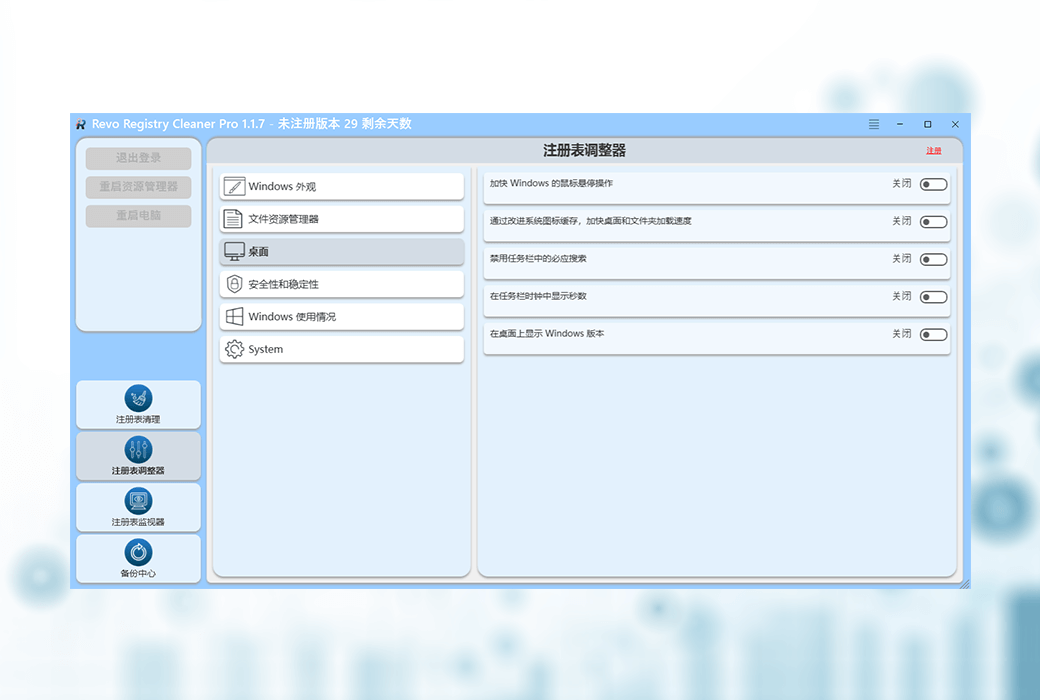
3. Máy tính để bàn
Bao gồm các điều chỉnh tối ưu sau:
- Tăng tốc độ đáp ứng di chuột Windows-[Đối với Windows 7; 8.1; 10; 11], [Đăng xuất/Đăng nhập cần thiết] - Buộc Windows thực hiện hành động di chuột nhanh hơn (ví dụ: hiển thị mẹo công cụ hoặc hình thu nhỏ).
- Tăng tốc độ tải màn hình nền và thư mục bằng cách tối ưu hóa bộ nhớ cache biểu tượng hệ thống-[Đối với Windows 7; 8.1; 10; 11] – Tăng kích thước bộ nhớ cache biểu tượng, do đó tăng tốc độ tải của các thư mục và máy tính để bàn.
- Tắt chức năng Bing trong Taskbar Search- [Đối với Windows 10; 11], [Đăng xuất/Đăng nhập cần thiết] - Khi tùy chọn này được bật, tìm kiếm Bing sẽ không còn được gọi khi bạn nhập nội dung vào hộp tìm kiếm trên thanh tác vụ.
- Thêm tùy chọn End Task vào menu Taskbar Right Click- [Dành cho Windows 11] - Thêm các tùy chọn trên vào menu ngữ cảnh nhấp chuột phải trên thanh tác vụ.
- Canh lề thanh tác vụ sang trái- [Dành cho Windows 10], [Yêu cầu khởi động lại Explorer] - Khi tùy chọn này được bật, bạn có thể di chuyển thanh tác vụ sang bên trái màn hình.
- Hiển thị giây trong đồng hồ Taskbar- [Đối với Windows 10; 11], [Yêu cầu khởi động lại Explorer (chỉ dành cho Windows 10)] – Khi tùy chọn này được bật, đồng hồ hệ thống ở góc dưới bên phải của thanh tác vụ sẽ hiển thị số giây cụ thể.
- Hiển thị thông tin phiên bản Windows trên màn hình nền-[Đối với Windows 7; 8.1; 10; 11], [Đăng xuất/Đăng nhập cần thiết (Windows 11 yêu cầu khởi động lại Explorer) – Hiển thị phiên bản hệ điều hành Windows hiện đang chạy ở góc dưới bên phải của máy tính để bàn, giúp bạn dễ dàng tham khảo thông tin phiên bản hệ thống.
- Hiển thị biểu tượng khay hệ thống Windows Defender- [Dành cho Windows 10], [Đăng xuất/Đăng nhập cần thiết] - Nếu biểu tượng Windows Defender bị thiếu trong khay hệ thống của bạn, hãy bật tùy chọn này để hiển thị lại.
- Di chuyển thanh tác vụ sang vị trí khác- [Dành cho Windows 10], [Yêu cầu khởi động lại Explorer] - Khi tùy chọn này được bật, bạn có thể di chuyển thanh tác vụ sang bên trái, bên phải hoặc trên cùng của màn hình.
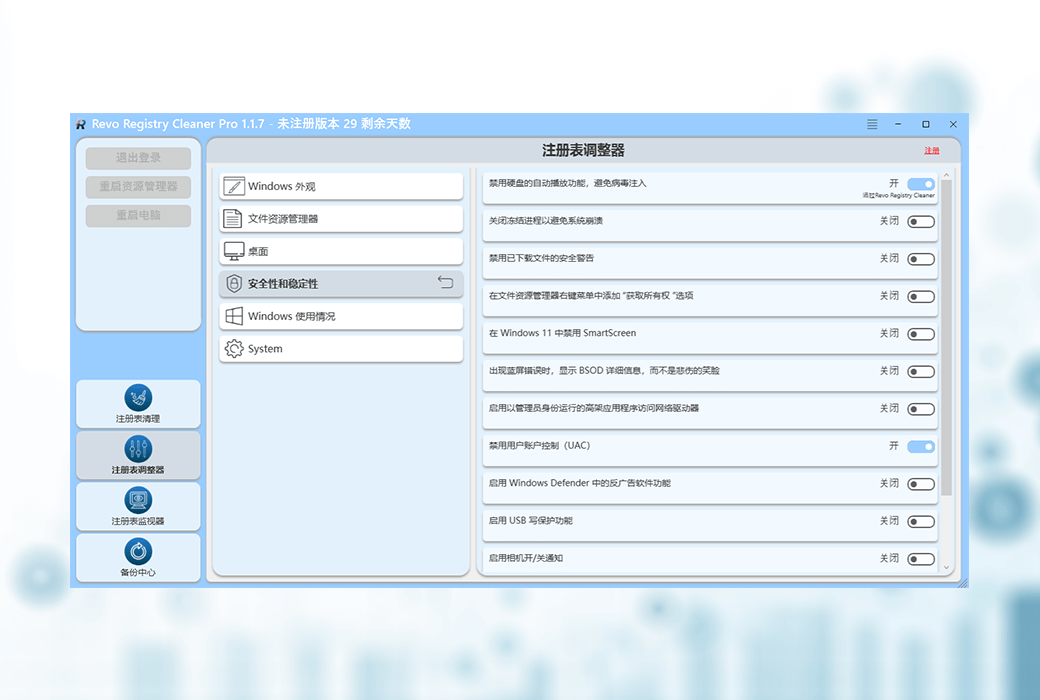
4. An toàn và ổn định
Bao gồm các cài đặt tối ưu hóa sau:
- Vô hiệu hóa tính năng Drive AutoPlay để chống virus tiêm-[Đối với Windows 7; 8.1; 10; 11] – Tăng cường bảo mật hệ thống bằng cách loại bỏ tính năng AutoPlay trên các thiết bị di động.
- Tắt quá trình không phản hồi trong trường hợp hệ thống bị sập-[Đối với Windows 7; 10; 11] – Bật tính năng này để tự động đóng các quá trình không phản hồi.
- Vô hiệu hóa cảnh báo bảo mật và chặn các tập tin đã tải xuống-[Đối với Windows 7; 10; 11] – Hạn chế cảnh báo và chặn các hoạt động khi tải xuống tệp.
- Thêm tùy chọn Get Ownership vào menu chuột phải của File Explorer-[Đối với Windows 7; 8.1; 10; 11] – Thêm mục menu "Get Ownership" vào các tệp và thư mục để nhanh chóng có được quyền truy cập đầy đủ vào chúng.
- Vô hiệu hóa SmartScreen trong Windows 11- [Dành cho Windows 11], [Đăng xuất/Đăng nhập cần thiết] - Bật tùy chọn này để vô hiệu hóa tính năng bảo mật SmartScreen trong Windows, MS Edge và Windows Store.
- Hiển thị chi tiết thay vì biểu tượng "khóc" khi màn hình xanh bị lỗi- [Đối với Windows 10; 11], [cần khởi động lại máy tính] - Bật mục này để khôi phục màn hình hiển thị lỗi chi tiết theo phong cách cũ khi màn hình xanh chết (BSOD) xảy ra và vô hiệu hóa biểu tượng cảm xúc "khóc".
- Cho phép các ứng dụng quyền nâng cao chạy với quyền quản trị truy cập vào ổ đĩa mạng-[Đối với Windows 7; 8.1; 10; 11], [Đăng xuất/Đăng nhập cần thiết] - Bật tùy chọn này cho phép các ứng dụng quyền nâng cao chạy với quyền quản trị truy cập vào ổ đĩa mạng.
- Vô hiệu hóa User Account Control (UAC)-[Đối với Windows 7; 8.1; 10; 11], [cần khởi động lại máy tính] - Bật tính năng này để vô hiệu hóa chức năng Kiểm soát tài khoản người dùng (UAC).
- Kích hoạt Anti-Adware Protection trong Windows Defender- [Đối với Windows 10; 11], [Đăng xuất/Đăng nhập cần thiết] - Bật tính năng chặn phần mềm quảng cáo này để kích hoạt Windows Defender. Bật tính năng bảo vệ ghi USB - [cho Windows 7, 8.1, 10, 11], [cần khởi động lại PC] - khi bật, quyền ghi trên thiết bị lưu trữ dung lượng lớn USB sẽ bị hạn chế.
- Bật thông báo bật/tắt máy ảnh- [Dành cho Windows 7, 8.1, 10, 11], [Đăng xuất/Đăng nhập cần thiết] - Sau khi bật tính năng này, bạn sẽ nhận được thông báo bất cứ khi nào máy ảnh bật hoặc tắt.
- Vô hiệu hóa chức năng "Tự động kết thúc nhiệm vụ" khi tắt, khởi động lại hoặc đăng xuất– [Dành cho Windows 7, 8.1, 10, 11], [Đăng xuất/Đăng nhập cần thiết] - Giảm thiểu nguy cơ mất dữ liệu do tai nạn hoặc mất tiến độ không lưu bằng cách vô hiệu hóa tính năng Tự động kết thúc tác vụ.
- Buộc Windows tạo tệp kết xuất sụp đổ khi chương trình sụp đổTạo một tác vụ Windows để đảm bảo rằng hệ thống tự động tạo ra các tập tin crash dump trong trường hợp một ứng dụng cụ thể bị lỗi.
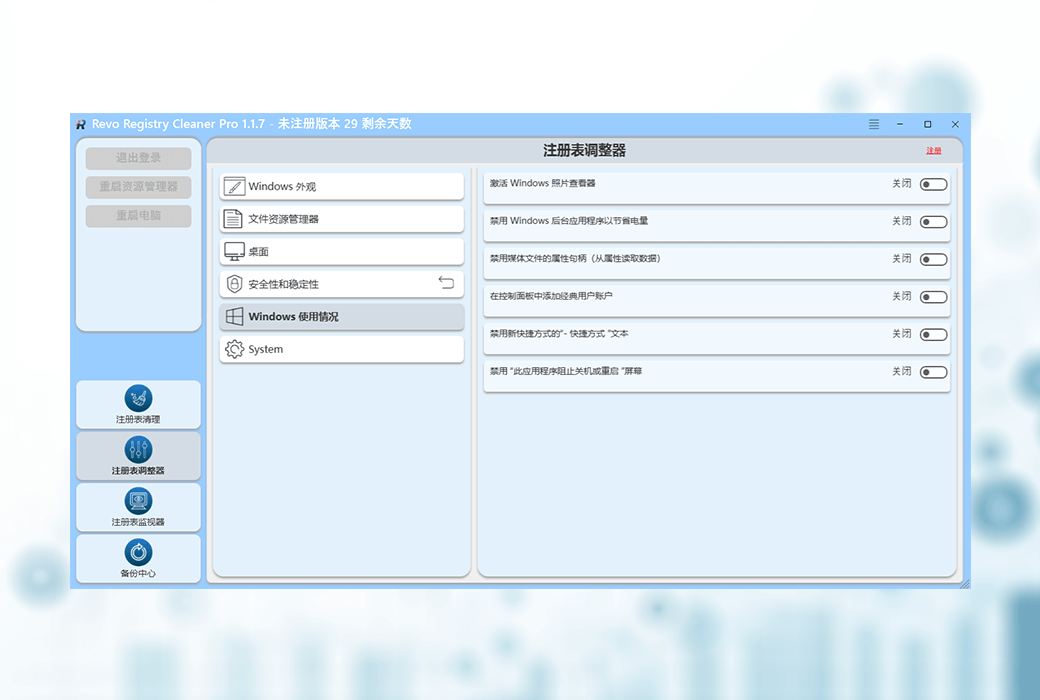
5. Sử dụng Windows
Bao gồm các điều chỉnh tối ưu sau:
- Kích hoạt Windows Photo Viewer- [Đối với Windows 10; 11] – Bật tùy chọn này và đặt Windows Photo Viewer làm trình xem ảnh mặc định trong Windows 10 và 11.
- Vô hiệu hóa ứng dụng nền Windows để tiết kiệm năng lượng- Đối với Windows 8.1; 10; 11] – Bật tùy chọn này và cấm các ứng dụng chạy trong nền, do đó tối ưu hóa mức tiêu thụ năng lượng.
- Vô hiệu hóa trích xuất thuộc tính xử lý cho các tập tin phương tiện truyền thông (tức là đọc dữ liệu thuộc tính)-[Đối với Windows 7; 8.1; 10; 11] – Bật tùy chọn này nếu bạn có thư mục chứa tất cả các loại tệp phương tiện và không muốn tệp tải chậm do chờ Windows trích xuất siêu dữ liệu.
- Thêm tài khoản Classic User Account vào Control Panel-[Đối với Windows 7; 8.1; 10; 11] – Khi tùy chọn này được bật, bạn sẽ thêm mục "Classic User Accounts" trong Control Panel.
- Vô hiệu hóa hậu tố "-shortcut" trong tên shortcut mới-[Đối với Windows 7; 8.1; 10; 11], [cần khởi động lại Explorer] - Bật tùy chọn này để loại bỏ văn bản "-shortcut" ở cuối tên của shortcut mới được tạo.
- Vô hiệu hóa giao diện nhắc nhở "Ứng dụng này đang chặn tắt hoặc khởi động lại"-[Đối với Windows 7; 8.1; 10; 11] – Bật tùy chọn này để vô hiệu hóa giao diện nhắc nhở bật lên trong hệ thống Windows khi bạn cố gắng đăng xuất, khởi động lại hoặc tắt máy (giao diện này thường liệt kê các ứng dụng hiện đang chặn hành động).
6. Hệ thống
Bao gồm các điều chỉnh tối ưu sau:
- Bật trình đơn khởi động truyền thống- [Đối với Windows 10; 11] – Chuyển sang "Chính sách menu khởi động truyền thống", cho phép nhấn F8 trong khi khởi động hệ thống để mở menu khởi động, do đó vào chế độ an toàn và hơn thế nữa. Theo mặc định, tính năng này bị vô hiệu hóa trong Windows 10 và 11.
- Cho phép nâng cấp lên Windows 11 trên phần cứng không được hỗ trợCho phép nâng cấp Windows 11 trên các hệ thống có cấu hình phần cứng (CPU, bộ nhớ, SSD) đủ để chạy Windows 11, nhưng có thể các mô hình cũ hơn và chỉ thiếu "Trusted Platform Module" (TPM) cần thiết.
- Kích hoạt giao diện Alt+Tab cổ điển (biểu tượng nhỏ hơn, không có hình xem trước)-[Đối với Windows 7; 10; 11], [cần khởi động lại Explorer] - Bật tùy chọn này nếu bạn không thích thiết kế UI với biểu đồ xem trước kích thước lớn trong giao diện Alt+Tab mới và thích giao diện cũ hơn chỉ hiển thị các biểu tượng nhỏ.
- Vô hiệu hóa Driver Update thông qua Windows Update-[Đối với Windows 7; 10; 11], [Đăng xuất/Đăng nhập lại] - Bật tùy chọn này để vô hiệu hóa các bản cập nhật trình điều khiển tự động được thực hiện bởi Windows Update, cho phép bạn kiểm soát hoàn toàn quá trình cập nhật trình điều khiển.
- Kích hoạt Recycle Bin trên Drive-[Đối với Windows 7; 8.1; 10; 11], [cần khởi động lại máy tính] - Tính năng này rất hữu ích và giúp ngăn chặn việc xóa vĩnh viễn dữ liệu quan trọng trên ổ đĩa di động.
- Vô hiệu hóa cập nhật tự động cho các ứng dụng App Store- [Đối với Windows 10; 11], [Đăng xuất/Đăng nhập lại cần thiết] - Bật tùy chọn này để ngăn Windows tự động cập nhật các ứng dụng trong App Store mà không cần xác nhận của bạn. Bạn có thể chọn cập nhật ứng dụng theo cách thủ công và chỉ khi bạn cần.
- Vô hiệu hóa Power Throttling-[Đối với Windows 7; 8.1; 10; 11], [Đăng xuất/Đăng nhập lại cần thiết] - Tính năng "Power Throttle" được thiết kế để hạn chế tài nguyên hệ thống bị chiếm bởi các ứng dụng trạng thái không hoạt động. Các thuật toán được xây dựng trong hệ thống phát hiện các tác vụ hiện đang hoạt động và đảm bảo chúng hoạt động đúng cách, trong khi các giới hạn tài nguyên (điều tiết) được áp dụng cho tất cả các quy trình khác. Bạn có thể vô hiệu hóa tính năng này để tránh một số quy trình gây ra ngoại lệ chạy do tài nguyên hạn chế. Vô hiệu hóa Windows Telemetry&Data Collection - [cho Windows 7, 8.1, 10, 11], [đăng xuất/đăng nhập lại] - tính năng Power Throttling được thiết kế để hạn chế tài nguyên hệ thống bị chiếm bởi các ứng dụng không hoạt động. Chức năng này phát hiện các tác vụ hiện đang hoạt động và đảm bảo chúng hoạt động đúng cách thông qua một thuật toán cụ thể, đồng thời áp đặt giới hạn tài nguyên cho tất cả các quy trình khác. Bạn có thể vô hiệu hóa tính năng này để tránh các vấn đề ngoại lệ do một số quy trình chạy gây ra.
- Cấm Microsoft Edge chạy nền- [Đối với Windows 7, 8.1, 10, 11], [Đăng xuất/Đăng nhập lại cần thiết] - Bật tùy chọn này để ngăn Microsoft Edge tiếp tục chạy trong nền.
- Xóa tập tin trang bộ nhớ ảo khi tắt nguồn- [Dành cho Windows 7, 8.1, 10, 11], [Đăng xuất/Đăng nhập lại cần thiết] - Bật tùy chọn này giúp giải phóng dung lượng lưu trữ trên ổ cứng chính, nhưng có thể dẫn đến tăng thời gian cần thiết để tắt hệ thống.
V. Giám sát đăng ký
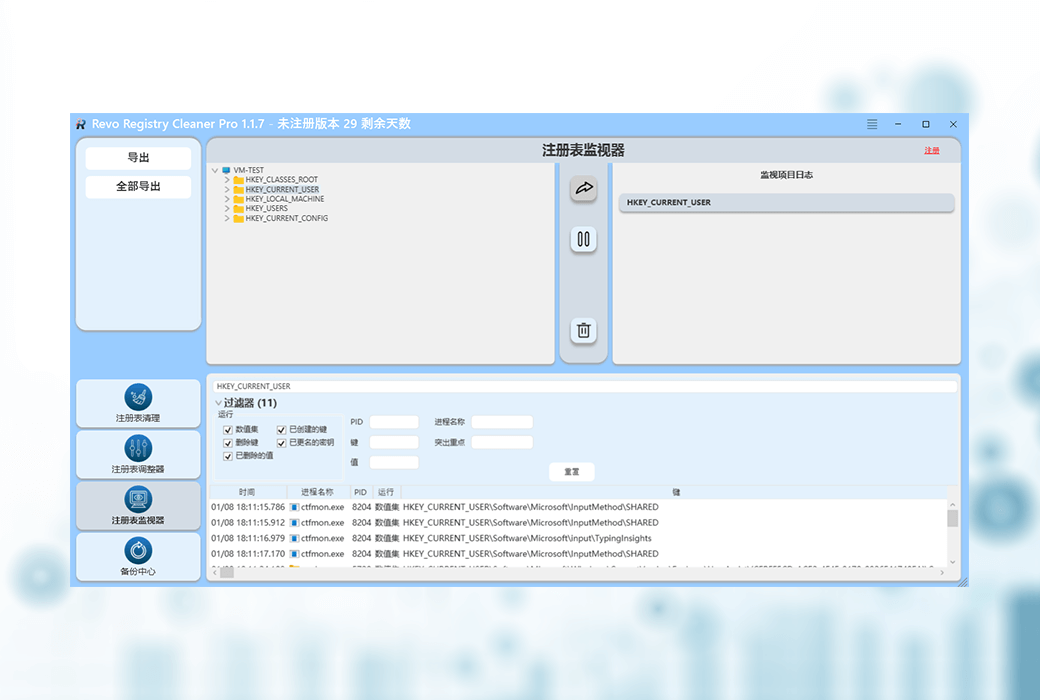
Với mô-đun "Registry Monitor", bạn có thể dễ dàng theo dõi những thay đổi đã xảy ra trong registry và quá trình nào thực hiện chúng. Mô-đun có thể được kích hoạt bằng cách nhấp vào nút Registry Monitor bên dưới Command Panel. Giao diện của mô-đun này chủ yếu được chia thành bốn phần. Ở phía trên bên trái là cây đăng ký mà bạn có thể điều hướng để tìm khóa đăng ký mà bạn quan tâm. Để bắt đầu theo dõi một khóa đăng ký, trước tiên bạn cần chọn khóa đó, sau đó nhấn vào nút mũi tên nằm trong bảng điều khiển bên phải của cây đăng ký. Hành động này di chuyển khóa đăng ký đã chọn vào ngăn phía trên bên phải để hiển thị các khóa đăng ký mà bạn đã thêm và đang theo dõi. Ngoài ra, trong bảng điều khiển nằm ở trung tâm trên cùng có nút Pause/Start Monitor và nút Delete để thực hiện các hành động tương ứng trên các mục đăng ký trong Danh sách các mục được theo dõi.
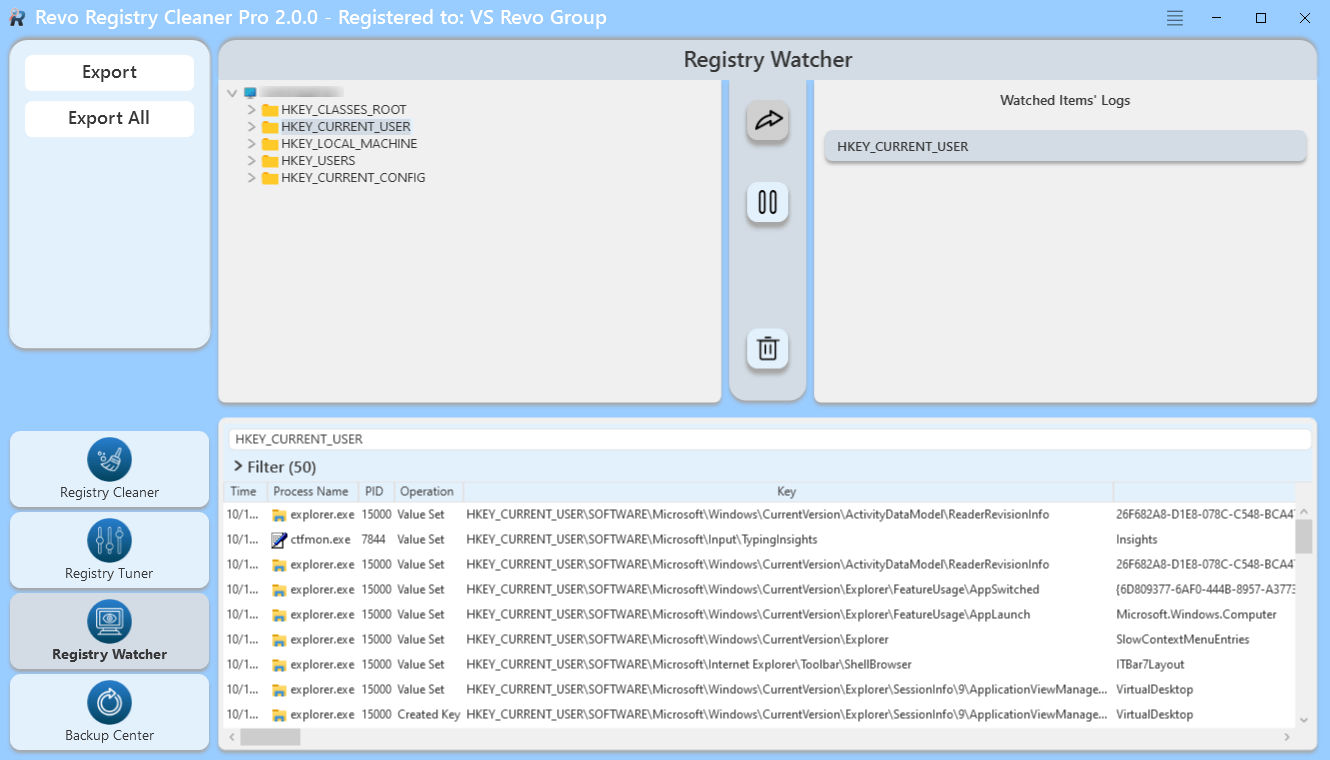
Một khi khóa đăng ký được thêm vào để theo dõi, công việc giám sát của nó bắt đầu ngay lập tức. Để tạm dừng giám sát, bạn có thể chọn khóa đăng ký từ bảng điều khiển ở góc trên bên phải và nhấn nút Pause; Tại thời điểm này, nút sẽ chuyển sang nút Start để bạn có thể tiếp tục theo dõi bất cứ khi nào bạn cần. Nếu bạn không còn muốn giám sát một khóa đăng ký, bạn có thể sử dụng nút Delete để loại bỏ nó khỏi danh sách.
Khu vực mô-đun bên dưới màn hình có "Result Pane" và các tùy chọn lọc tương ứng. Nội dung của bảng điều khiển này được cập nhật theo thời gian thực, hiển thị dữ liệu thu thập cho các mục theo dõi được chọn hiện tại và bao gồm nhiều thuộc tính như: thời gian sửa đổi, tên quy trình, PID (ID quy trình), loại hoạt động đăng ký, đường dẫn khóa đăng ký, tên giá trị đăng ký, dữ liệu giá trị mới, dữ liệu giá trị cũ và kiểu dữ liệu giá trị.
Phần trên của bảng điều khiển là vùng Filter, nơi bạn có thể sử dụng để lọc dữ liệu dựa trên hầu hết các tham số theo dõi. Ngoài ra, với hộp nhập Highlight, bạn có thể làm nổi bật nội dung văn bản cụ thể. Đối với dữ liệu giám sát cho các khóa đăng ký đã chọn, bạn có thể xuất thông qua lệnh Export List to File trong menu ngữ cảnh nhấp chuột phải; Các định dạng hiện được hỗ trợ bao gồm TXT, CSV và XLSX.
Cũng thông qua menu ngữ cảnh chuột phải, bạn có thể sử dụng lệnh Clear để làm trống tất cả dữ liệu đã chụp hiện đang hiển thị; Ngoài ra, bạn có thể sử dụng lệnh "Open in the Registry Editor..." (Mở trong Registry Editor...) để mở bất kỳ khóa đăng ký nào bạn muốn trực tiếp trong Windows Registry Editor.
Để xuất toàn bộ dữ liệu đã chụp của tất cả các khóa đăng ký được giám sát, bạn có thể sử dụng nút Export All trong bảng điều khiển lệnh. Các định dạng hiện được hỗ trợ bao gồm TXT, CSV và XLSX.
VI. Trung tâm dự phòng
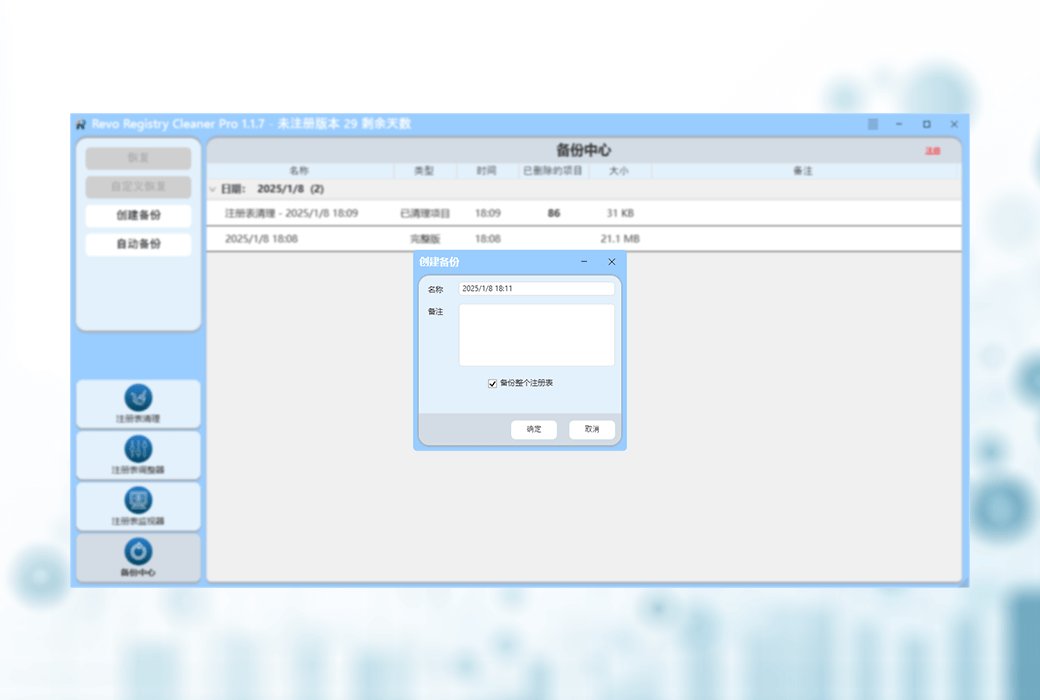
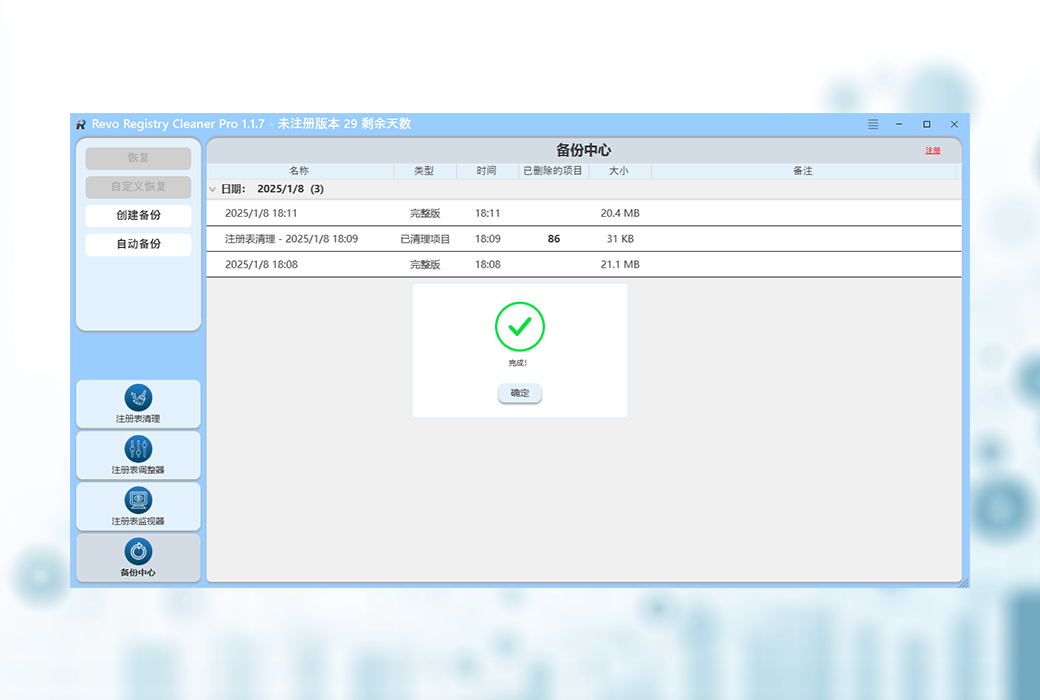
Mô-đun "Backup Center" cho phép bạn tạo và quản lý tất cả các loại sao lưu registry – cho dù nó được tạo tự động trong quá trình chạy bởi Revo Registry Cleaner hoặc bạn tạo thủ công cho một mục đích cụ thể. Tất cả những gì bạn cần làm là nhấn vào nút Module ở dưới cùng của "Command Panel" để khởi động module. Giao diện chính của nó sẽ được sắp xếp theo ngày, liệt kê tất cả các bản sao lưu đã tạo và các thuộc tính chi tiết của chúng.
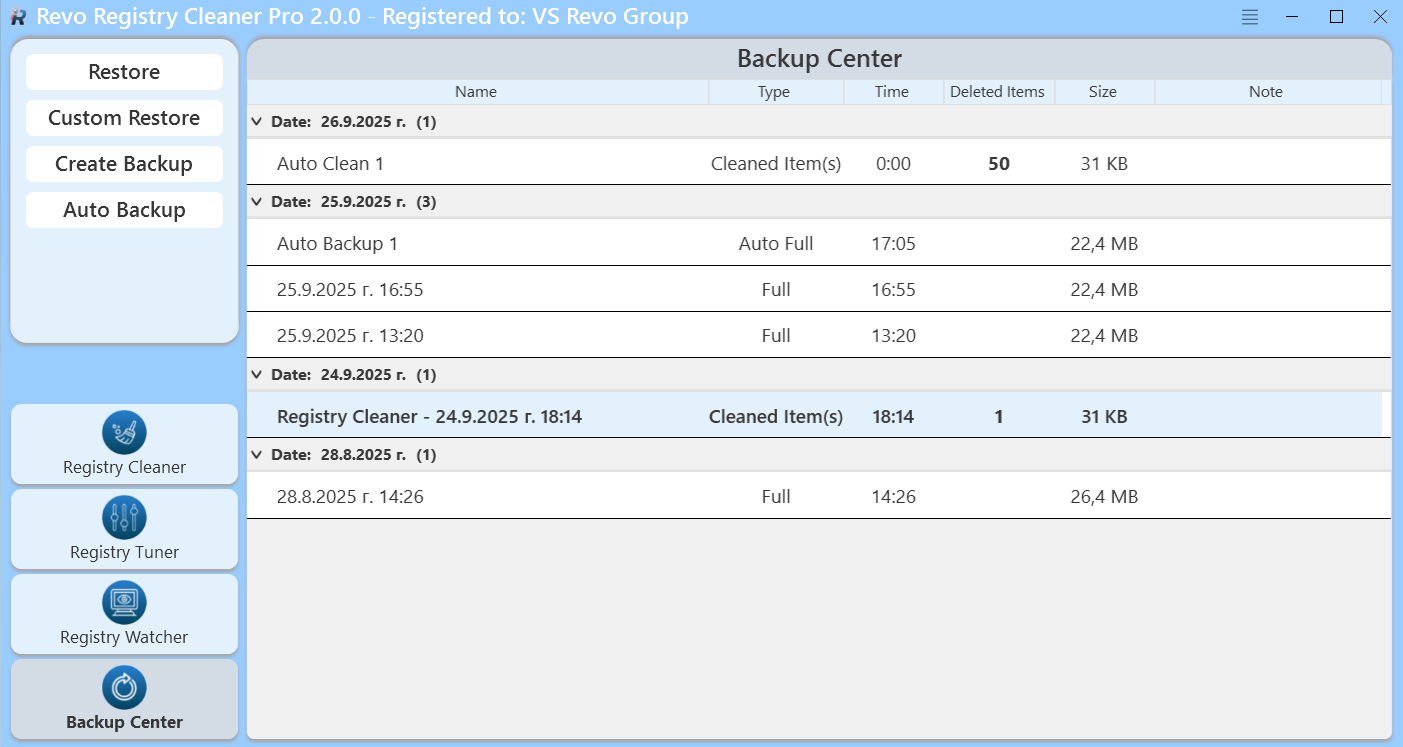
Trong Command Panel, bạn có thể nhấn vào nút Create Backup để tạo một bản sao lưu registry một phần hoặc đầy đủ. Một cửa sổ bật lên để bạn chỉ định tên sao lưu, điền ghi chú (tùy chọn) và quyết định xem bạn muốn sao lưu toàn bộ Windows Registry hay chỉ các mục đăng ký cụ thể bằng cách đánh dấu vào tùy chọn Backup Whole Registry. Nếu bạn chọn sao lưu một khóa đăng ký cụ thể, hệ thống sẽ hiển thị cấu trúc cây đăng ký; Trong đó, các mục đăng ký có sẵn để sao lưu sẽ được hiển thị trong phông chữ màu đen, trong khi các mục bị cấm sao lưu sẽ được hiển thị trong phông chữ màu xám.
Bạn cũng có thể tự động hóa quá trình sao lưu registry bằng cách sử dụng lệnh "Automatic Backup" trong "Command Panel" ở bên trái. Khi lệnh được thực hiện, một cửa sổ bật lên được chia thành hai phần bên trái và bên phải. Khu vực bên trái liệt kê tất cả các tác vụ sao lưu tự động theo lịch trình đã lưu; Khu vực bên phải cho phép bạn đặt các tham số khác nhau dựa trên nhu cầu của bạn để tạo và lưu các tác vụ sao lưu tự động đã định trước mới. Mỗi tác vụ sao lưu tự động theo lịch trình đã lưu có một "tên" duy nhất; Ngoài ra, bạn có thể thêm "ghi chú" cho nó và đặt chu kỳ thực hiện của nó - tức là chọn xem nó sẽ thực hiện "hàng ngày" vào một thời điểm cụ thể, hoặc "hàng tuần" vào một ngày cụ thể hoặc "hàng tháng" vào một ngày cụ thể. Bằng cách đánh dấu vào tùy chọn Backup Whole Registry, bạn có thể linh hoạt lựa chọn xem bạn muốn sao lưu toàn bộ Windows Registry hoặc chỉ các mục đăng ký cụ thể. Nếu bạn chọn sao lưu một khóa đăng ký cụ thể, cấu trúc cây đăng ký cũng được hiển thị, trong đó các mục có thể sao lưu được hiển thị dưới dạng phông chữ màu đen và các mục bị cấm sao lưu được hiển thị dưới dạng phông chữ màu xám. Sau khi nhấp vào nút "Save", tác vụ sao lưu tự động này đã được lưu thành công và được hiển thị trong danh sách bên trái của cửa sổ "Automatic Backup". Để chỉnh sửa tác vụ sao lưu tự động đã lưu trong danh sách, chỉ cần chọn tác vụ trong danh sách bên trái để sửa đổi và lưu lại các tham số khác nhau trong khu vực bên phải của cửa sổ. Để xóa một tác vụ sao lưu tự động, chỉ cần chọn tác vụ đó trong danh sách và nhấn nút "-" ở góc dưới bên trái của cửa sổ.
Khi máy tính của bạn hoạt động bình thường, một khi một tác vụ sao lưu tự động hoàn thành thành công, khu vực phía dưới bên phải màn hình sẽ xuất hiện một hộp nhắc nhở thông báo nhỏ trong thời gian ngắn (kéo dài vài giây), cho bạn biết cụ thể tác vụ sao lưu tự động nào đã hoàn thành thuận lợi.
Khi duyệt qua danh sách sao lưu đã hoàn thành, bạn có thể chọn khôi phục tất cả dữ liệu từ bản sao lưu đã chọn bằng cách nhấn vào nút Khôi phục trong Bảng điều khiển lệnh; Bạn cũng có thể khôi phục chỉ một phần dữ liệu trong bản sao lưu đó bằng cách nhấn vào nút Custom Recovery trong Command Panel. Để khôi phục toàn bộ dữ liệu, hãy chọn bản sao lưu đó từ danh sách, sau đó nhấn nút khôi phục ở phía trên cùng của bảng điều khiển lệnh. Nếu bạn chỉ cần khôi phục một phần dữ liệu được bao gồm trong bản sao lưu đó, hãy chọn bản sao lưu đó và nhấn Tùy chỉnh khôi phục. Sau đó, một danh sách các mục đăng ký sẽ bật lên để bạn chọn các mục cụ thể mà bạn cần khôi phục. Nhấp vào nút "Recovery" để hoàn tất việc này.
Ngoài ra, bạn có thể thực hiện các lệnh "Recovery" và "Custom Recovery" thông qua menu chuột phải; Trong khi đó, bạn cũng có thể sử dụng lệnh Xóa trong menu chuột phải để xóa các bản sao lưu riêng lẻ hoặc sử dụng lệnh Xóa tất cả để xóa tất cả các bản sao lưu.
VII. Menu/Tùy chọn
Để xem tất cả các tùy chọn của Revo Registry Cleaner, hãy nhấp vào nút Menu III ở góc trên bên phải, sau đó chọn Tùy chọn.
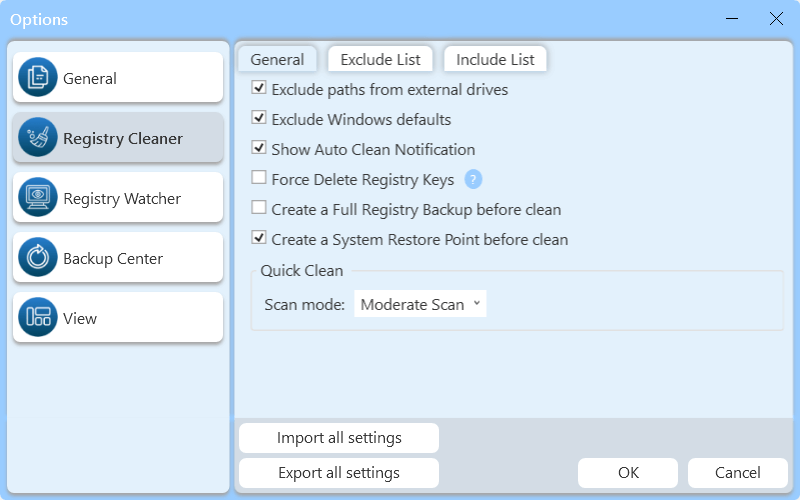
Phần còn lại của menu là rõ ràng.
1. Quy định chung
Các tính năng chính của Revo Registry Cleaner:
- Ngôn ngữ hiện tại- Trình đơn thả xuống bao gồm tất cả các ngôn ngữ có sẵn của Revo Registry Cleaner.
- Kiểm tra cập nhật khi khởi động- Kết nối với www.revouninstaller.com khi bắt đầu chương trình để kiểm tra xem phiên bản mới có sẵn không; Việc kiểm tra này chỉ được thực hiện mỗi ngày một lần. Không có thông tin cá nhân nào được gửi đi.
Lưu ý: Bạn phải cho phép Revo Registry Cleaner kết nối với Internet trong cài đặt tường lửa của bạn.- Tự động cập nhật trong nềnKích hoạt tính năng tải xuống và cập nhật tự động của Revo Registry Cleaner. Nếu chương trình đã hoàn tất cập nhật, bạn sẽ nhận được thông báo vào lần tiếp theo bạn khởi chạy chương trình.
- Bỏ qua cảnh báo hiển thị bởi Revo Registry Cleaner- Bật tùy chọn này nếu bạn không muốn nhận thông báo cảnh báo. Ví dụ: "Bạn có chắc chắn muốn xóa mục đã chọn không?"
2.1 Registry Cleaner (Cài đặt chung)
- Loại trừ đường dẫn ổ đĩa ngoàiNếu được bật: Khi quét các mục không hợp lệ và không cần thiết, đường dẫn từ thiết bị bên ngoài (ngay cả khi thiết bị hiện tại không được kết nối hoặc đường dẫn không tồn tại) sẽ bị loại trừ để bảo vệ phần mềm và dữ liệu được lưu trữ trên ổ đĩa di động/ngoài.
- Loại trừ mặc định WindowsNếu được bật: Để bảo vệ bổ sung, các đường dẫn liên quan đến Windows, mặc dù được hiển thị là "không hợp lệ" nhưng thực sự tồn tại (và thường được xây dựng lại tự động) để duy trì khả năng tương thích ngược hoặc các lý do khác, sẽ bị loại trừ khi quét các mục không hợp lệ và không cần thiết.
- Hiển thị thông báo dọn dẹp tự độngTùy chọn này được sử dụng để kiểm soát việc hiển thị thông báo về hành động "Scheduled Automatic Cleanup" đã hoàn thành.
- Buộc xóa registry keyTùy chọn này cho phép bạn có được quyền quản trị bổ sung để đảm bảo rằng bạn có thể xóa thành công các mục đăng ký đã chọn.
- Tạo điểm khôi phục hệ thống trước khi dọn dẹpNếu tính năng khôi phục hệ thống Windows được bật, Revo Registry Cleaner sẽ gửi yêu cầu để tạo điểm khôi phục hệ thống.
- Tạo một bản sao lưu registry đầy đủ trước khi dọn dẹpNếu được kích hoạt: Một bản sao lưu đăng ký đầy đủ sẽ được tạo để khôi phục sau này thông qua Windows Recovery Console.
- [Làm sạch nhanh] Chế độ quét- Chọn chế độ quét mà bạn sử dụng khi thực hiện thao tác "dọn dẹp nhanh".
2.2 Trình dọn dẹp registry (danh sách loại trừ)
Khi sử dụng Registry Cleaner cho các hoạt động quét, các khóa đăng ký bao gồm "danh sách loại trừ" sẽ không được quét. Bạn có thể thêm hoặc xóa các mục khỏi danh sách này bằng cách sử dụng nút Thêm và Xóa.
Để loại trừ một khóa đăng ký, bạn phải thêm đường dẫn đầy đủ của khóa đăng ký đó. Ví dụ:
- HKEY_LOCAL_MACHINE\SOFTWARE\Classes
Đối với mỗi khóa đăng ký trong danh sách, một tùy chọn có tên "Include sub-entries" được cung cấp. Nếu bạn bật tùy chọn này, khóa đăng ký đã chọn và tất cả các khóa con của nó sẽ bị loại trừ.
Có một hộp kiểm ở phía trước của mỗi khóa đăng ký để kích hoạt hoặc vô hiệu hóa các thiết lập loại trừ cho khóa đăng ký đó. Nếu hộp kiểm có dấu đánh dấu, điều đó có nghĩa là khóa đăng ký đã bị loại trừ.
2.3 Trình dọn dẹp registry (bao gồm danh sách)
Nếu bạn muốn sử dụng Registry Cleaner để xóa nội dung của các khóa đăng ký cụ thể, bạn có thể thêm các khóa đăng ký này vào danh sách bao gồm.
Lưu ý: Các mục trong danh sách bao gồm sẽ chỉ được xử lý khi quét được quản lý được thực hiện và danh mục bao gồm danh sách được chọn.
Để đưa một khóa đăng ký vào danh sách bao gồm, bạn phải thêm đường dẫn đầy đủ của khóa đăng ký đó. Ví dụ:
- HKEY_LOCAL_MACHINE\SOFTWARE\Test
Đối với mỗi khóa đăng ký, có một tùy chọn được gọi là "Include Sub Keys". Nếu tùy chọn này được bật, tất cả các khóa con trong khóa đăng ký đã chọn cũng sẽ bị xóa.
Có một hộp kiểm ở phía trước của mỗi khóa đăng ký để kích hoạt hoặc vô hiệu hóa các thiết lập bao gồm cho khóa đăng ký tương ứng. Nếu một dấu kiểm xuất hiện bên trong hộp kiểm, điều đó có nghĩa là khóa đăng ký đã được bao gồm.
Quan trọng: Khi thêm khóa đăng ký vào danh sách bao gồm, hãy đảm bảo rằng bạn rõ ràng về những gì bạn đang làm; Bởi vì một khi quét được quản lý được thực hiện và danh mục bao gồm danh sách được chọn, dữ liệu bên trong khóa đăng ký đó, cũng như các khóa con bên dưới nó, tùy thuộc vào cài đặt tùy chọn, sẽ bị xóa.
3. Giám sát đăng ký
- Kích thước tối đa của thư mục nhật ký XX MBBạn có thể đặt tổng kích thước tối đa (megabyte) của tất cả các tệp nhật ký được tạo bởi Registry Watcher. Khi đạt đến giới hạn này, tất cả các khóa đăng ký hiện đang được giám sát sẽ tự động tạm dừng giám sát.
4. Trung tâm sao lưu
- Thư mục sao lưu- Vui lòng nhập đường dẫn thư mục hoặc nhấp vào nút Duyệt để chọn thư mục được sử dụng để lưu trữ các tệp sao lưu.
- Tự động xóa sao lưuĐể giải phóng dung lượng lưu trữ, hệ thống sẽ tự động xóa các tập tin sao lưu khi đáp ứng một hoặc nhiều điều kiện sau:
- Khi một tập tin sao lưu vượt quá XX ngàyNếu bạn bật tùy chọn này, bất kỳ tệp sao lưu nào được lưu trữ lâu hơn số ngày được chỉ định sẽ tự động bị xóa.
- Khi tổng kích thước sao lưu vượt quá XX MBNếu bạn bật tùy chọn này, các tệp sao lưu cũ hơn sẽ tự động bị xóa khi tổng kích thước của thư mục sao lưu đạt đến giới hạn megabyte (MB) được chỉ định.
- Chỉ loại bỏ sao lưu tự độngNếu bạn bật tùy chọn này, hệ thống sẽ tự động xóa các tập tin sao lưu được tạo tự động theo lịch trình. Lưu ý rằng tùy chọn này chỉ có thể được thiết lập khi được sử dụng với bất kỳ điều kiện xóa nào ở trên.
- Hiển thị thông báo dọn dẹp tự độngTùy chọn này được sử dụng để kiểm soát việc hiển thị thông báo về các hoạt động dọn dẹp sao lưu tự động theo lịch trình hay không.
5. Xem
- Chủ đềBạn có thể chọn một chủ đề phối màu cho giao diện người dùng của chương trình. Các chủ đề tùy chọn bao gồm: mặc định, tối, xanh lá cây, xám, đen.
- Đặt lại thiết lập xem mặc định- Đặt lại phần lớn các thay đổi được thực hiện đối với giao diện người dùng Revo Registry Cleaner.
VIII. Hỗ trợ dòng lệnh
Một số hoạt động của Revo Registry Cleaner có thể được thực hiện thông qua dòng lệnh. Các hoạt động dòng lệnh được hỗ trợ và các tham số của chúng như sau:
Registry Clean – Bạn có thể làm sạch các mục đăng ký được xác định là không cần thiết hoặc lỗi thời bằng cách chỉ định chế độ quét mong muốn. Tất cả các mục được tìm thấy được tự động sao lưu và xóa.
Ngữ pháp
Revo Registry Cleaner -clean -scanning mode -affected accounts
Trong đó các thông số được mô tả như sau:
- Clean – Loại hoạt động
- - mode - chế độ quét (các tham số tùy chọn bao gồm: safe, moderate hoặc advanced)
- affected accounts - Nếu bỏ qua tham số này, chỉ làm sạch tài khoản Windows hiện tại; Nếu bạn chỉ định "all", hãy quét và dọn dẹp tất cả các tài khoản Windows.
Ví dụ: "Revo Registry Cleaner.exe"-clean -safe → thực hiện quét bảo mật cho người dùng hiện tại"Revo Registry Cleaner.exe"-clean -moderate -all → Thực hiện quét trung bình cho tất cả người dùng
Theo dõi registry – Bạn có thể bắt đầu hoặc ngừng theo dõi các thay đổi trong khóa đăng ký được chỉ định.
Ngữ pháp
Revo Registry Cleaner -watch -action "Đường dẫn đăng ký"
Trong đó các tham số được mô tả như sau:
- Watch – Loại hoạt động
- -action - Nếu đối số này bị bỏ qua, hoạt động "Bắt đầu" mặc định; Nếu bạn chỉ định "stop", bạn phải theo sau khóa đăng ký để ngừng theo dõi.
Ví dụ: "Revo Registry Cleaner.exe"-watch HKEY_CURRENT_USER → Bắt đầu theo dõi HKEY_CURRENT_USER'Revo Registry Cleaner.exe'-watch -stop HKEY_CURRENT_USER → Ngừng theo dõi HKEY_CURRENT_USER
Làm thế nào để khôi phục lại một bản sao lưu registry đầy đủ
Tùy thuộc vào cài đặt của bạn, Revo Registry Cleaner có thể tạo một bản sao lưu đăng ký đầy đủ trước mỗi hoạt động dọn dẹp; Bạn cũng có thể làm điều này thông qua "Backup Center".
Quan trọng: Bạn chỉ nên sử dụng bản sao lưu registry đầy đủ nếu Windows Restore/Backup Manager không thể khôi phục các mục đã xóa hoặc Windows không khởi động đúng cách.
Lưu ý: Các bước thực hiện để khôi phục bản sao lưu registry đầy đủ sẽ khác nhau tùy thuộc vào phiên bản hệ điều hành máy tính của bạn như sau:
1.Windows 7
- ① Từ "Backup Center", chọn bản sao lưu registry đầy đủ mà bạn muốn sử dụng để khôi phục.
- ② Nhấp vào nút "Restore".
- Khởi động lại máy tính. Khi máy tính khởi động lại, nó thường hiển thị các thiết bị đã được cài đặt trên máy hiện tại, dung lượng bộ nhớ, thông tin đĩa cứng, v.v. Tại thời điểm này, nhấn phím F8 nhiều lần cho đến khi màn hình hiển thị "Windows Advanced Options Menu".
Lưu ý: Một số máy tính OEM có thể sử dụng các phím chức năng khác ngoài F8, vì vậy hãy tham khảo hướng dẫn máy tính kèm theo.- ④ Chọn tùy chọn "Sửa chữa máy tính".
- ⑤ Làm theo lời nhắc trên màn hình cho đến khi cửa sổ System Recovery Options xuất hiện.
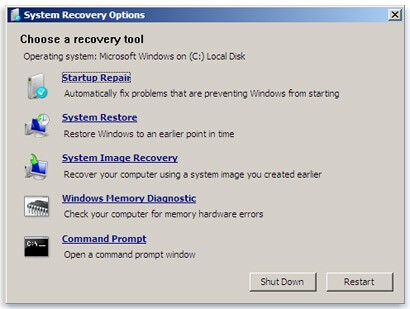
- ⑥ Chọn Command Prompt để khôi phục bản sao lưu registry đầy đủ.
Nhập (gõ) lệnh sau (được in đậm) và nhấn Enter sau mỗi bước:(Giả sử bạn đã cài đặt Windows trên Local Disk (C:))Bước 1: C:Bước 2: CD UsersBước 3: DIR (Một danh sách các tên thư mục sẽ xuất hiện với tên người dùng của bạn, hãy nhớ nó cho bước tiếp theo.)Bước 4: CD “XXX\AppData\Local\VS Revo Group\Revo Registry Cleaner\Backups\Last\” ( Thay thế XXX bằng tên người dùng mà bạn tìm thấy ở bước 3. Hãy chắc chắn rằng bạn bao gồm các trích dẫn trên.)Đối với Revo Registry Cleaner Portable, bạn nên điều hướng đến thư mục mà bạn đã chọn (ví dụ):C:\Users\User\Desktop\Revo Registry Cleaner Portable\Data\UserXXX\Backups\Last\Bước 5: Ren Restore.dat Restore.batBước 6: Restore.bat
2.Windows 8
Bạn sẽ cần khởi động máy tính của mình theo một cách đặc biệt để tìm tùy chọn Command Prompt.
Nhấn và giữ phím Shift trước khi khởi động lại máy tính như bình thường. Giữ phím này cho đến khi máy tính khởi động lại hoàn toàn và màn hình Chọn một tùy chọn xuất hiện.
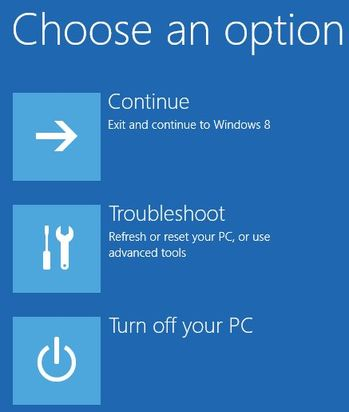
Vui lòng làm theo các bước sau:
① Nhấp vào nút "Troubleshooting".
② Nhấp vào nút Advanced Options.
③ Nhấp vào nút "Command Prompt".
④ Sau khi đăng nhập vào tài khoản của bạn, bạn sẽ thấy cửa sổ Command Prompt. Nhập (gõ) các lệnh sau (được in đậm) và nhấn Enter sau mỗi lệnh:
(Giả sử bạn đã cài đặt Windows trên Local Disk (C:))
- Bước 1: C:
- Bước 2: CD Users
- Bước 3: DIR
(Một danh sách sẽ xuất hiện với tên thư mục bao gồm tên người dùng của bạn, hãy nhớ nó cho bước tiếp theo)
- Bước 4: CD "XXXAppDataLocalVS Revo GroupRevo Registry CleanerBackupsLast"
(Thay thế XXX bằng tên người dùng mà bạn tìm thấy trong bước 3.) Hãy chắc chắn rằng bạn bao gồm các trích dẫn ở trên.)
Đối với Revo Registry Cleaner Portable, bạn nên điều hướng đến thư mục bạn chọn (ví dụ):
C:\Users\User\Desktop\Revo Registry Cleaner Portable\Data\UserXXX\Backups\Last\”
- Bước 5: Ren Restore.dat Restore.bat
- Bước 6: Restore.bat
3. Windows 10 và Windows 11
Bạn sẽ cần khởi động máy tính của mình theo một cách đặc biệt để tìm tùy chọn Command Prompt.
Nhấn và giữ phím Shift trước khi khởi động lại máy tính như bình thường. Giữ phím này cho đến khi máy tính khởi động lại hoàn toàn và màn hình Chọn một tùy chọn xuất hiện.
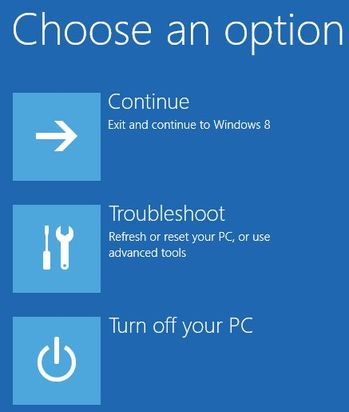
Bây giờ, hãy làm theo các bước sau:
① Nhấp vào nút "Troubleshooting".
② Nhấp vào nút Advanced Options.
③ Nhấp vào nút "Command Prompt".
④ Đăng nhập vào tài khoản của bạn, sau đó bạn sẽ thấy cửa sổ Command Prompt. Nhập từng cái một (nhập) các lệnh sau đây (hiển thị tô đậm). Sau mỗi lần nhập, nhấn Enter:
(Giả sử bạn đã cài đặt Windows trên Local Disk (C:))
- Bước 1: C:
- Bước 2: CD "Program Files"
- Bước 3: CD "VS Revo Group"
- Bước 4: CD "Revo Registry Cleaner"
Nếu bạn đang sử dụng Revo Registry Cleaner Portable, bạn nên điều hướng đến thư mục mà bạn đã chọn (ví dụ):
C:UsersUserDesktopRevo Registry Cleaner Portablex64″ hoặc C:UsersUserDesktopRevo Registry Cleaner Portablex86″ (cho hệ thống 32 bit)
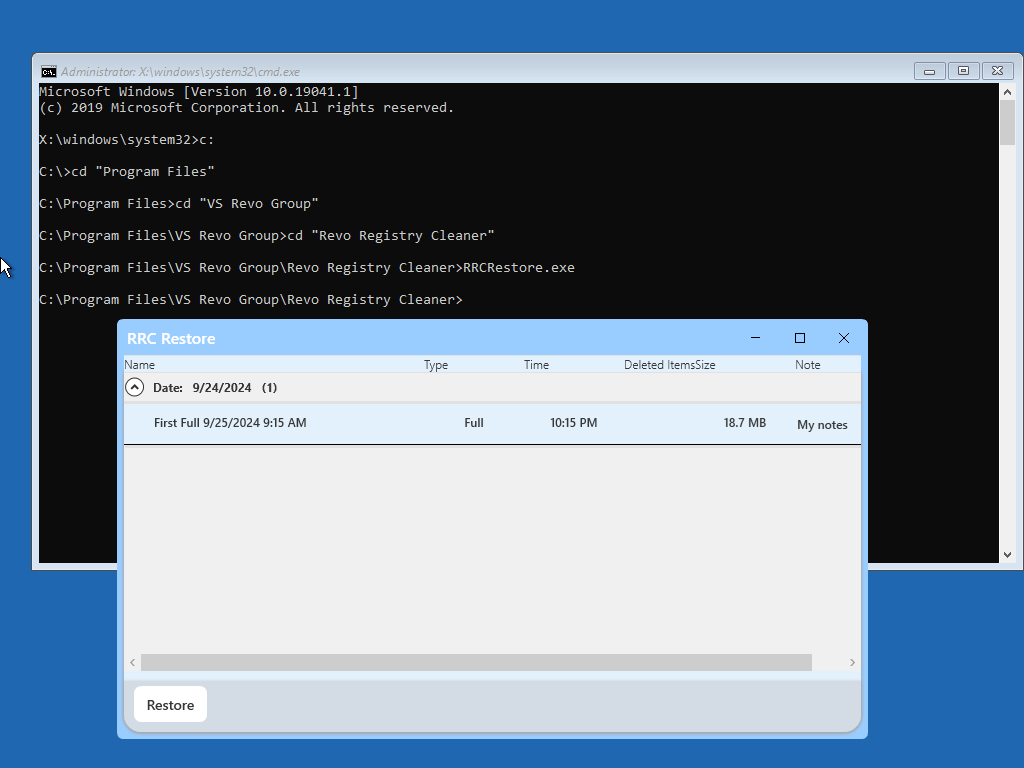
- Bước 5: RRCRestore.exe
- Bước 6: Chọn bản sao lưu bạn muốn khôi phục
- Bước 7: Nhấn "Restore"
X. Đăng ký/Kích hoạt và Cập nhật đăng ký
Revo Registry Cleaner Pro cung cấp bản dùng thử đầy đủ tính năng miễn phí 30 ngày, trong đó bạn có thể sử dụng phần mềm mà không có bất kỳ hạn chế nào. Thời gian dùng thử sẽ tự động bắt đầu khi chương trình được cài đặt lần đầu tiên trên một hệ thống cụ thể.
Bạn có thể kiểm tra thanh tiêu đề ở đầu cửa sổ chính của Revo Registry Cleaner Pro để xem còn bao nhiêu ngày nữa là hết thời gian dùng thử; Ngoài ra, bất cứ khi nào bạn tắt Revo Registry Cleaner Pro, một cửa sổ nhắc nhở sẽ bật lên cho bạn biết số ngày dùng thử còn lại. Nếu bạn muốn tiếp tục sử dụng Revo Registry Cleaner Pro sau thời gian dùng thửMua sắm mềmMua giấy phép.
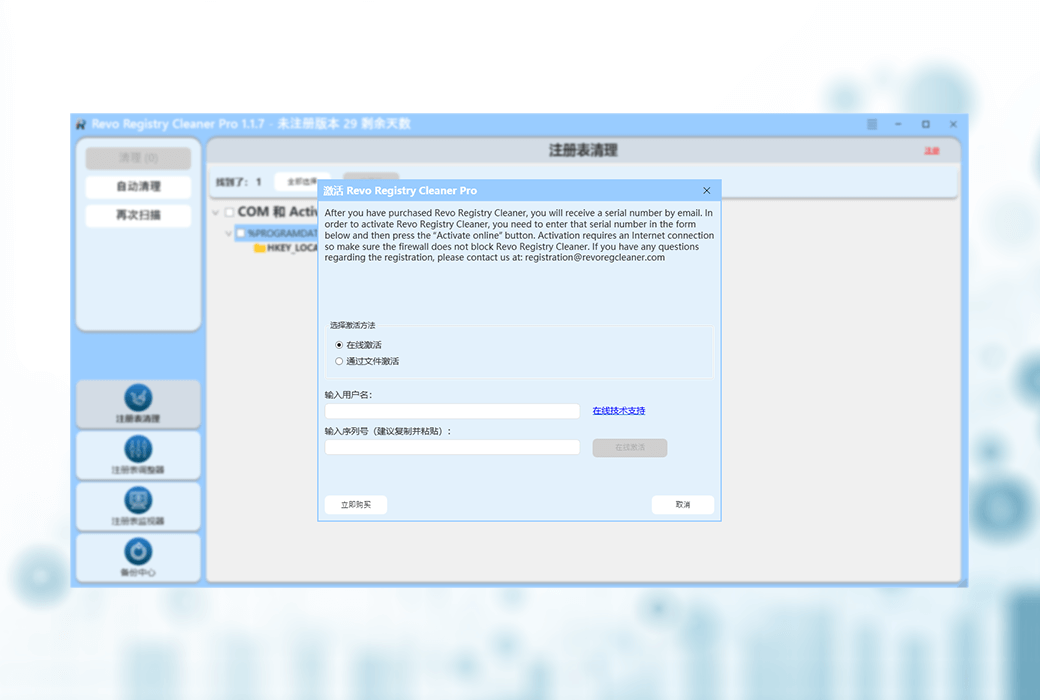
Sau khi mua giấy phép, bạn sẽ nhận được một số sê-ri với thời hạn đăng ký cập nhật cụ thể. Bạn phải nhập số sê-ri này vào giao diện đăng ký của Revo Registry Cleaner Pro và điền vào tên đăng ký thích hợp (tên người dùng) để hoàn tất đăng ký. Hiện tại có hai cách để kích hoạt hoặc cập nhật đăng ký Revo Registry Cleaner Pro của bạn: một là kích hoạt trực tuyến; Một cách khác là kích hoạt thông qua một tệp cụ thể được tạo tự động bởi Revo Registry Cleaner Pro.
Sau khi kích hoạt thành công, phiên bản Revo Registry Cleaner Pro của bạn sẽ không còn bị giới hạn thời gian. Tuy nhiên, bạn chỉ có thể cập nhật miễn phí lên phiên bản mới nhất của phần mềm được phát hành trong thời gian đăng ký hiện tại. Sau khi hết hạn đăng ký, bạn sẽ không còn có thể cài đặt các phiên bản Revo Registry Cleaner Pro mới được phát hành sau ngày hết hạn đăng ký. Để xem thời hạn đăng ký của giấy phép hiện tại, hãy nhấp vào nút Menu ở góc trên bên phải của cửa sổ chính và chọn About.
Nếu bạn quyết định gia hạn (gia hạn) thời gian đăng ký cập nhật cho Revo Registry Cleaner Pro và đăng ký hiện tại của bạn chưa hết hạn, thời gian đăng ký bao gồm số sê-ri mới nhập của bạn sẽ tự động được cộng thêm vào số ngày đăng ký còn lại hiện tại của bạn.
Nếu bạn có bất kỳ câu hỏi hoặc vấn đề nào trong quá trình kích hoạt Revo Registry Cleaner Pro, vui lòng liên hệ với dịch vụ khách hàng trực tuyến của chúng tôi hoặc thông qua support@revoregcleaner.com hoặc registration@revoregcleaner.com Liên hệ chính thức Nếu liên lạc chính thức, xin vui lòng đính kèm.
Đăng vào 2026-05-22
广东