Войдите для лучшего опыта
*До{{receiveCouponInfo.expire_at}}Использовать до*
Войдите для лучшего опыта



Правила акции
1、Время акции:{{ info.groupon.start_at }} ~ {{ info.groupon.end_at }}。
1、Время акции:Пока есть в наличии。
2、Срок действия группы:{{ info.groupon.expire_days * 24 }}час.。
3、Участников в группе:{{ info.groupon.need_count }}чел.。
Важная информация
1、Процесс: Вступите/Создайте и оплатите -> Наберите группу -> Успех!
2、Если группа не наберётся, деньги вернутся.
3、Условия зависят от товара. Читайте правила.
{{ 100 - select_host_combos_sku.promote_rate }}% off Revo Registry Cleaner Pro Управление Очистка реестра Программное обеспечение для оптимизации резервного копирования

Revo Registry Cleaner Pro - Безопасная очистка, настройка и оптимизация реестра.
Расширенный очиститель реестра
Обнаружен мощный очиститель реестра с более чем 15 категориями сканирования для поиска и устранения недействительных и ненужных записей реестра. Настройка процесса очистки с помощью пользовательского ключа, содержащего / исключающего и 4 различных режимов глубокого сканирования.
Реестр
Настройка вашего опыта Windows с помощью 50 реестров. Легко оптимизировать, тонко настроить и решить проблемы для достижения более плавной производительности системы.
Монитор реестра
Контроль осуществляется путем отслеживания изменений в записях реестра и значениях в режиме реального времени. Просмотр, сохранение и экспорт изменений в реестре и применение фильтров в зависимости от типа операции или содержимого данных.
Наблюдатель реестра в режиме реального времени следит за указанным элементом реестра и немедленно идентифицирует процесс, ответственный за внесение изменений в систему.
Резервное решение
Создание персонализированной резервной копии для конкретного ключа, выполнение полной резервной копии реестра или автоматическое выполнение резервной копии плана для обеспечения дополнительной безопасности ключевых данных.
Запланированная функция автоматического резервного копирования добавляет дополнительные удобства, позволяя автоматически выполнять процесс резервного копирования пользовательских записей реестра и полных резервных копий.
Автоматизация и обновление
Установив ежедневную, еженедельную или ежемесячную очистку с помощью вашего любимого режима сканирования, наша функция автоматической очистки плана позволит вам работать непрерывно. Функция автоматического резервного копирования автоматически создаст резервную копию ваших данных в соответствии с вашим предпочтительным планом. Наши продукты также гарантируют, что вы всегда будете в курсе событий с помощью автоматических фоновых обновлений.
Функции, ориентированные на пользователя
Оптимизируйте свой опыт регистрации, выбрав сканирование всех учетных записей пользователей или сканирование только текущих учетных записей пользователей. Упрощайте обслуживание реестра Windows, планируя автоматическую очистку. Переключитесь в темный режим, чтобы получить удобный интерфейс, который соответствует вашим предпочтениям.
Официальный сайт:https://www.revouninstaller.com/products/revo-registry-cleaner-pro/
Центр загрузки:https://revo-registry-cleaner.apsgo.cn
Время отгрузки:Искусственная онлайновая обработка
Запуск платформы:Windows
Язык интерфейса:Поддержка отображения китайского интерфейса, многоязычие необязательно.
Обновленная информация:Бесплатное обновление и использование в течение периода обслуживания, после периода обслуживания, текущая версия действительна на всю жизнь.
Испытание перед покупкой:Бесплатная пробная версия 30 дней.
Как получить товар:После покупки информация об активации отправляется по почте на почтовый ящик при размещении заказа, а соответствующий код активации продукта можно просмотреть в персональном центре, в моем заказе.
Количество оборудования:Стандартная версия поддерживает установку 1 компьютера, а портативная версия может устанавливать свою собственную флешку для портативного использования.
Замена компьютера:Исходный компьютер выгружен, новый компьютер активирован.
Активировать загрузку:Включите программное обеспечение, щелкните красным регистрационным словом в правом верхнем углу и активируйте его, следуя инструкциям.

Сотрудничество

Руководство пользователя Revo Registry Cleaner
I. ОБЩИЙ ОБЗОР
Revo Registry Cleaner позволяет легко очищать и поддерживать реестр Windows, удалять недействительные и остаточные записи реестра и оптимизировать производительность и внешний вид интерфейса системы Windows. Очистка таких недействительных данных поможет вам устранить и избежать сбоев и ошибок, которые могут возникнуть при использовании компьютера.
Короче говоря, реестр Windows является основной базой данных, используемой операционной системой Windows и различными установленными программами и приложениями для хранения всех данных, необходимых для ее нормальной работы. Можно сказать, что реестр является « позвоночником» операционной системы Windows, где собраны все данные об установленных программах и их настройках, подключенном оборудовании и устройствах и даже настройках конфигурации и внешнего вида системы Windows.
Например, когда вы устанавливаете программу, она записывает информацию о ее конфигурации в реестр; Соответствующие драйверы и компоненты также записывают определенные данные в реестр во время регистрации и установки. При последующем использовании, обновлении, удалении программы или использовании программы для создания и редактирования различных типов файлов в реестре часто возникает большое количество недействительных записей. Эти недействительные записи могут привести не только к снижению производительности компьютера, но и к сбоям в работе существующих программ, новых инсталляторов и даже самой операционной системы. Независимо от того, используете ли вы компьютер для работы или развлечений, поддержание реестра Windows в хорошем состоянии имеет решающее значение для вашего повседневного опыта работы с компьютером.
Учитывая важность реестра, создание механизма резервного копирования особенно необходимо. В то время как в самой системе Windows уже встроены некоторые механизмы для создания резервных копий, вы также можете легко управлять резервными копиями реестра самостоятельно с помощью модуля Revo Registry Cleaner Backup Center. Этот модуль позволяет мгновенно создавать полную резервную копию всего реестра Windows или только определенную часть, которая вас интересует - например, элемент реестра (Key) или блок конфигурации реестра (Hive). Кроме того, вы можете настроить процесс резервного копирования по умолчанию, чтобы он мог выполняться автоматически на регулярной основе.
Если вы хотите узнать, какие именно изменения произошли в реестре и какая программа вызвала эти изменения, воспользуйтесь другим крупным модулем Revo Registry Cleaner - Registry Watcher. Этот модуль позволяет отслеживать и / или записывать в режиме реального времени конкретные области реестра, отслеживая все их действия, включая содержание конкретных изменений, сравнение данных до и после изменений и процесс выполнения действий по изменению (Process). Благодаря этой функции вы можете легко идентифицировать и локализовать неожиданные или даже несанкционированные изменения в реестре, вызванные программным обеспечением, которое не имеет соответствующих прав или не должно выполнять такие действия.
Иногда уточнение параметров операционной системы может показаться сложным, так как многие действия по изменению конфигурации системы должны выполняться непосредственно в реестре, « общем репозитории» системных настроек Windows. Модуль Registry Tuner позволяет легко и безопасно изменять некоторые параметры и параметры операционной системы Windows, которые напрямую связаны с безопасностью, внешним видом и эксплуатацией системы, что делает процесс использования компьютера более удобным и плавным. Хотя многие из этих настроек обычно могут быть изменены только путем прямого изменения реестра, с помощью « регулятора реестра» эта операция станет простой и безопасной; Если вы не удовлетворены эффектом изменения, вы также можете легко восстановить его до исходного состояния.
Основной интерфейс Revo Registry Cleaner
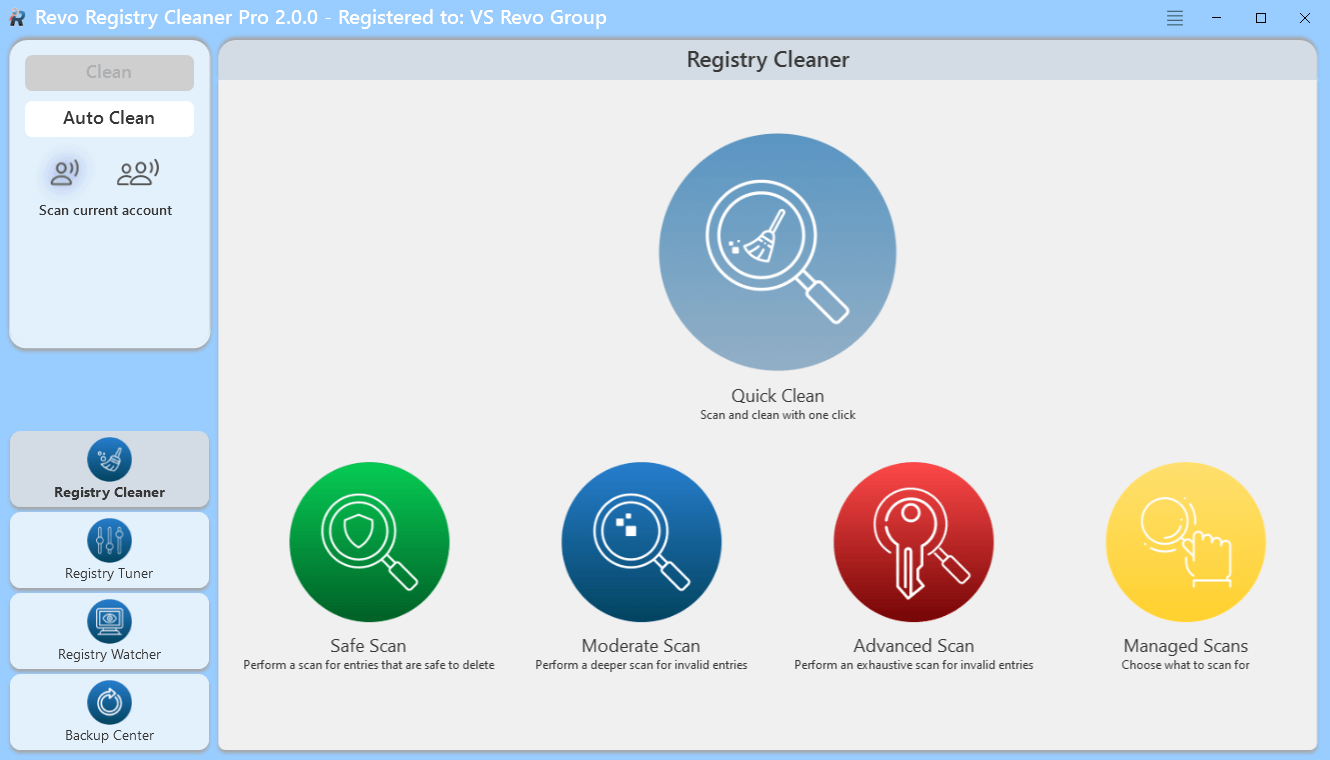
Главный интерфейс разделен на две зоны:Панель командиТекущая панель инструментов. В верхней части панели команд отображаются команды выбранного инструмента в виде отдельных кнопок; Во второй части перечислены все функциональные модули. Нажмите на любой модуль, чтобы переключиться на интерфейс этого модуля. Чтобы открыть модуль, достаточно нажать на соответствующую кнопку.
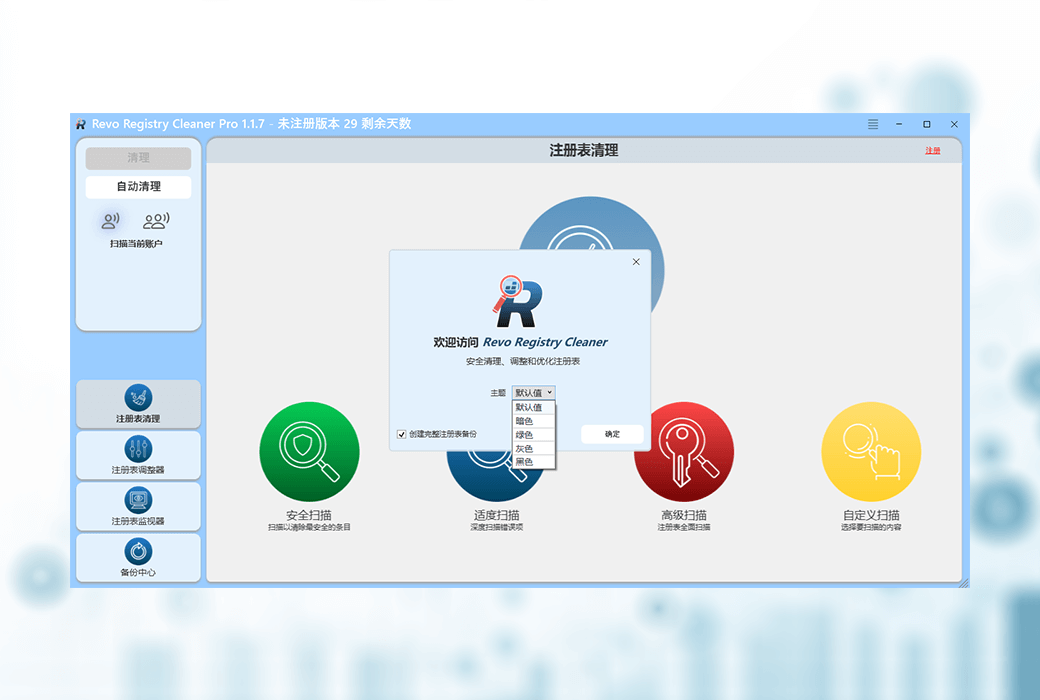
После запуска программы система автоматически активирует модуль « Очистка реестра», когда вы увидите яркие значки, представляющие различные режимы сканирования.
Кнопка « Меню» расположена в правом верхнем углу заголовка окна, рядом со стандартной кнопкой « Минимизировать» слева. Меню содержит различные важные и часто используемые инструкции, в том числе настройки « опции» для пользователей всей программы.
При первом запуске программы вам будет предложено выбрать между режимом интерфейса Revo Registry Cleaner « по умолчанию / светлый» и режимом интерфейса « темный». Вы также можете настроить цветовую гамму интерфейса отдельно - либо вручную, либо непосредственно с заданной темой (которая включает тему « Темный режим»); Путь к соответствующим настройкам:Меню - & gt; Опции - & gt; Вид - & gt; Тема.
Инструменты очистки реестра
После запуска программы модуль « Очистка реестра» по умолчанию находится в состоянии активации. Вы можете начать сканирование ненужных, устаревших или поврежденных записей реестра, нажав на доступный режим сканирования или выполнив операцию « Быстрая очистка» в один клик. Функция « Быстрая очистка» автоматически сканирует ваш реестр и выполняет резервное копирование и очистку всех обнаруженных проблем без какого - либо последующего вмешательства пользователя. Если вы хотите проверить обнаруженные проблемы и контролировать процесс очистки, программа предлагает три режима сканирования, основанные на глубине и сложности сканирования; Кроме того, существует « режим хостинга», который позволяет вам самостоятельно выбирать остаточные области реестра, которые необходимо сканировать.
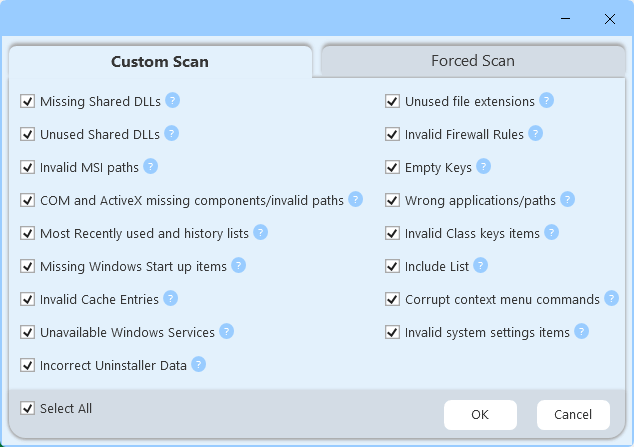
Категории, доступные в рамках режима хостинга, включают:
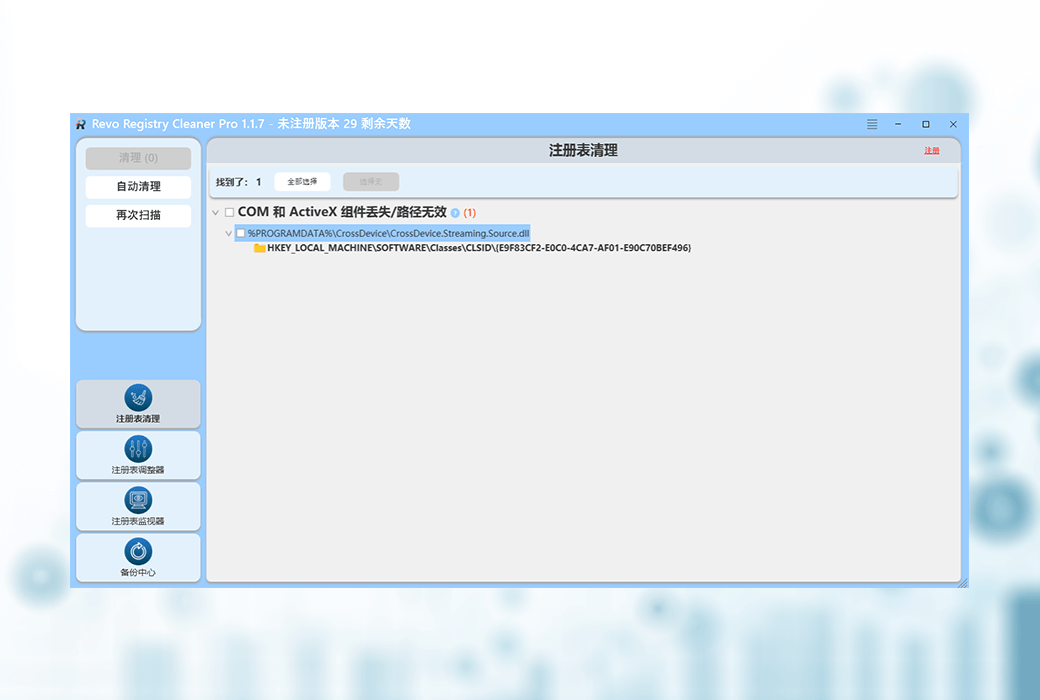
По умолчанию сканирование реестра проводится только для текущего пользователя; Но вы можете выбрать сканирование реестра всех пользователей, нажав на значок ниже командной кнопки. После завершения процесса сканирования система покажет древовидный список всех найденных элементов реестра. Среди них родительские узлы, выделенные жирным шрифтом, представляют категорию реестра, а цифры в скобках указывают количество записей реестра, найденных в этой категории. Все обнаруженные элементы, относящиеся к одной и той же категории, перечислены в качестве подклассов этой категории. Чтобы увидеть полный путь к найденному элементу в реестре, его нужно развернуть. Если обнаружено, что элемент относится к разделу данных реестра « Значения», вы увидите, что между « ключами» реестра и « значениями» отображается в виде разделённого косого бруса (~).
Обязательное сканирование:Это дополнительный режим, который позволяет указать конкретное место в реестре Windows для поиска или указать конкретное слово, фрагмент фразы или имя в качестве ключевого слова поиска.
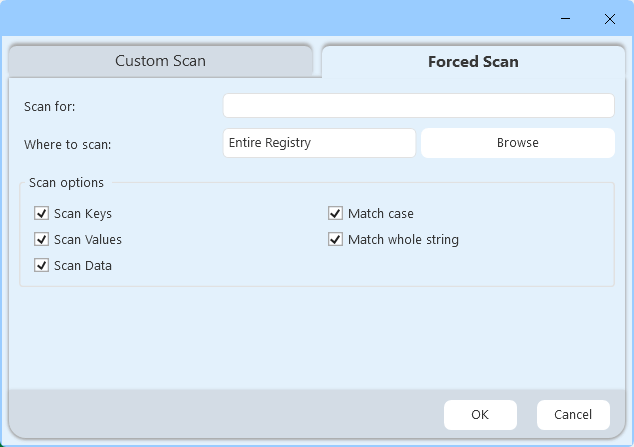
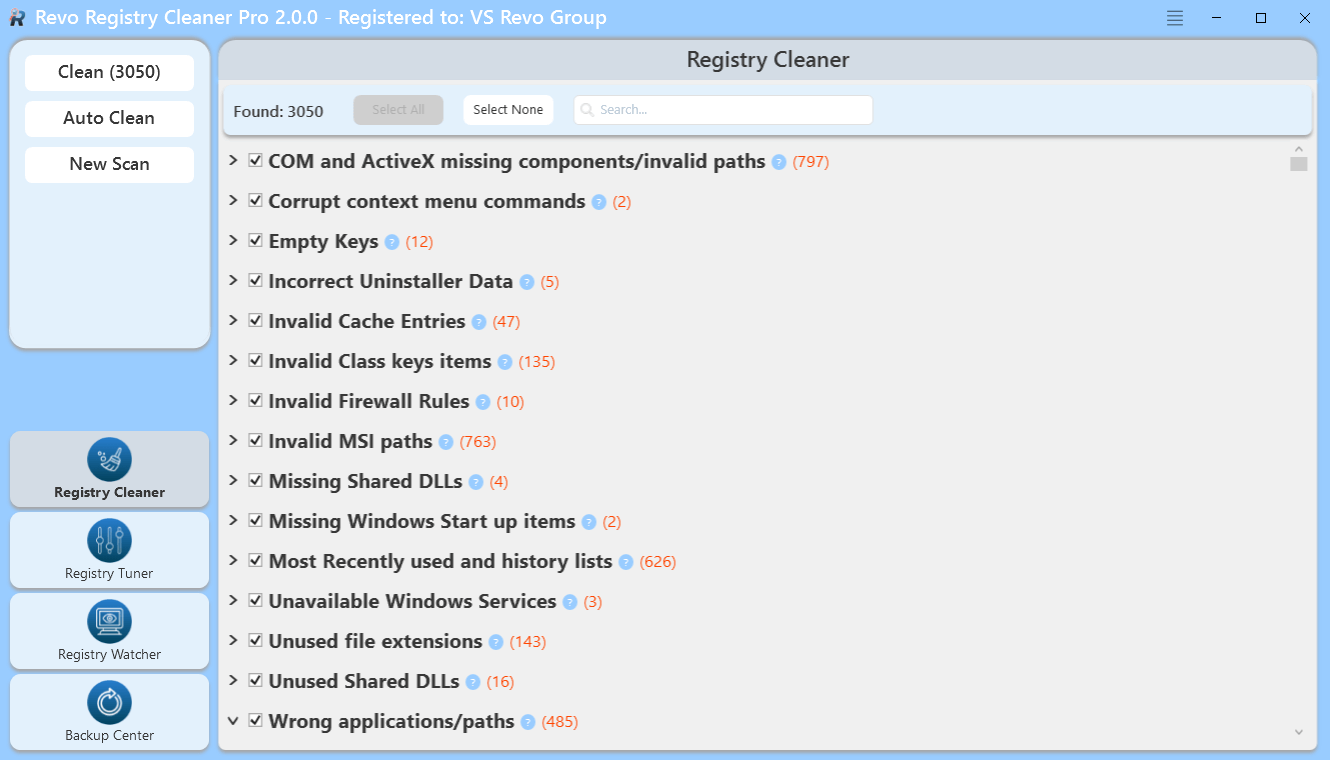
В верхней части экрана, где отображается найденный элемент, вы увидите общее количество найденных элементов, а также кнопку для выбора или отмены всех элементов в списке. Вы также можете нажать на флажок перед любым проектом, чтобы выбрать его отдельно или отменить.
Нажмите правой кнопкой мыши на любой элемент, чтобы открыть контекстное меню, чтобы помочь вам в принятии последующих решений. Большинство из этих вариантов легко понять, но обратите внимание на следующие моменты:
После выбора элемента, который вы хотите удалить, вы должны нажать кнопку « Очистить» на панели команд слева. В скобках рядом с кнопкой « Очистить» отображается общее количество элементов, выбранных в древовидном списке.
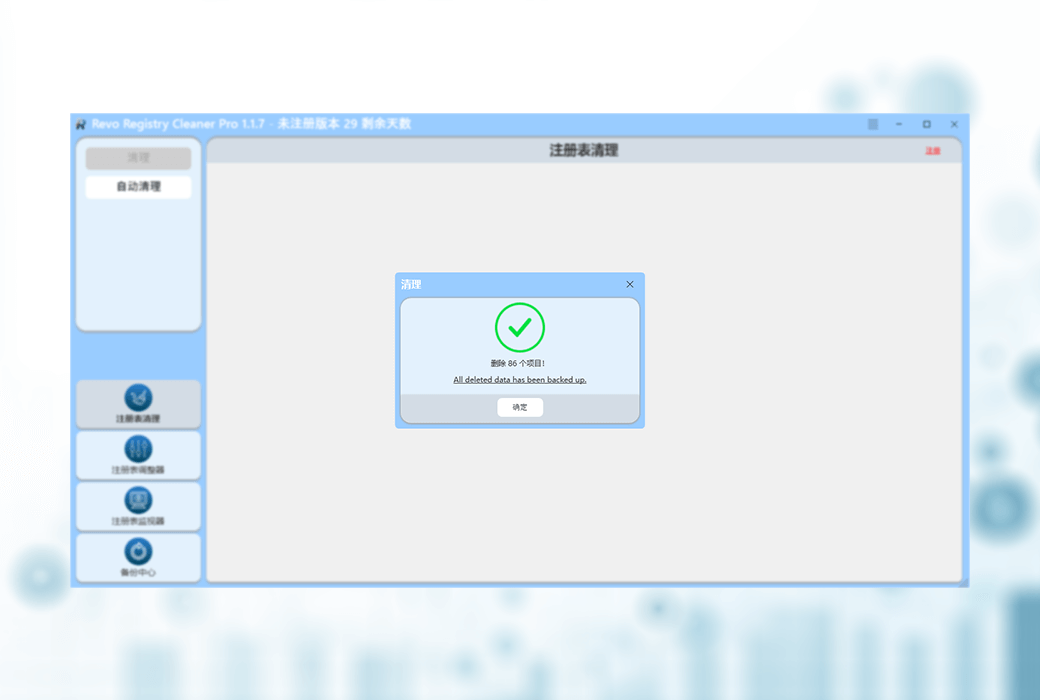
После нажатия кнопки « Очистить» система спросит, хотите ли вы создать точку « Восстановление системы» и резервную копию « Полный реестр», прежде чем выполнить операцию по удалению ненужных элементов реестра. По умолчанию все удаленные записи реестра будут автоматически дублироваться. Все созданные файлы резервного копирования хранятся в « Центре резервного копирования».
Примечание: Если опция « Пропустить предупреждающую информацию, отображаемую Revo Registry Cleaner» не включена, система больше не будет предлагать вам создать « точку восстановления системы» и « полное резервное копирование реестра»; На этом этапе решение о том, какие операции резервного копирования выполнить, будет приниматься на основе соответствующих настроек в меню "Опция" - & gt; "Очиститель реестра" - & gt; "Обычные".
Если вы хотите выполнить новое сканирование, нажмите кнопку « Повторное сканирование» в панели команд. Это покажет основной интерфейс инструмента очистки реестра, где вы можете выбрать режим сканирования.
Вы также можете автоматизировать процесс сканирования и очистки реестра, используя команду « Автоочистка» в левой « панели команд».
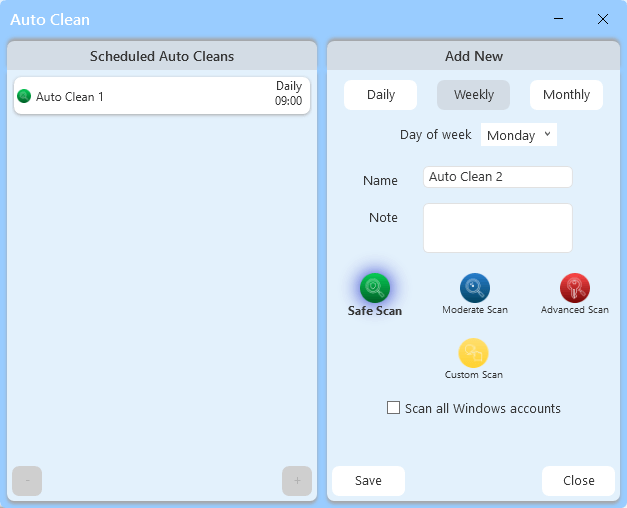
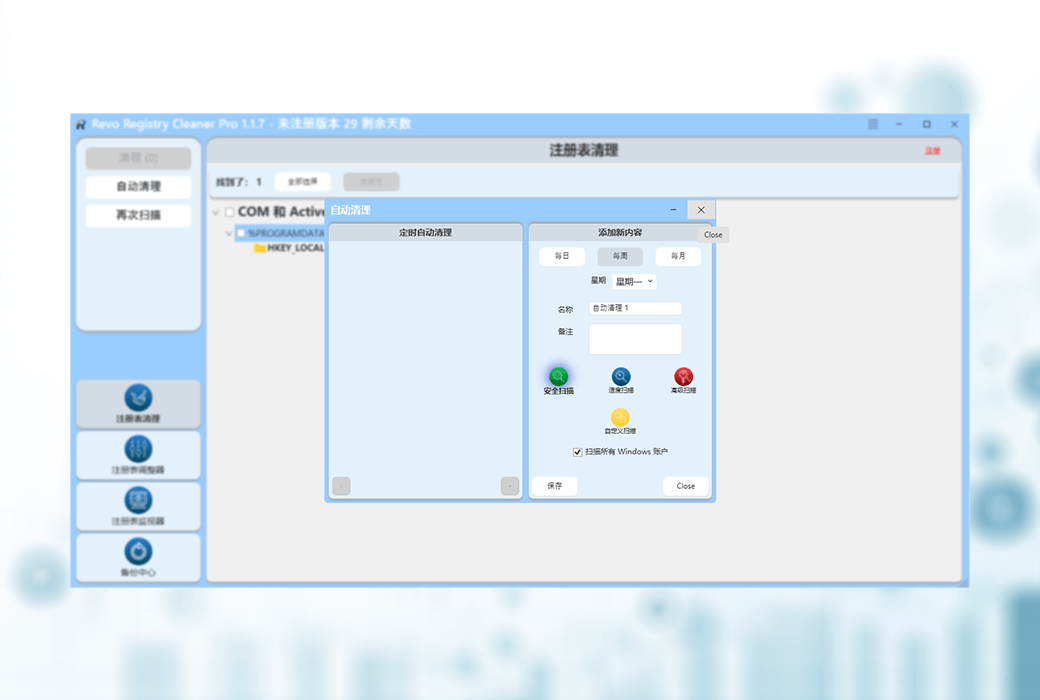
После выполнения этой команды вы увидите окно, разделенное на две части. В левой части показан список сохраненных планов автоматической очистки; Правая часть позволяет устанавливать различные параметры для создания и сохранения новой программы « Автоочистка» в соответствии с вашими собственными потребностями. Каждая сохраненная программа автоматической очистки имеет имя, к которому вы также можете добавить примечания и установить частоту выполнения операции очистки - можно выбрать "ежедневно" (выполняется в определенное время), "еженедельно" (выполняется в определенное количество недель) или "ежемесячно" (выполняется в определенную дату месяца). Кроме того, вы можете выбрать режим сканирования, используемый во время сканирования, и указать, относится ли диапазон очистки только к данным текущей учетной записи пользователя или ко всем учетным записям пользователя. После нажатия кнопки "Сохранить" эта программа "Автоочистка" сохраняется и отображается в списке слева от окна. Для редактирования плана автоматической очистки, который был сохранен и перечислен, просто выберите этот элемент из списка; Затем вы можете изменить и сохранить все параметры справа от окна. Чтобы удалить определенный план « автоматической очистки», сначала выберите этот элемент из списка, а затем нажмите кнопку « - » в левом нижнем углу окна.
После успешного выполнения операции « Автоочистка» и удаления недействительных данных, когда ваш компьютер работает, в правом нижнем углу рабочего стола появляется короткое окно уведомления, которое длится несколько секунд. Уведомление сообщит вам, какая из задач « автоматической очистки» была успешно выполнена, и покажет соответствующие результаты очистки.
Оптимизация реестра
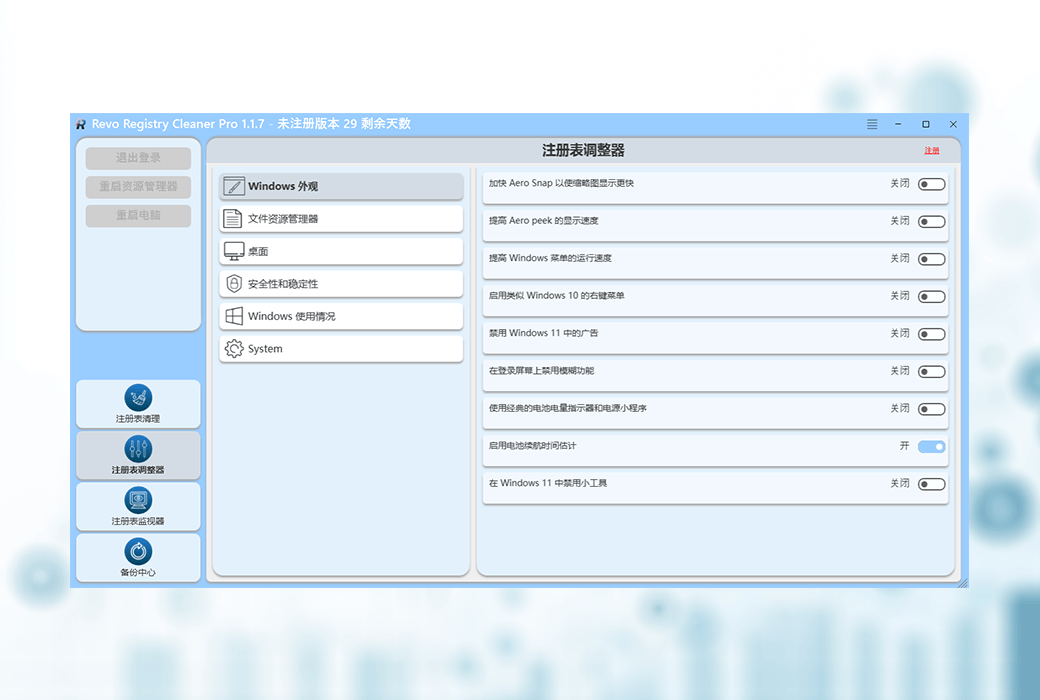
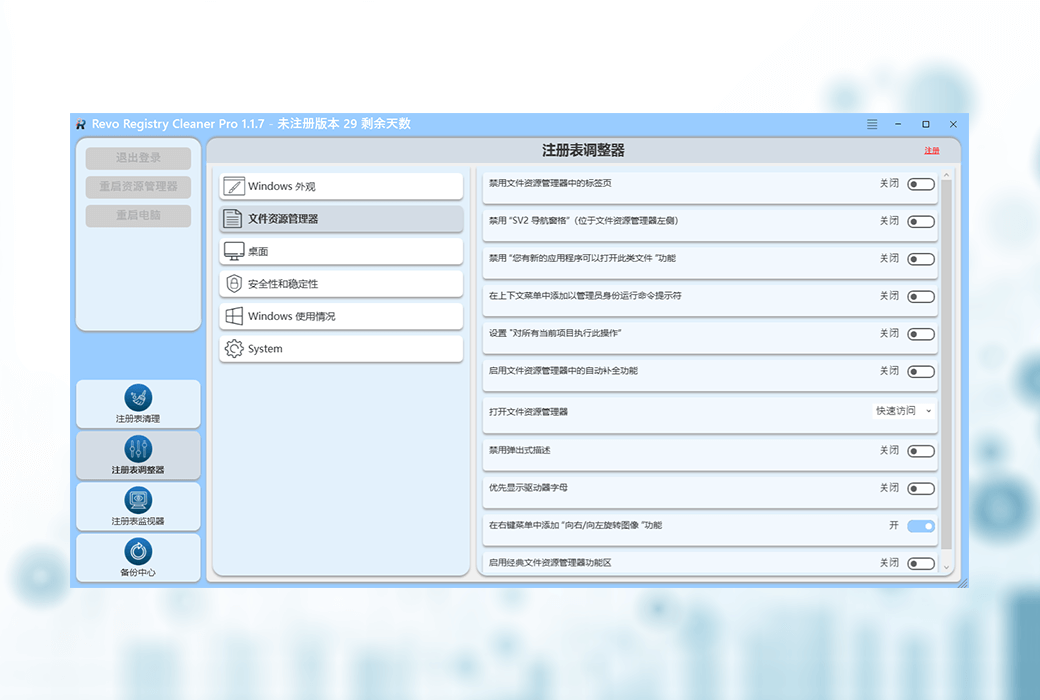
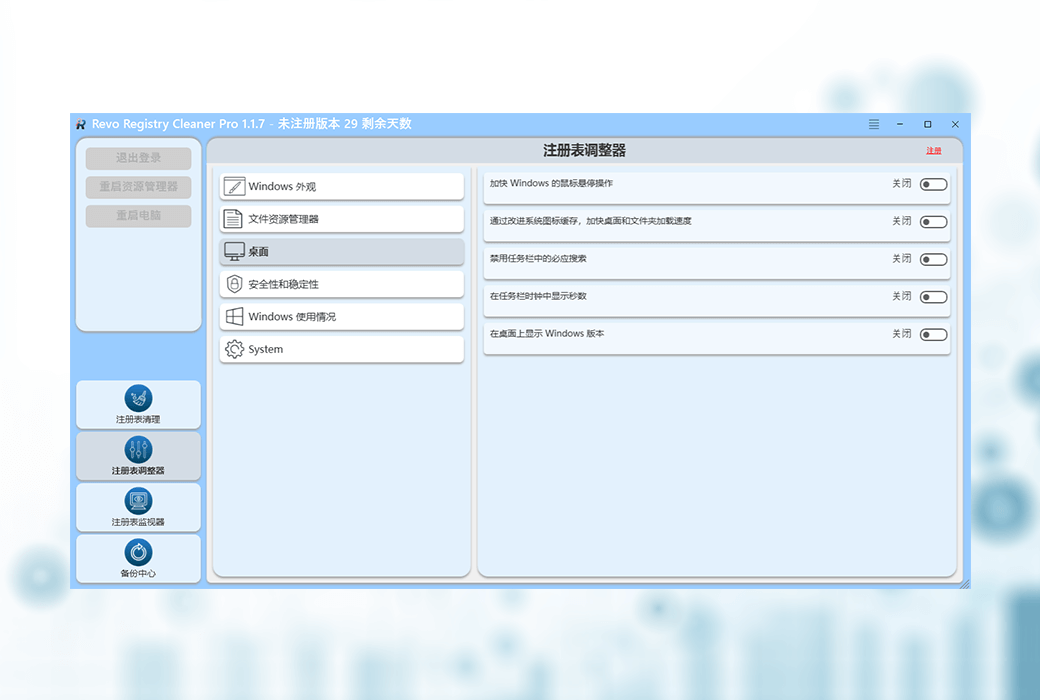
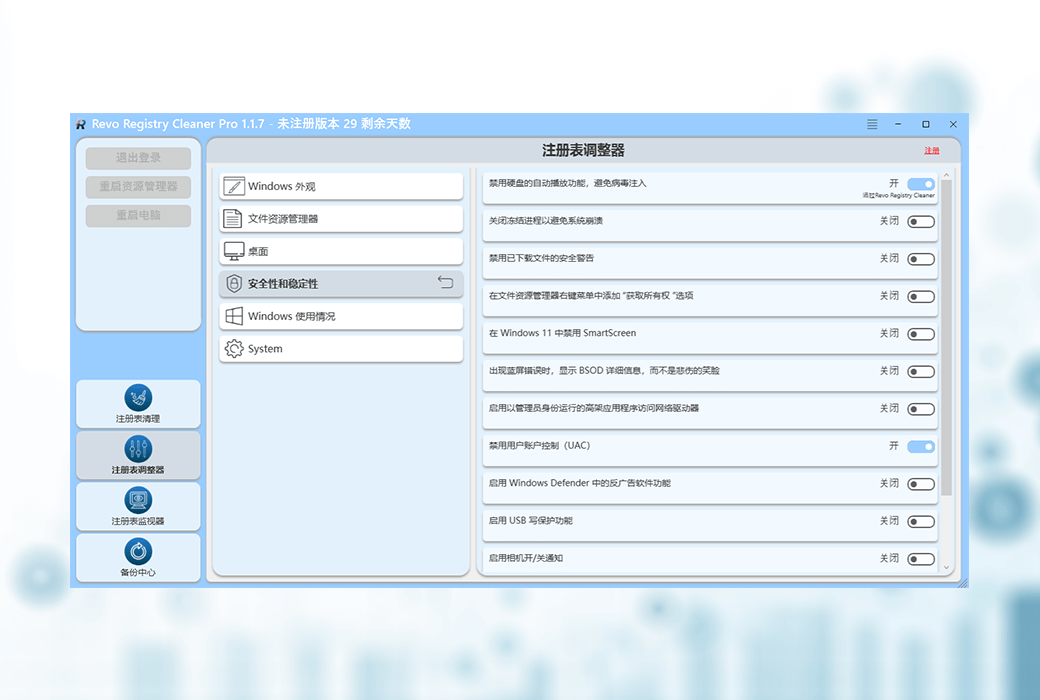
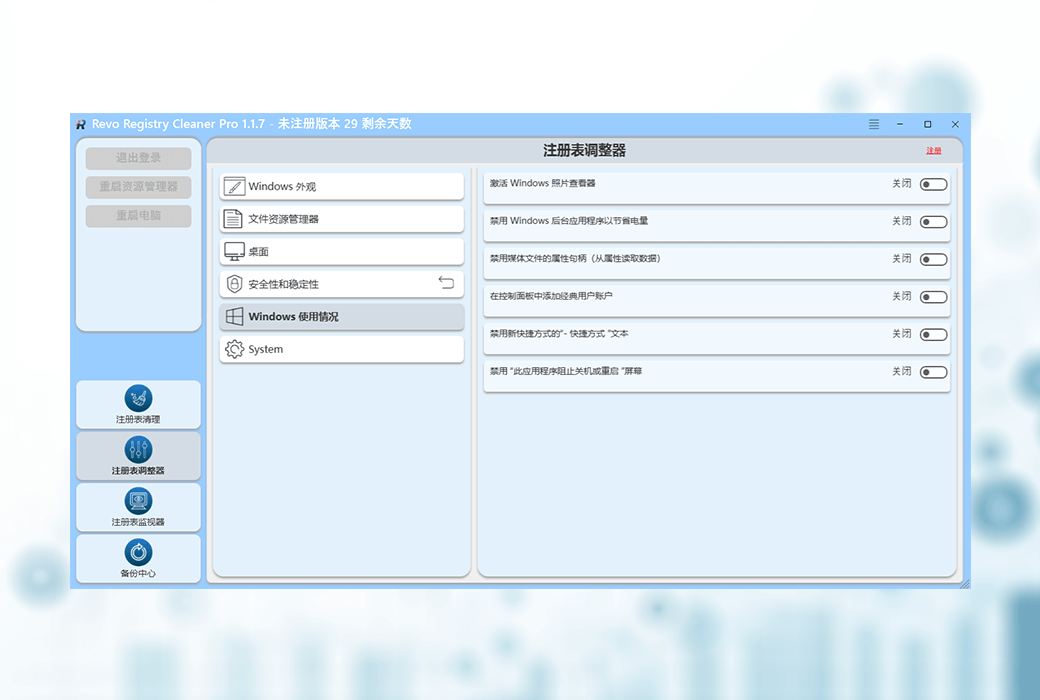
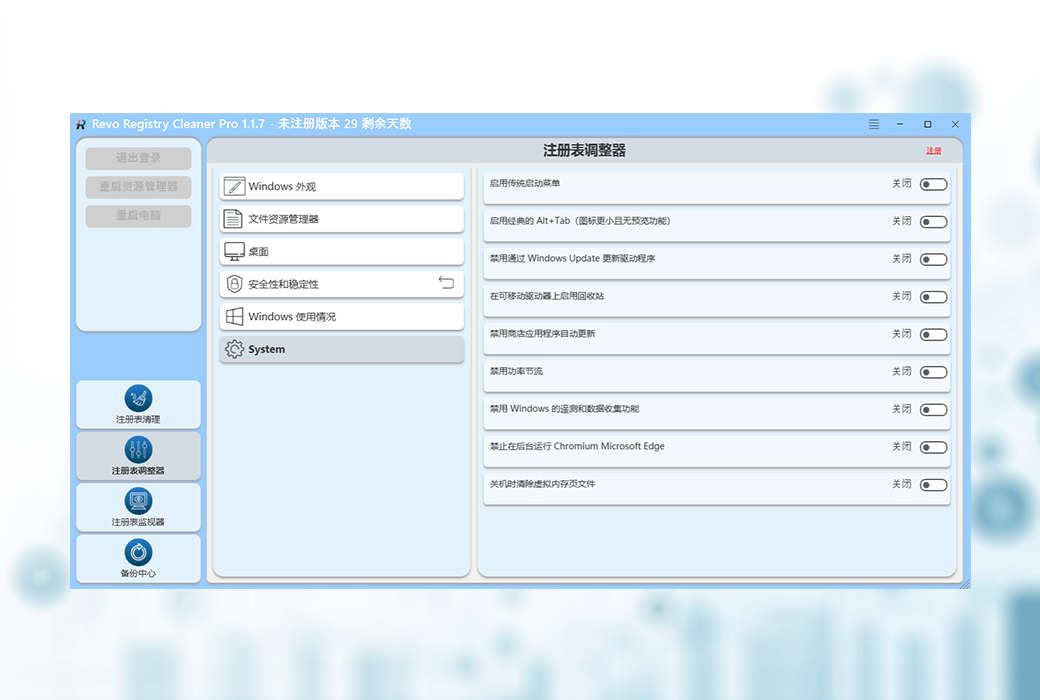
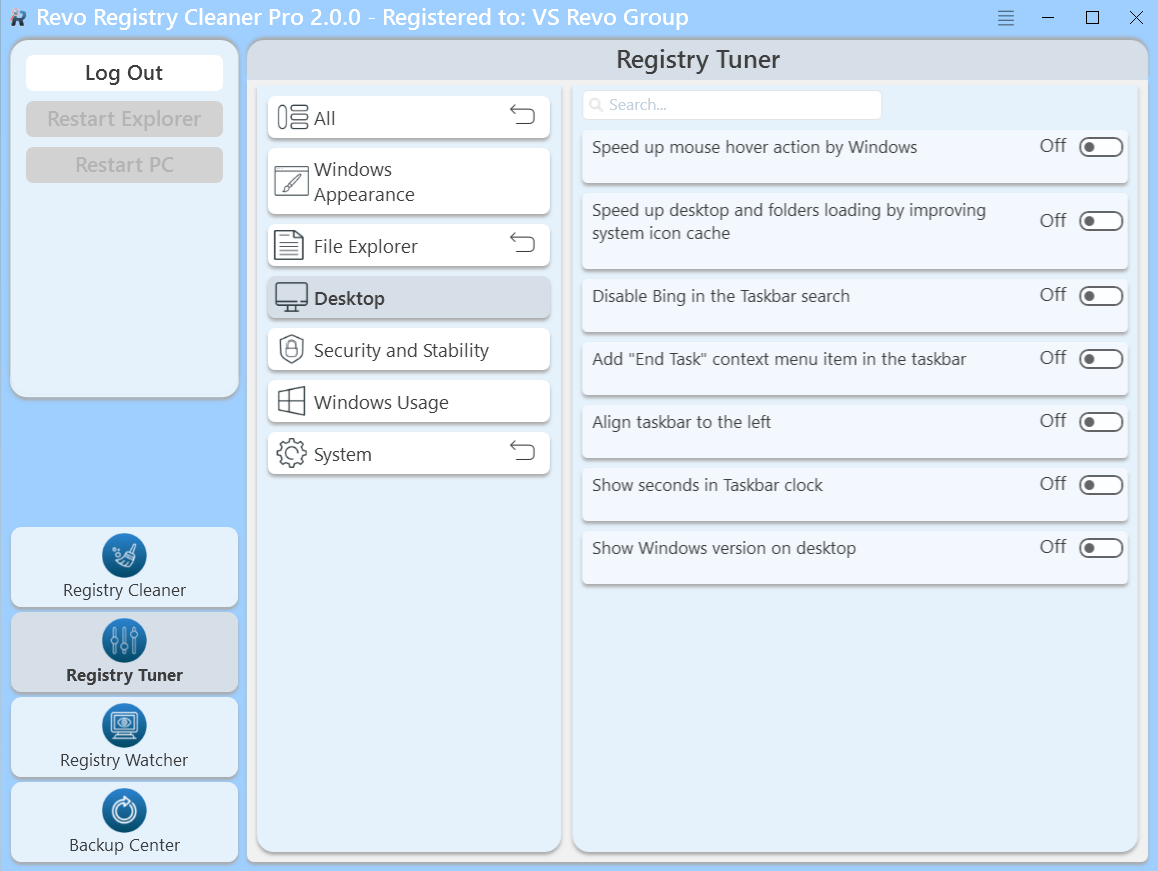
Программа Registry Tuner предоставляет вам более 50 настроек и опций тонкой настройки, которые помогут вам легко оптимизировать конфигурации операционной системы Windows. Нажмите кнопку, расположенную ниже панели команд, чтобы запустить модуль, и вы увидите список из шести категорий, где все параметры настройки сгруппированы по категориям; Содержание первой из этих категорий - « Внешний вид Windows» - сразу же разворачивается в правой области, представляя конкретные параметры тонкой настройки в виде списка. Большинство функций тонкой настройки в Registry Tuner могут быть включены или выключены только одним щелчком мыши с помощью скользящего переключателя; Для некоторых опций система предоставляет кнопки выпадающего меню, которые вы можете выбрать из нескольких заданных вариантов. Под каждым компонентом управления изменениями имеется небольшая строка подсказки: « Предоставлена Revo Registry Cleaner». В зависимости от типа и диапазона параметров тонкой настройки некоторые изменения могут потребовать от вас выполнения операции по списанию пользователя, перезагрузке диспетчера ресурсов Windows или перезагрузке компьютера, прежде чем они вступят в силу. Для выполнения таких действий система отображает красную строку подсказки ниже списка измененных элементов. Соответствующая кнопка управления расположена на панели команд слева; Когда изменения требуют последующих действий, активируется соответствующая кнопка, и вы должны нажать на нее, чтобы изменения вступили в силу. Кроме того, вы можете использовать функцию поиска для ввода ключевых слов или фрагментов ключевых слов, чтобы быстро просматривать и находить необходимые опции.
1.Внешний вид Windows
Включает следующие оптимизированные корректировки:
2. Менеджер ресурсов документации
Включает следующие варианты корректировки:
3. Рабочие столы
Включает следующие оптимизированные корректировки:
4. Безопасность и стабильность
Включает следующие параметры оптимизации:
5.Использование Windows
Включает следующие оптимизированные корректировки:
6. Системы
Включает следующие оптимизированные корректировки:
V. Монитор реестра
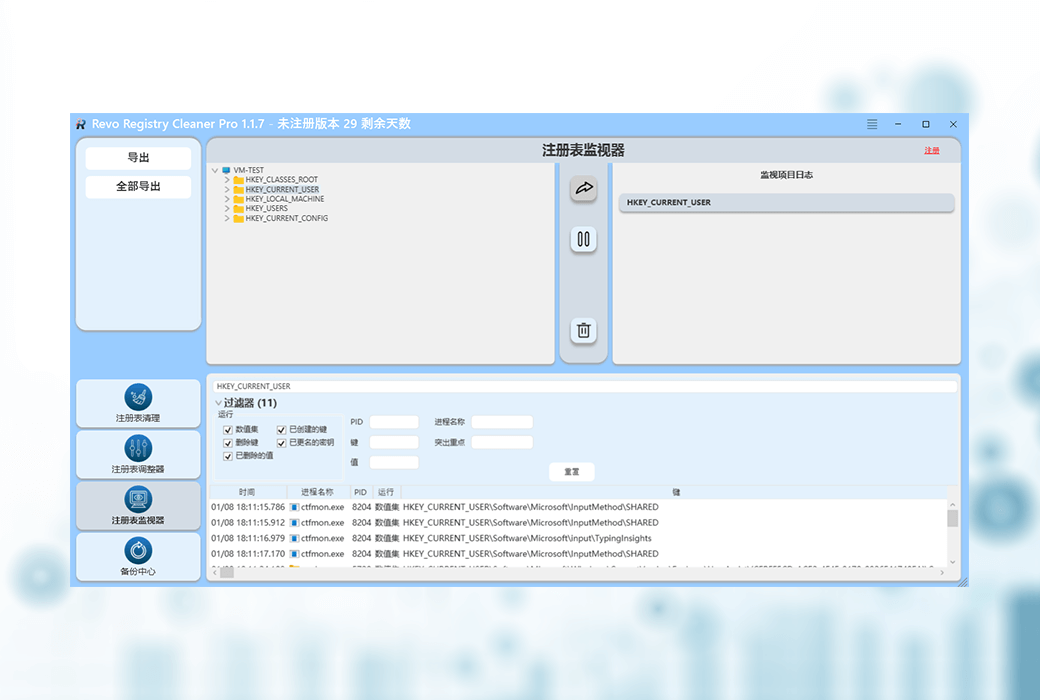
С помощью модуля « Монитор реестра» вы можете легко отслеживать, какие изменения произошли в реестре и какой процесс их выполнил. Нажмите кнопку "Монитор реестра" ниже "Командной панели", чтобы активировать этот модуль. Интерфейс модуля состоит из четырех частей. В верхнем левом углу отображается дерево реестра, по которому вы можете перемещаться и находить интересующие вас записи реестра. Чтобы начать мониторинг определенного элемента реестра, сначала выберите этот элемент, а затем нажмите кнопку Стрелка на панели справа от дерева реестра. Эта операция перемещает выделенный элемент реестра в верхнюю правую панель, которая отображает элементы реестра, которые вы добавили и отслеживаете. Кроме того, в панели, расположенной в центре верхней части, также есть кнопка « Приостановить / начать мониторинг» и кнопка « Удалить » для выполнения соответствующих действий с элементами реестра в « Списке контролируемых проектов».
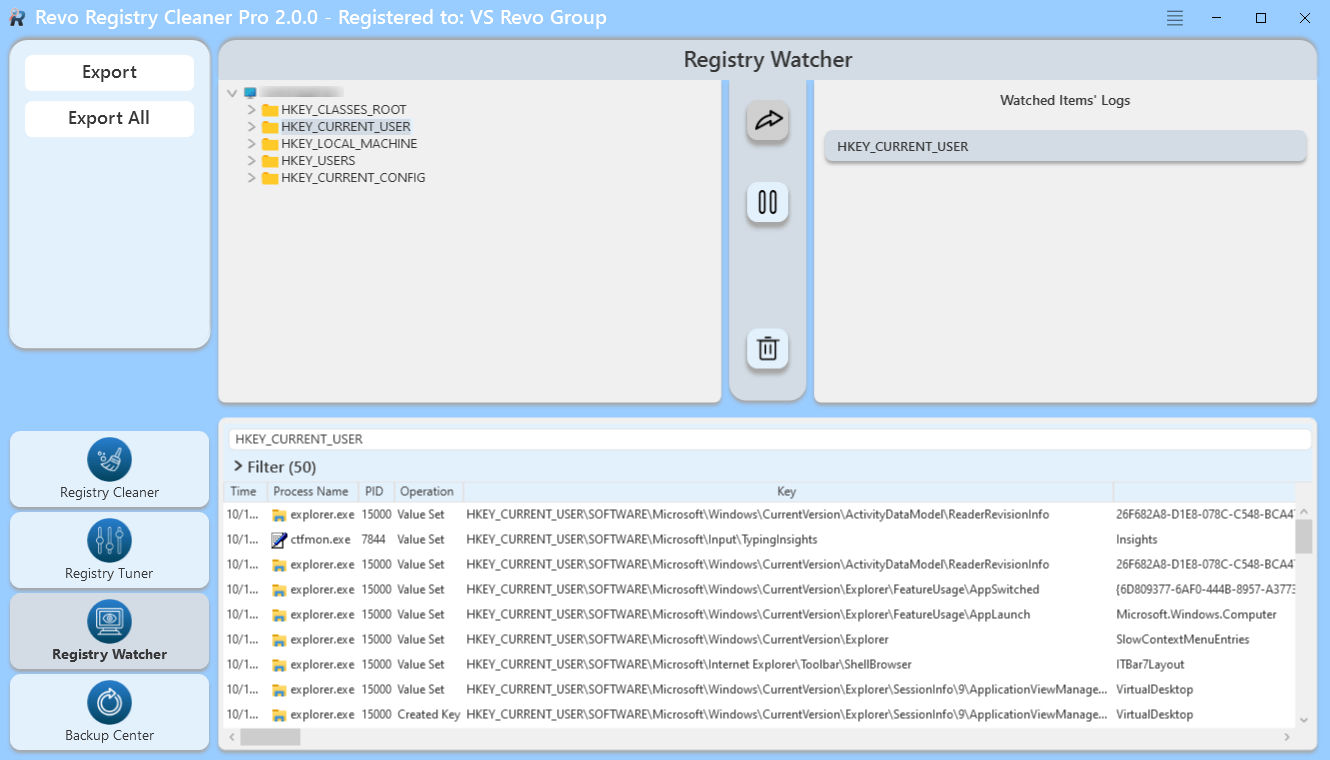
Как только элемент реестра для отслеживания добавляется, его мониторинг запускается немедленно. Если необходимо приостановить мониторинг, вы можете выбрать этот элемент реестра из панели в правом верхнем углу и нажать кнопку « Приостановить» (Pause); В этот момент кнопка переключается на кнопку « Пуск» (Start), чтобы вы могли восстановить мониторинг в любое время, когда это необходимо. Если вы больше не хотите контролировать какой - либо элемент реестра, вы можете удалить его из списка с помощью кнопки « Удаление» (Delete).
Область модуля под экраном имеет « панель результатов» (Result Pane) и соответствующие параметры отбора. Содержание панели обновляется в режиме реального времени, показывая данные захвата выбранного в настоящее время элемента отслеживания, который охватывает множество атрибутов, таких как: время изменения, имя процесса, PID (идентификатор процесса), тип операции реестра, путь к элементу реестра, имя значения реестра, данные нового значения, данные старого значения и тип данных значения.
Верхняя часть панели - область « фильтрация» (Filter), которую вы можете использовать для скрининга данных на основе почти всех параметров отслеживания. Кроме того, с помощью поля ввода « Яркость» (Highlight) вы можете сделать яркое отображение конкретного текстового контента. Данные мониторинга выбранного элемента реестра можно экспортировать с помощью команды « Экспорт списка в файл» (Export List to File) в контекстном меню правой кнопкой мыши; Поддерживаемые форматы включают TXT, CSV и XLSX.
Также через контекстное меню правой кнопкой мыши вы можете использовать команду « Очистить» (Clean), чтобы очистить все текущие отображаемые данные захвата; Кроме того, вы можете использовать команду « Открыть... в редакторе реестра» (Open in the Registry Editor...), чтобы открыть любой элемент реестра непосредственно в редакторе реестра Windows.
Чтобы экспортировать все захваченные данные из всех контролируемых элементов реестра, вы можете использовать кнопку « Экспорт всех» (Export All) в панели команд. Поддерживаемые форматы включают TXT, CSV и XLSX.
VI. Резервный центр
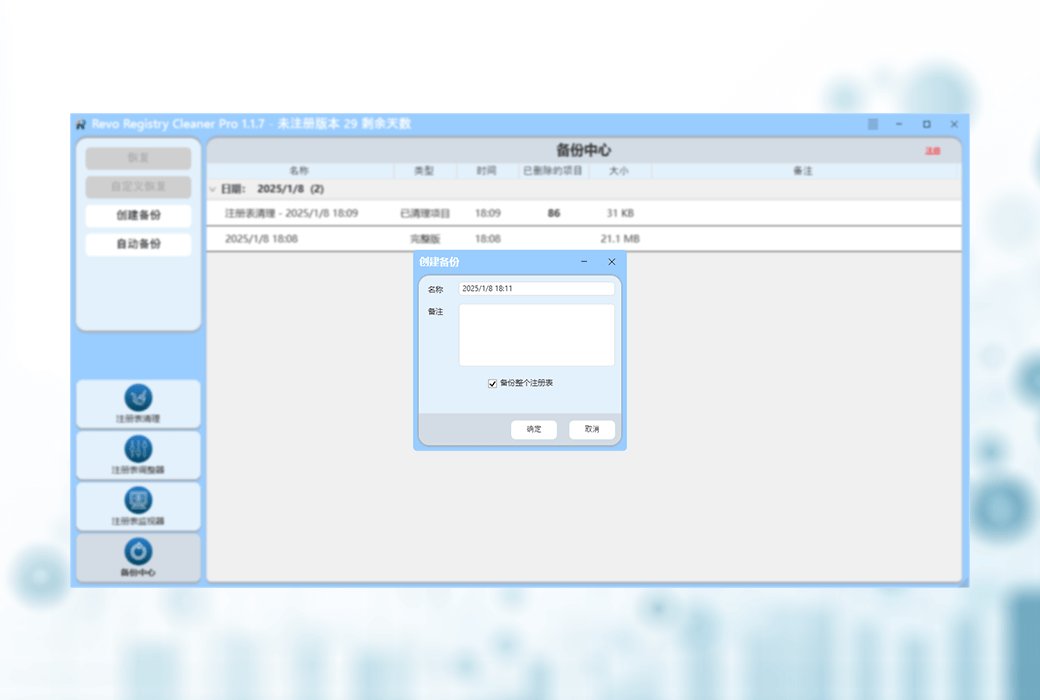
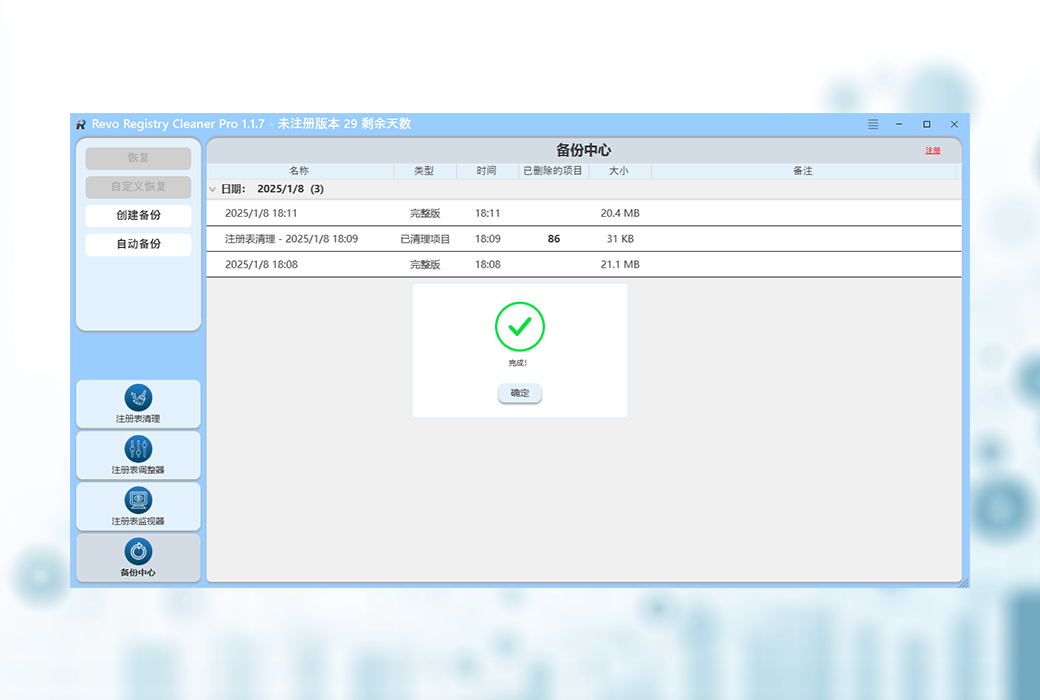
Модуль « Центр резервного копирования» позволяет создавать и управлять всеми видами резервных копий реестров, независимо от того, сгенерированы ли они автоматически во время работы Revo Registry Cleaner или созданы вручную для определенных целей. Вы можете запустить модуль, просто нажав кнопку модуля в нижней части « Командной панели». Его основной интерфейс будет отсортирован по дате, перечисляя все созданные резервные копии и их подробные свойства.
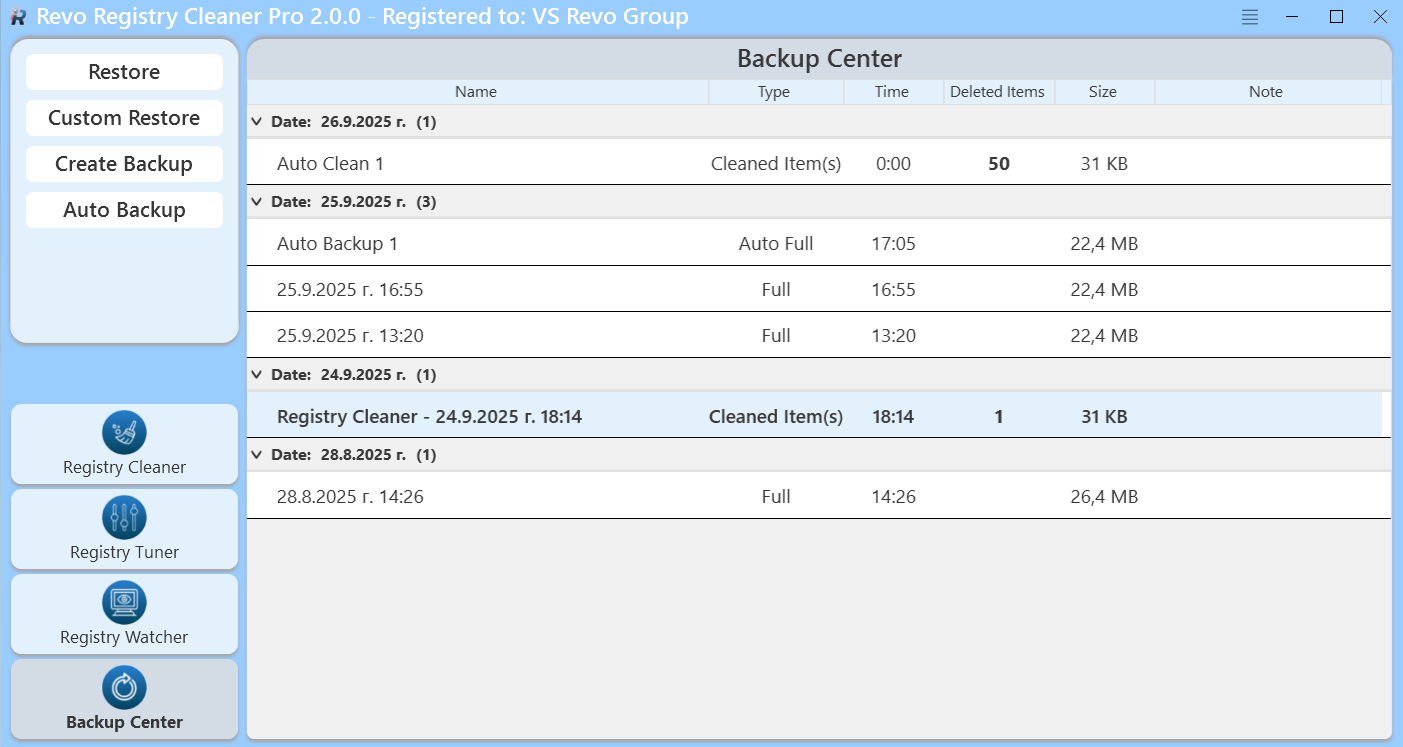
В « Командной панели» вы можете нажать кнопку « Создать резервную копию», чтобы создать новую частичную или полную резервную копию реестра. На этом этапе всплывает окно, в котором вы можете указать имя резервной копии, заполнить примечание (необязательно) и, выбрав опцию « Резервное копирование всего реестра в целом», решить, следует ли создавать резервную копию всего реестра Windows или только для определенных элементов реестра. Если вы выберете резервную копию конкретного элемента реестра, система покажет древовидную структуру реестра; Среди них элементы реестра, доступные для резервного копирования, будут отображаться черным шрифтом, в то время как элементы, запрещенные для резервного копирования, будут отображаться серым шрифтом.
Вы также можете автоматизировать процесс резервного копирования реестра, используя команду « автоматическое резервное копирование» в левой « панели команд». После выполнения этой команды в системе появится окно, разделенное на две части. В левой области перечислены все сохраненные задачи автоматического резервного копирования; Правая область позволяет устанавливать различные параметры для создания и сохранения новых заданных задач автоматического резервного копирования в соответствии с вашими собственными потребностями. Каждая сохраненная задача автоматического резервного копирования имеет уникальное имя; Кроме того, вы можете добавить к нему "примечание" и установить цикл его выполнения - то есть выбрать, будет ли он выполняться "ежедневно" в определенное время, или "еженедельно" в определенную дату, или "ежемесячно" в определенную дату. Отметив опцию « Резервное копирование всего реестра в целом», вы можете гибко выбрать, делать ли резервное копирование полного реестра Windows или только определенных элементов реестра. Если вы выберете резервную копию конкретного элемента реестра, система также покажет древовидную структуру реестра, в которой резервные элементы отображаются черным шрифтом, а те, которые запрещены, - серым шрифтом. После нажатия кнопки "Сохранить" эта задача автоматического резервного копирования успешно сохраняется и отображается в левом списке окна "Авторезервное копирование". Чтобы изменить задачу автоматического резервного копирования, сохраненную в списке, просто выберите ее в левом списке, чтобы изменить и сохранить ее параметры в правой области окна. Чтобы удалить задачу автоматического резервного копирования, просто выберите эту задачу в списке и нажмите кнопку « - » в левом нижнем углу окна.
Когда ваш компьютер работает нормально, как только задача автоматического резервного копирования успешно выполнена, в правом нижнем углу рабочего стола появляется небольшая подсказка, которая сообщает вам, какая задача автоматического резервного копирования была успешно выполнена.
При просмотре в списке завершенных резервных копий вы можете выбрать, чтобы восстановить все данные в выбранной резервной копии, нажав кнопку « Восстановление» на панели команд; Также можно восстановить только часть данных в этой резервной копии, нажав кнопку « Настройка восстановления» в панели команд. Чтобы восстановить все данные, выберите эту резервную копию из списка и нажмите кнопку « Восстановление» в верхней части панели команд. Если вам нужно восстановить только часть данных, содержащихся в этой резервной копии, выберите эту резервную копию и нажмите « Настройка восстановления». Затем появится список записей реестра, из которых вы можете выбрать конкретные элементы, которые необходимо восстановить. Нажмите кнопку « Восстановление», чтобы завершить операцию.
Кроме того, вы можете выполнять команды « Восстановление» и « Настройка Восстановления» через меню правой кнопкой мыши; В то же время вы также можете использовать команду « Удалить » в меню правой кнопки мыши для удаления отдельных резервных копий или использовать команду « Удалить все » для удаления всех резервных копий.
VII. Меню / опции
Чтобы просмотреть все опции Revo Registry Cleaner, нажмите кнопку « Меню 3» в правом верхнем углу и выберите « Параметры».
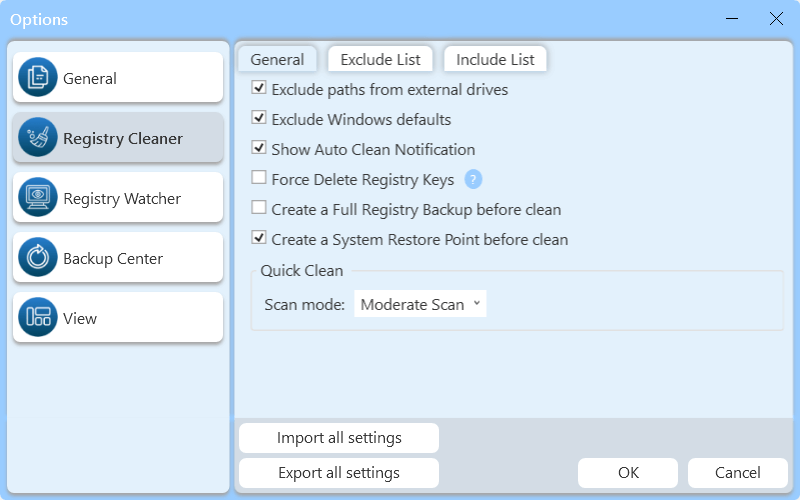
Остальные пункты меню понятны.
1. Общие положения
Основные возможности Revo Registry Cleaner:
Примечание: Вы должны разрешить Revo Registry Cleaner подключиться к Интернету в настройках брандмауэра.2.1 Очиститель реестра (обычные настройки)
2.2 Очиститель реестра (список исключений)
При сканировании с помощью очистителя реестра не будут сканироваться записи реестра, включенные в « список исключений». Вы можете добавить или удалить элемент из этого списка, используя кнопки « Добавить » и « Удалить ».
Чтобы исключить элемент реестра, необходимо добавить полный путь к этому элементу реестра. Например:
Для каждого элемента реестра в списке предлагается опция под названием « Включить подкатегорию». Если этот параметр включен, выбранный элемент реестра и все его подкатегории будут исключены.
Перед каждым элементом реестра есть флажок для включения или отключения параметров исключения этого элемента реестра. Если флажок отмечен галочкой, это означает, что элемент реестра исключен.
2.3 Очиститель реестра (включая список)
Если вы хотите использовать очиститель реестра для очистки содержимого конкретного элемента реестра, вы можете добавить эти элементы реестра в « Список включений».
Примечание: Система будет обрабатывать элементы в « Списке включений» только при выполнении « Сканирования хостинга» (Managed Scan) и при выборе категории « Включить список».
Чтобы включить элемент реестра в « список включений», необходимо добавить полный путь к этому элементу реестра. Например:
Для каждого элемента реестра есть опция под названием « Содержащие подкатегории» (Include Sub Keys). Если эта опция включена, все подкатегории в выбранном реестре также будут очищены.
Перед каждым элементом реестра есть флажок для включения или отключения параметров включения соответствующего элемента реестра. Если в флажке отображается галочка, это означает, что элемент реестра включен.
Важный совет: при добавлении элементов реестра в « Список включений» (Include List) убедитесь, что вы знаете, что делаете; Потому что после выполнения « Сканирования хостинга» (Managed Scan) и выбора категории « Включить список» данные внутри этого элемента реестра, а также подкатегории под ним (в зависимости от параметров) будут удалены.
Монитор реестра
4. Резервный центр
5. Вид
VIII. Поддержка командной строки
Некоторые операции Revo Registry Cleaner могут выполняться с помощью командной строки. Поддерживаются следующие операции командной строки и их параметры:
Очистка реестра (Registry Clean) - Вы можете очистить записи реестра, которые признаны ненужными или устаревшими, указав требуемый режим сканирования. Все обнаруженные элементы автоматически дублируются и удаляются.
грамматика
Revo Registry Cleaner -clean -scanning mode -affected accounts
Эти параметры можно охарактеризовать следующим образом:
Пример: "Revo Registry Cleaner.exe" - clean - safe → Выполнение сканирования безопасности для текущего пользователя« Revo Registry Cleaner.exe» - clean - moderate - all → Среднее сканирование для всех пользователейМониторинг реестра - Вы можете начать или прекратить мониторинг изменений в указанном реестре.
грамматика
Revo Registry Cleaner - watch - action « Путь к реестру»
Эти параметры можно охарактеризовать следующим образом:
Пример: "Revo Registry Cleaner.exe" - watch HKEY CURRENT USER → Начало наблюдения за HKEY CURRENT USER« Revo Registry Cleaner.exe» - watch - stop HKEY CURRENT USER → Прекратить наблюдение за HKEY CURRENT USERКак восстановить полную резервную копию реестра
В зависимости от настроек Revo Registry Cleaner может создавать полную резервную копию реестра перед каждой операцией очистки; Вы также можете сделать это через « Центр резервного копирования».
Важно: Полная резервная копия реестра должна использоваться только в том случае, если диспетчер восстановления / резервного копирования Windows не может восстановить удаленный элемент или если Windows не запускается должным образом.
Примечание: Действия по восстановлению полной резервной копии реестра будут варьироваться в зависимости от версии операционной системы вашего компьютера следующим образом:
1.Windows 7
Примечание: Некоторые компьютеры OEM могут использовать функциональные клавиши, отличные от F8, поэтому см. прилагаемые инструкции по компьютеру.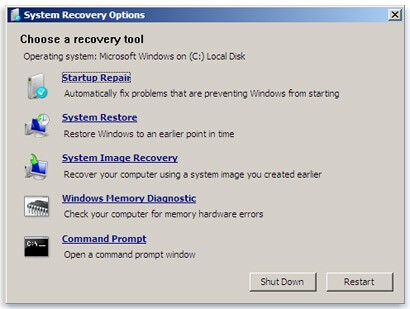
Введите (введите) следующие команды (показанные жирным шрифтом) и нажмите Enter после каждого шага:(Предположим, вы установили Windows на "Локальный диск (C:)")Шаг 1: C:Шаг 2: CD UsersШаг 3: DIR (появится список имен папок, содержащих ваше имя пользователя, запомните его для следующего использования).Шаг 4: CD “XXX\AppData\Local\VS Revo Group\Revo Registry Cleaner\Backups\Last\” ( Замените XXX именем пользователя, которое вы нашли в шаге 3. Пожалуйста, убедитесь, что эти кавычки включены.)Для Revo Registry Cleaner Portable вам следует перейти в выбранную вами папку (например):C:\Users\User\Desktop\Revo Registry Cleaner Portable\Data\UserXXX\Backups\Last\Шаг 5: ren restore.dat restore.batШаг 6: Restore.bat2.Windows 8
Вам нужно загрузить компьютер особым способом, чтобы найти опцию « командная строка».
Сначала нажмите клавишу Shift, а затем перезагрузите компьютер, как обычно. Пожалуйста, продолжайте удерживать эту клавишу до тех пор, пока компьютер не перезагрузится полностью и не появится экран « Выберите один вариант».
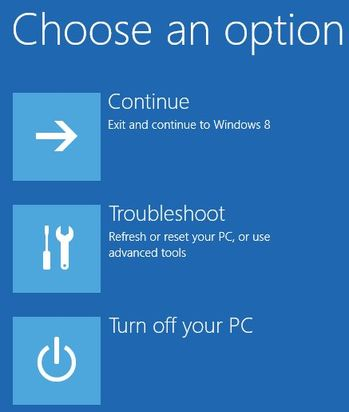
Пожалуйста, выполните следующие действия:
(1) Нажмите кнопку « Ответ на вопросы».
Б) Нажмите кнопку « Расширенные опции».
(3) Нажмите кнопку « Командная строка».
После входа в свою учетную запись вы увидите окно командной строки. Введите (введите) следующие команды (выделенные жирным шрифтом) и нажмите Enter после каждой команды:
(Предположим, вы установили Windows на "Локальный диск (C:)")
(Появится список имен папок, включая имя пользователя, запомните его для следующего использования)
(Замените XXX именем пользователя, которое вы нашли на шаге 3.) Пожалуйста, убедитесь, что они содержат кавычки выше.)
Для Revo Registry Cleaner Portable вы должны перейти к выбранной вами папке (например):
C:\Users\User\Desktop\Revo Registry Cleaner Portable\Data\UserXXX\Backups\Last\”
Windows 10 и Windows 11
Вам нужно загрузить компьютер особым способом, чтобы найти опцию « командная строка».
Сначала нажмите клавишу Shift, а затем перезагрузите компьютер, как обычно. Пожалуйста, продолжайте удерживать эту клавишу до тех пор, пока компьютер не перезагрузится полностью и не появится экран « Выберите один вариант».
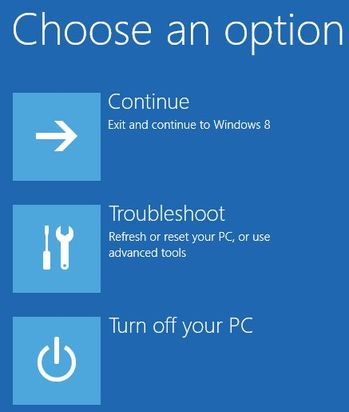
Теперь, пожалуйста, выполните следующие действия:
(1) Нажмите кнопку « Ответ на вопросы».
Б) Нажмите кнопку « Расширенные опции».
(3) Нажмите кнопку « Командная строка».
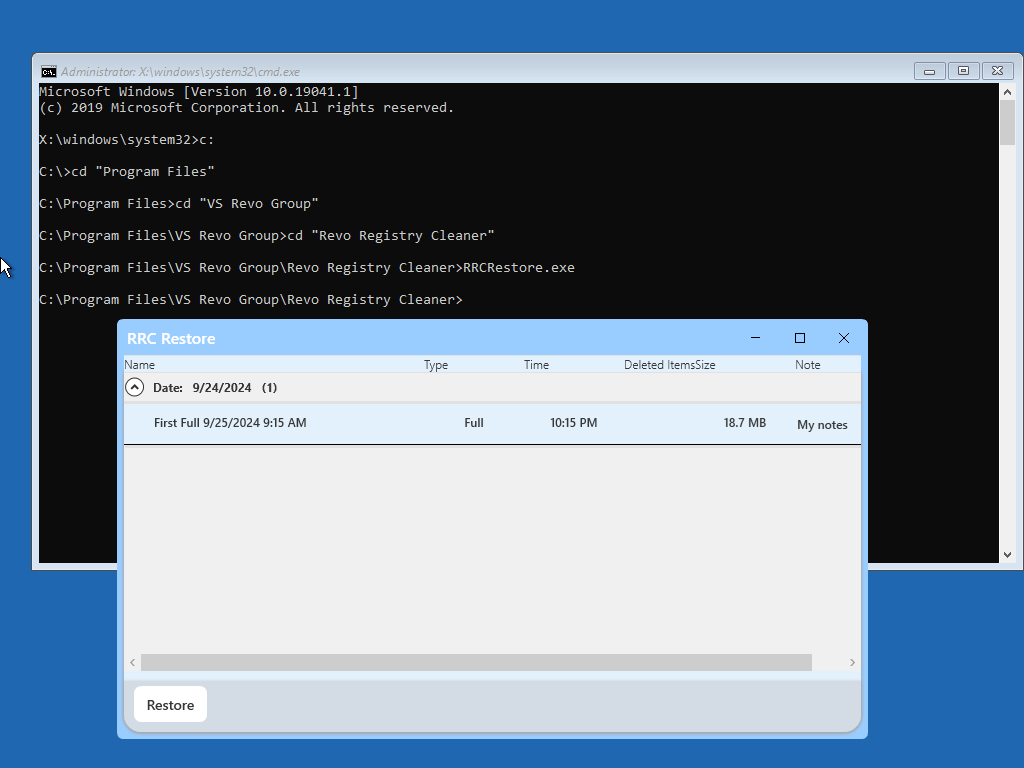
(4) Войдите в свою учетную запись, после чего вы увидите окно « Командная строка». Введите (введите) по очереди следующие команды (показать грубо). После каждого ввода нажмите клавишу Enter:
(Предположим, вы установили Windows на "Локальный диск (C:)")
Если вы используете Revo Registry Cleaner (Portable), вам следует перейти к выбранной вами папке (например):
C: \ Users \ User \ Desktop \ Revo Registry Cleaner Portable \ x64 "или C: \ Users \ User \ Desktop \ Revo Registry Cleaner Portable \ x86" (для 32 - разрядных систем)
X. Регистрация / активация и обновление подписки
Revo Registry Cleaner Pro предлагает 30 - дневную бесплатную полнофункциональную пробную версию, в течение которой вы можете использовать программное обеспечение без каких - либо ограничений. Испытательный период начинается автоматически при первой установке программы на определенную систему.
Вы можете просмотреть заголовок в верхней части главного окна Revo Registry Cleaner Pro, чтобы узнать, сколько дней осталось до окончания пробного периода. Кроме того, каждый раз, когда вы закрываете Revo Registry Cleaner Pro, появляется окно напоминания, в котором сообщается о оставшихся днях пробной версии. Если вы хотите продолжить использование Revo Registry Cleaner Pro после окончания пробного периодаМягкие магазиныПриобретение лицензии.
После покупки лицензии вы получите серийный номер, содержащий определенный срок действия подписки на обновление. Вы должны ввести этот серийный номер в регистрационном интерфейсе Revo Registry Cleaner Pro и заполнить соответствующее регистрационное имя (имя пользователя) для завершения регистрации. Существует два способа активации или обновления подписки Revo Registry Cleaner Pro: один - онлайн - активация; Другим вариантом является активация конкретного файла, автоматически генерируемого Revo Registry Cleaner Pro.
После успешной активации версия Revo Registry Cleaner Pro больше не будет ограничена по времени; Тем не менее, вы можете бесплатно обновиться только до последней версии программного обеспечения, выпущенной в течение текущего периода подписки. По истечении срока действия подписки вы больше не сможете устанавливать новые версии Revo Registry Cleaner Pro, выпущенные после истечения срока действия подписки. Чтобы увидеть срок действия подписки на текущую лицензию, нажмите кнопку "Меню" в правом верхнем углу главного окна и выберите "О" (About).
Если вы решите продлить срок действия обновленной подписки на Revo Registry Cleaner Pro и срок действия текущей подписки еще не истек, срок действия подписки, указанный в недавно введенном серийном номере, автоматически накапливается на оставшееся количество дней подписки.
Если у вас возникли какие - либо вопросы или проблемы при активации Revo Registry Cleaner Pro, свяжитесь с нами в любое время или support@revoregcleaner.com Или registration@revoregcleaner.com Свяжитесь с официальными. Если это официальный контакт, обязательно приложите к нему.