คุณยังไม่ได้ล็อกอิน หลังจากล็อกอินจะได้รับประสบการณ์ที่ดีขึ้น
*กรุณาภายใน{{receiveCouponInfo.expire_at}}ใช้ก่อน*
คุณยังไม่ได้ล็อกอิน หลังจากล็อกอินจะได้รับประสบการณ์ที่ดีขึ้น



กฎกิจกรรม
1、เวลากิจกรรม:{{ info.groupon.start_at }} ~ {{ info.groupon.end_at }}。
1、เวลากิจกรรม:直至售完。
2、อายุการรวมกลุ่ม:{{ info.groupon.expire_days * 24 }}ชั่วโมง。
3、จำนวนคนในกลุ่ม:{{ info.groupon.need_count }}คน。
ข้อควรรู้การรวมกลุ่ม
1、ขั้นตอนการรวมกลุ่ม: เข้าร่วม/เริ่มกลุ่มซื้อและจ่ายเงินสำเร็จ - ภายในระยะเวลา จำนวนคนในกลุ่มครบตามที่กำหนด - รวมกลุ่มสำเร็จ!
2、หากไม่สามารถรวมคนตามจำนวนที่กำหนดภายในระยะเวลา การรวมกลุ่มจะล้มเหลว เงินที่จ่ายไปจะถูกคืน
3、จำนวนคนและระยะเวลากิจกรรมการรวมกลุ่มอาจแตกต่างกันในสินค้า โปรดดูกฎกิจกรรม
{{ 100 - select_host_combos_sku.promote_rate }}% off Revo Registry Cleaner Pro รีจิสทรีทำความสะอาด การจัดการ การสำรองข้อมูล เครื่องมือเพิ่มประสิทธิภาพ ซอฟต์แวร์

Revo Registry Cleaner Pro - ทำความสะอาดปรับแต่งและเพิ่มประสิทธิภาพรีจิสทรีของคุณอย่างปลอดภัย
ทำความสะอาดรีจิสทรีขั้นสูง
ค้นพบเครื่องมือทำความสะอาดรีจิสทรีที่มีประสิทธิภาพซึ่งมาพร้อมกับหมวดหมู่การสแกนมากกว่า 15 เพื่อค้นหาและกำจัดรายการรีจิสทรีที่ไม่ถูกต้องและไม่จำเป็น ปรับแต่งกระบวนการทำความสะอาดของคุณด้วยคีย์ที่กำหนดเองที่รวม / ยกเว้นและโหมดการสแกนความลึกที่แตกต่างกัน 4 แบบ
Registry ปรับแต่ง
ปรับแต่งประสบการณ์ Windows ของคุณด้วยการปรับแต่งรีจิสทรี 50 เพิ่มประสิทธิภาพปรับแต่งและแก้ไขปัญหาได้อย่างง่ายดายเพื่อประสิทธิภาพของระบบที่ราบรื่นยิ่งขึ้น
การตรวจสอบรีจิสทรี
รักษาการควบคุมโดยการติดตามการเปลี่ยนแปลงของรายการรีจิสทรีและค่าในเวลาจริง ดู, บันทึก, และส่งออกการปรับเปลี่ยนรีจิสทรี, และใช้ตัวกรองขึ้นอยู่กับชนิดของการกระทำหรือเนื้อหาข้อมูล.
Registry Observer ตรวจสอบรายการรีจิสทรีที่ระบุในเวลาจริงระบุกระบวนการที่รับผิดชอบในการปรับเปลี่ยนระบบทันที
โซลูชันการสำรองข้อมูล
สร้างการสำรองข้อมูลแบบส่วนบุคคลสำหรับคีย์เฉพาะทำการสำรองข้อมูลรีจิสทรีแบบเต็มหรือดำเนินการสำรองข้อมูลตามกำหนดการโดยอัตโนมัติเพื่อความปลอดภัยเพิ่มเติมของข้อมูลที่สำคัญ
คุณลักษณะการสำรองข้อมูลอัตโนมัติของแผนเพิ่มความสะดวกสบายเป็นพิเศษช่วยให้คุณสามารถดำเนินการสำรองข้อมูลสำหรับรายการรีจิสทรีที่กำหนดเองและการสำรองข้อมูลเต็มรูปแบบโดยอัตโนมัติ
ระบบอัตโนมัติและการปรับปรุง
ด้วยการตั้งค่าการทำความสะอาดรายวันรายสัปดาห์หรือรายเดือนโดยใช้โหมดการสแกนที่คุณต้องการ คุณสมบัติการทำความสะอาดอัตโนมัติตามแผนของเราจะช่วยให้คุณได้รับประสบการณ์การทำงานที่ไม่หยุดชะงัก คุณลักษณะการสำรองข้อมูลอัตโนมัติจะสำรองข้อมูลของคุณโดยอัตโนมัติตามแผนการที่คุณต้องการ ผลิตภัณฑ์ของเรายังช่วยให้คุณมั่นใจได้ว่าคุณจะได้รับข้อมูลล่าสุดเสมอด้วยการอัปเดตระบบหลังบ้านอัตโนมัติ
คุณลักษณะที่เน้นผู้ใช้เป็นศูนย์กลาง
เพิ่มประสิทธิภาพประสบการณ์รีจิสทรีของคุณโดยเลือกที่จะสแกนบัญชีผู้ใช้ทั้งหมดหรือสแกนเฉพาะบัญชีผู้ใช้ปัจจุบัน ลดความซับซ้อนของการบำรุงรักษารีจิสทรีของ Windows ของคุณโดยการกำหนดคุณสมบัติการทำความสะอาดอัตโนมัติ เปลี่ยนไปใช้โหมดมืดเพื่อให้ได้อินเทอร์เฟซที่สะดวกสบายเหมาะกับความต้องการของคุณ
เว็บไซต์อย่างเป็นทางการ:https://www.revouninstaller.com/products/revo-registry-cleaner-pro/
ศูนย์ดาวน์โหลด:https://revo-registry-cleaner.apsgo.cn
เวลาจัดส่ง:การประมวลผลออนไลน์ด้วยตนเอง
แพลตฟอร์มการทำงาน:Windows
อินเตอร์เฟซภาษา:รองรับการแสดงผลอินเตอร์เฟซภาษาจีนหลายภาษาเป็นตัวเลือก
คำแนะนำการอัปเดต:อัปเดตและใช้งานฟรีในระยะเวลาการบำรุงรักษา หลังจากระยะเวลาการบำรุงรักษามาถึงรุ่นปัจจุบันจะมีผลตลอดชีวิต
ทดลองใช้ก่อนซื้อ:ทดลองใช้ฟรี 30 วัน
วิธีรับสินค้า:หลังจากการซื้อข้อมูลการเปิดใช้งานจะถูกส่งในรูปแบบของจดหมายไปยังกล่องจดหมายเมื่อสั่งซื้อในขณะที่มีอยู่ในศูนย์ส่วนบุคคลและรหัสการเปิดใช้งานผลิตภัณฑ์ที่สอดคล้องกันสามารถดูได้ในคำสั่งซื้อของฉัน
จำนวนอุปกรณ์:รุ่นมาตรฐานสนับสนุนการติดตั้งคอมพิวเตอร์ 1 เครื่อง, รุ่นพกพาสามารถติดตั้ง USB stick ของตัวเองและพกพาได้
เปลี่ยนคอมพิวเตอร์:ถอนการติดตั้งคอมพิวเตอร์เดิมเปิดใช้งานคอมพิวเตอร์ใหม่
เปิดใช้งานบูต:เปิดซอฟต์แวร์แตะที่คำว่าลงทะเบียนสีแดงที่มุมขวาบนและปฏิบัติตามคำแนะนำเพื่อเปิดใช้งาน

เจรจาความร่วมมือ

คู่มือผู้ใช้ Revo Registry Cleaner
I. ภาพรวม
Revo Registry Cleaner ช่วยให้คุณสามารถทำความสะอาดและบำรุงรักษารีจิสทรีของ Windows ได้อย่างง่ายดายลบรายการรีจิสทรีที่ไม่ถูกต้องและตกค้างซึ่งจะช่วยเพิ่มประสิทธิภาพการทำงานของระบบ Windows ด้วยรูปลักษณ์ของอินเทอร์เฟซ การทำความสะอาดข้อมูลที่ไม่ถูกต้องดังกล่าวช่วยให้คุณสามารถแก้ไขและหลีกเลี่ยงความผิดพลาดที่อาจเกิดขึ้นระหว่างการใช้คอมพิวเตอร์ของคุณ
ในระยะสั้นรีจิสทรีของ Windows เป็นฐานข้อมูลหลักที่ใช้โดยระบบปฏิบัติการ Windows และโปรแกรมที่ติดตั้งและแอพพลิเคชั่นต่าง ๆ เพื่อเก็บข้อมูลทั้งหมดที่จำเป็นสำหรับการทำงานอย่างถูกต้อง อาจกล่าวได้ว่ารีจิสทรีเป็น "กระดูกสันหลัง" ของระบบปฏิบัติการ Windows - ข้อมูลทั้งหมดเกี่ยวกับโปรแกรมที่ติดตั้งและการตั้งค่าฮาร์ดแวร์และอุปกรณ์ที่เชื่อมต่อและแม้แต่การกำหนดค่าต่างๆและการตั้งค่าภายนอกของระบบ Windows มารวมกันที่นี่
ตัวอย่างเช่นเมื่อคุณติดตั้งโปรแกรมที่เขียนข้อมูลการกำหนดค่าลงในรีจิสทรี ไดรเวอร์และส่วนประกอบที่เกี่ยวข้องจะเขียนข้อมูลเฉพาะไปยังรีจิสทรีในระหว่างการลงทะเบียนและการติดตั้ง และเมื่อใช้ อัปเดต ถอนการติดตั้งโปรแกรมในภายหลัง หรือใช้โปรแกรมนี้เพื่อสร้างและแก้ไขไฟล์ต่าง ๆ รายการที่ไม่ถูกต้องจํานวนมากมักจะเกิดขึ้นในรีจิสทรี รายการที่ไม่ถูกต้องเหล่านี้ไม่เพียงแต่อาจทําให้ประสิทธิภาพของคอมพิวเตอร์ลดลงเท่านั้น แต่ยังอาจทําให้เกิดความล้มเหลวในการทํางานของโปรแกรมที่มีอยู่ โปรแกรมติดตั้งใหม่และแม้แต่ระบบปฏิบัติการเอง ไม่ว่าคุณจะใช้คอมพิวเตอร์เพื่อการทำงานหรือความบันเทิงการรักษารีจิสทรีของ Windows ให้อยู่ในสภาพที่ดีต่อสุขภาพเป็นสิ่งสำคัญสำหรับประสบการณ์การใช้คอมพิวเตอร์ในชีวิตประจำวันของคุณ
ในมุมมองของความสำคัญของรีจิสทรีการสร้างกลไกการสำรองข้อมูลเป็นสิ่งจำเป็นอย่างยิ่ง แม้ว่าระบบ Windows เองจะมีกลไกบางอย่างสำหรับการสร้างการสำรองข้อมูล แต่คุณยังสามารถจัดการการสำรองข้อมูลรีจิสทรีของคุณได้ง่ายขึ้นด้วยตัวคุณเองด้วยโมดูล "ศูนย์สำรองข้อมูล" ของ Revo Registry Cleaner โมดูลนี้ช่วยให้คุณสามารถสร้างการสำรองข้อมูลเต็มรูปแบบของรีจิสทรี Windows ทั้งหมดได้ทันทีหรือสำรองเฉพาะส่วนที่คุณสนใจเช่นรายการรีจิสทรี (คีย์) หรือหน่วยกำหนดค่ารีจิสทรี (Hive) นอกจากนี้คุณยังสามารถตั้งค่าตารางเวลาของกระบวนการสำรองข้อมูลล่วงหน้าเพื่อให้สามารถดำเนินการโดยอัตโนมัติเป็นประจำ
หากคุณต้องการที่จะรู้ว่าการเปลี่ยนแปลงที่เฉพาะเจาะจงเกิดขึ้นในรีจิสทรีและโปรแกรมที่ทำให้เกิดการเปลี่ยนแปลงเหล่านี้คุณสามารถใช้โมดูลขนาดใหญ่ของ Revo Registry Cleaner - "การตรวจสอบรีจิสทรี" โมดูลนี้ช่วยให้คุณสามารถตรวจสอบแบบเรียลไทม์ด้วย / หรือบันทึกในพื้นที่เฉพาะของรีจิสทรีที่คุณเลือกซึ่งจะช่วยติดตามกิจกรรมทั้งหมดในนั้น - รวมถึงการเปลี่ยนแปลงที่เฉพาะเจาะจงการเปรียบเทียบข้อมูลก่อนและหลังการเปลี่ยนแปลงและกระบวนการ (กระบวนการ) ที่ดำเนินการเปลี่ยนแปลง ด้วยคุณสมบัตินี้คุณสามารถระบุและค้นหาการเปลี่ยนแปลงรีจิสทรีที่ไม่ได้คาดหวังและไม่ได้รับอนุญาตที่เกิดจากซอฟต์แวร์ที่ไม่ได้รับอนุญาตหรือไม่ควรทำเช่นนั้นได้อย่างง่ายดาย
บางครั้งการปรับตัวเลือกพารามิเตอร์ต่าง ๆ ของระบบปฏิบัติการอย่างละเอียดอาจดูค่อนข้างท้าทายเนื่องจากการเปลี่ยนแปลงการกำหนดค่าระบบจํานวนมากจะต้องทําโดยตรงใน "พื้นที่เก็บข้อมูลทั้งหมด" ของการตั้งค่าระบบ Windows ซึ่งเป็นรีจิสทรี โมดูล Registry Tuner ช่วยให้คุณสามารถปรับเปลี่ยนพารามิเตอร์และการตั้งค่าบางอย่างของระบบปฏิบัติการ Windows ได้อย่างง่ายดายและปลอดภัย - พารามิเตอร์เหล่านี้เกี่ยวข้องโดยตรงกับความปลอดภัยการนำเสนอรูปลักษณ์และประสบการณ์การใช้งานของระบบซึ่งจะช่วยให้กระบวนการใช้งานคอมพิวเตอร์ของคุณสะดวกและราบรื่น แม้ว่าการตั้งค่าเหล่านี้จำนวนมากมักจะเปลี่ยนแปลงได้โดยการปรับเปลี่ยนรีจิสทรีโดยตรงด้วยความช่วยเหลือของ "Registry Regulator", การดำเนินการนี้จะกลายเป็นเรื่องง่ายและปลอดภัย; หากคุณไม่พอใจกับผลลัพธ์ที่เปลี่ยนแปลงไปแล้วคุณสามารถคืนสู่สภาพเดิมได้อย่างง่ายดาย
ii. อินเตอร์เฟซหลักของ Revo Registry Cleaner
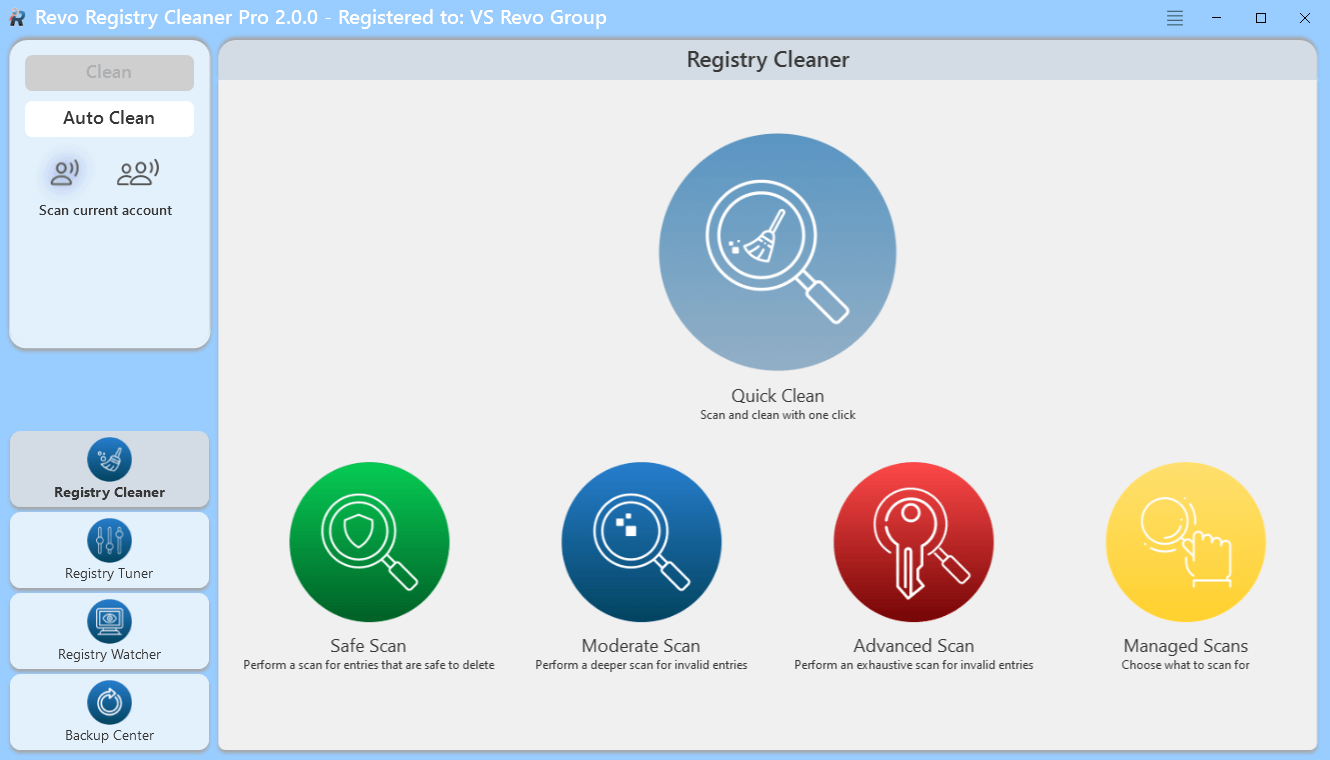
อินเตอร์เฟซหลักแบ่งออกเป็นสองโซน:แผงควบคุมคำสั่งและแผงเครื่องมือปัจจุบัน. ครึ่งบนของแผงคำสั่งในรูปแบบของปุ่มแบบสแตนด์อโลนแสดงคำสั่งต่างๆของเครื่องมือที่เลือกอยู่ในปัจจุบัน ส่วนครึ่งล่างจะแสดงโมดูลฟังก์ชั่นทั้งหมด แตะที่โมดูลใด ๆ และคุณสามารถเปลี่ยนไปใช้อินเทอร์เฟซของโมดูลนั้นได้ หากต้องการเปิดโมดูลเพียงคลิกที่ปุ่มที่สอดคล้องกัน
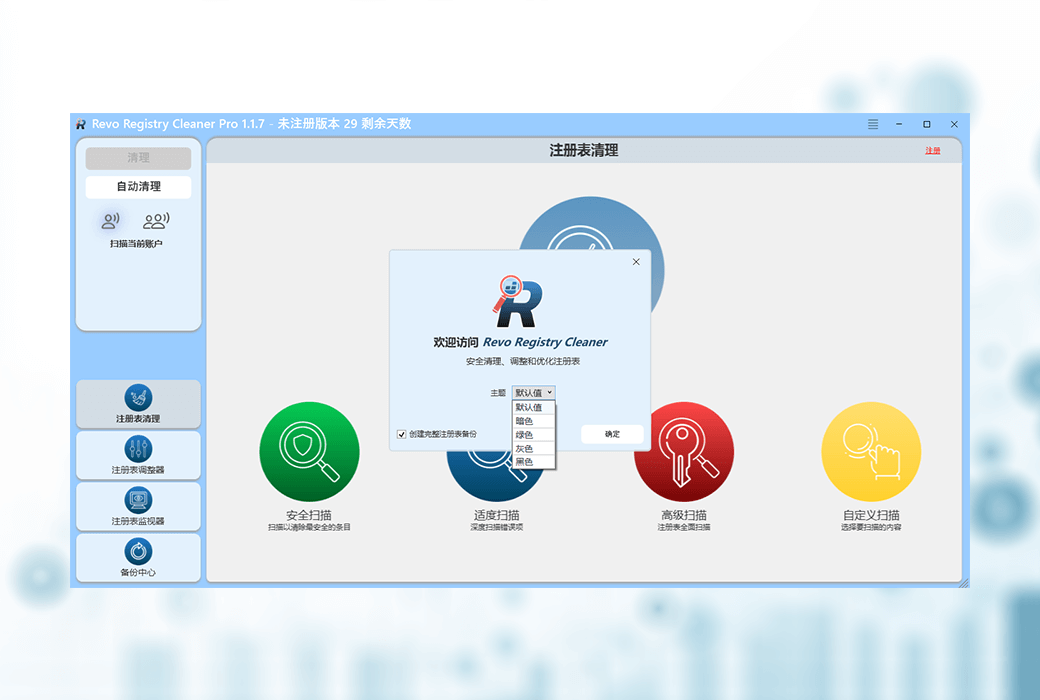
เมื่อโปรแกรมเริ่มต้น, ระบบจะเปิดใช้งาน "รีจิสทรีทำความสะอาด" โมดูลโดยอัตโนมัติ, ในขณะที่คุณจะเห็นไอคอนที่โดดเด่นซึ่งแสดงถึงโหมดการสแกนที่แตกต่างกัน.
ปุ่ม "Menu" จะอยู่ที่มุมขวาบนของแถบหัวเรื่องหน้าต่างติดกับด้านซ้ายของปุ่ม "Minimal" มาตรฐาน เมนูนี้ประกอบด้วยคําสั่งที่สําคัญและใช้กันทั่วไปต่าง ๆ รวมถึงการตั้งค่า "ตัวเลือก" ของผู้ใช้สําหรับโปรแกรมทั้งหมด
เมื่อคุณเริ่มโปรแกรมครั้งแรกคุณจะได้รับแจ้งให้เลือกระหว่างโหมดอินเทอร์เฟซ "เริ่มต้น / สีอ่อน" ของ Revo Registry Cleaner และโหมดอินเทอร์เฟซ "สีเข้ม" นอกจากนี้คุณยังสามารถปรับแต่งการจับคู่สีอินเทอร์เฟซแยกต่างหาก - ทั้งด้วยตนเองและถอดชุดรูปแบบที่ตั้งไว้ล่วงหน้า (ซึ่งมีธีม "โหมดสีเข้ม") เส้นทางการตั้งค่าที่เกี่ยวข้องคือ:เมนู - > ตัวเลือก - > วิว - > หัวข้อ
III. เครื่องมือทำความสะอาดรีจิสทรี
โมดูลรีจิสทรีทำความสะอาดจะเปิดใช้งานโดยค่าเริ่มต้นหลังจากที่โปรแกรมเริ่มต้น คุณสามารถเริ่มต้นการสแกนที่ไม่จำเป็น, ล้าสมัย, หรือรายการรีจิสทรีที่เสียหายโดยการแตะที่โหมดการสแกนที่มีอยู่, หรือดำเนินการเพียงคลิกเดียวของ "การทำความสะอาดอย่างรวดเร็ว". คุณลักษณะ Quick Clean จะสแกนรีจิสทรีของคุณโดยอัตโนมัติและทำการสำรองข้อมูลและทำความสะอาดปัญหาที่ตรวจพบทั้งหมดโดยไม่มีการแทรกแซงใด ๆ จากผู้ใช้ หากคุณต้องการตรวจสอบปัญหาที่ตรวจพบและควบคุมกระบวนการทำความสะอาดด้วยตัวคุณเองโปรแกรมมีโหมดการสแกนสามโหมดตามความลึกและความซับซ้อนของการสแกน นอกจากนี้ยังมี "โหมดโฮสติ้ง" ที่ช่วยให้คุณเลือกพื้นที่ที่เหลือของรีจิสทรีที่คุณต้องการสแกนด้วยตัวคุณเอง
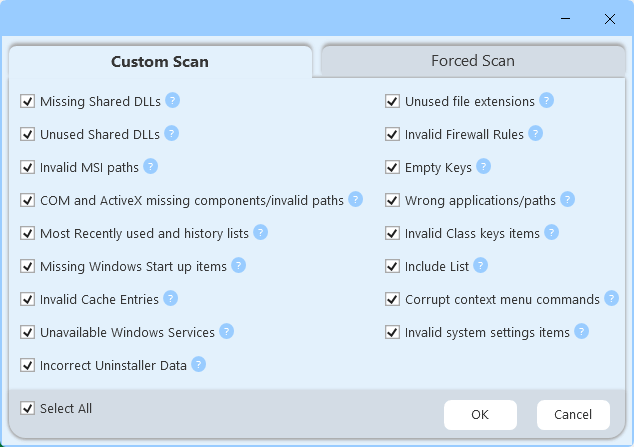
หมวดหมู่ที่มีใน "โหมดโฮสติ้ง" รวมถึง:
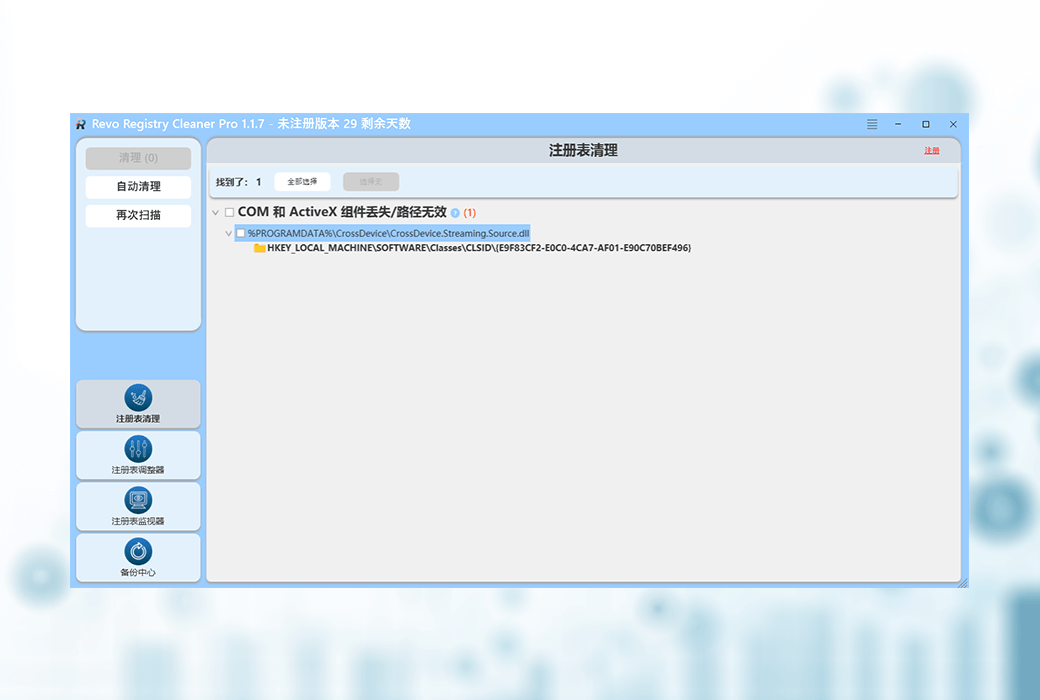
โดยค่าเริ่มต้นการสแกนรีจิสทรีจะทำสำหรับผู้ใช้ปัจจุบันเท่านั้น แต่คุณสามารถเลือกที่จะสแกนรีจิสทรีของผู้ใช้ทั้งหมดโดยคลิกที่ไอคอนด้านล่างปุ่มคำสั่ง เมื่อกระบวนการสแกนเสร็จสมบูรณ์ระบบจะแสดงรายการต้นไม้ที่มีรายการรีจิสทรีที่พบทั้งหมด ในหมู่พวกเขาโหนดแม่ที่แสดงเป็นตัวหนาแสดงถึงประเภทรีจิสทรีและตัวเลขในวงเล็บแสดงจำนวนของรายการรีจิสทรีที่พบภายใต้หมวดหมู่นั้น รายการที่พบทั้งหมดอยู่ในหมวดหมู่เดียวกันจะแสดงเป็นรายการย่อยของหมวดหมู่นั้น หากต้องการดูเส้นทางที่สมบูรณ์ของรายการที่ค้นพบในรีจิสทรีคุณต้องขยาย ถ้ารายการได้พบว่าเป็นของส่วนข้อมูลของรีจิสทรี "ค่า" คุณจะเห็นว่ารีจิสทรี "คีย์" และ "ค่า" จะแสดงในรูปแบบของเครื่องหมายทับ (#) คั่น
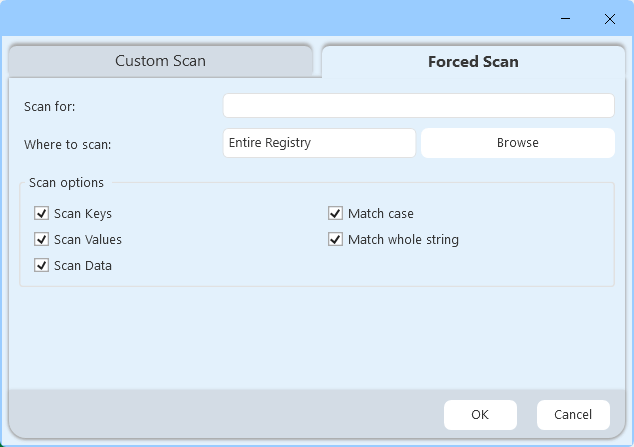
การสแกนบังคับ:นี่เป็นโหมดเพิ่มเติมที่ช่วยให้คุณสามารถระบุตำแหน่งที่เฉพาะเจาะจงในรีจิสทรีของ Windows เพื่อค้นหาและยังระบุคำเฉพาะวลีหรือชื่อเป็นคำหลักในการค้นหา
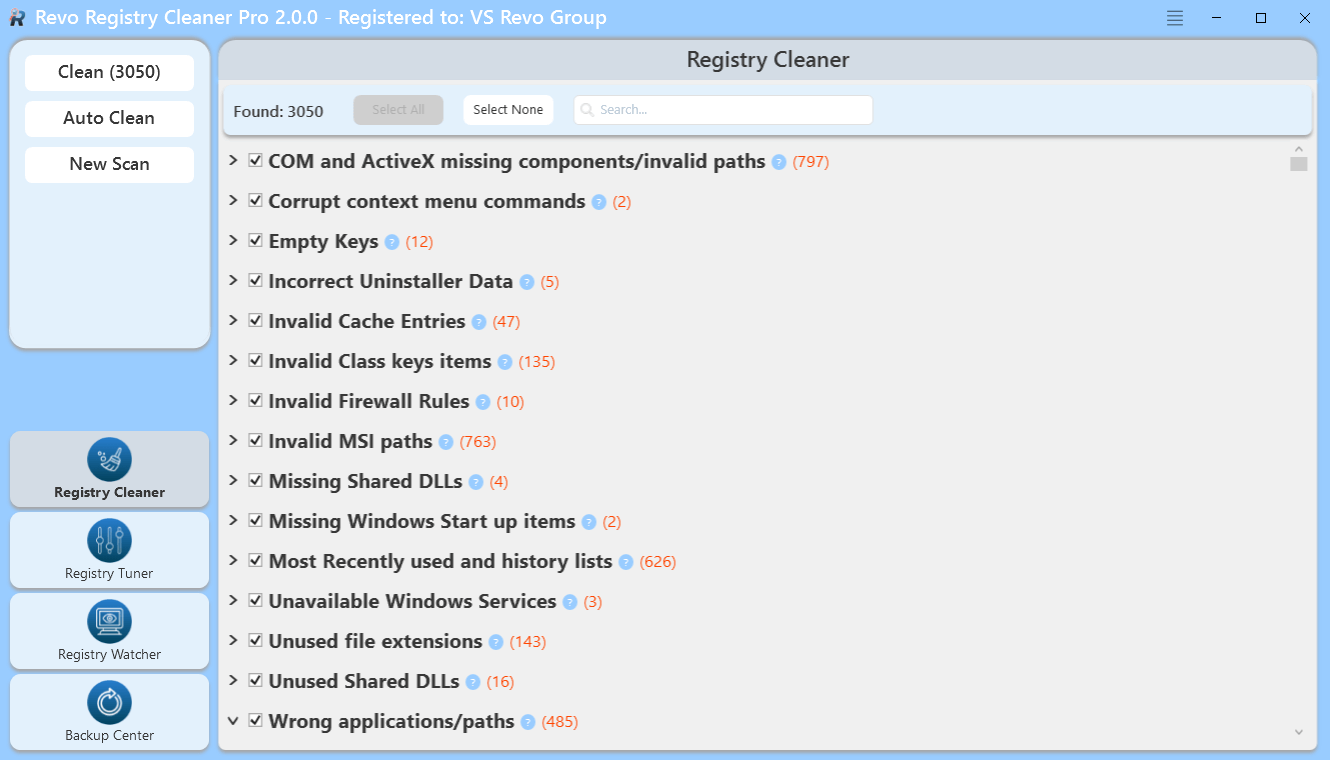
ที่ด้านบนของหน้าจอที่แสดงรายการที่พบคุณจะเห็นจำนวนรายการที่พบทั้งหมดและปุ่มสำหรับเลือกหรือยกเลิกการเลือกรายการทั้งหมดในรายการ นอกจากนี้คุณยังสามารถแตะที่เครื่องหมายทำเครื่องหมายที่ด้านหน้าของรายการใด ๆ เพื่อเลือกหรือยกเลิกการเลือกรายการเป็นรายบุคคล
คลิกขวาที่รายการใดก็ได้เพื่อเปิดเมนูบริบทเพื่อช่วยคุณในการตัดสินใจในภายหลัง ตัวเลือกเหล่านี้ส่วนใหญ่เป็นที่เข้าใจง่าย แต่โปรดสังเกตสิ่งต่อไปนี้:
หลังจากเลือกรายการที่คุณต้องการลบคุณต้องแตะที่ปุ่ม "ล้าง" ในแผงคำสั่งด้านซ้าย จำนวนรายการทั้งหมดที่คุณเลือกในรายการต้นไม้จะปรากฏในวงเล็บถัดจากปุ่ม "ล้าง"
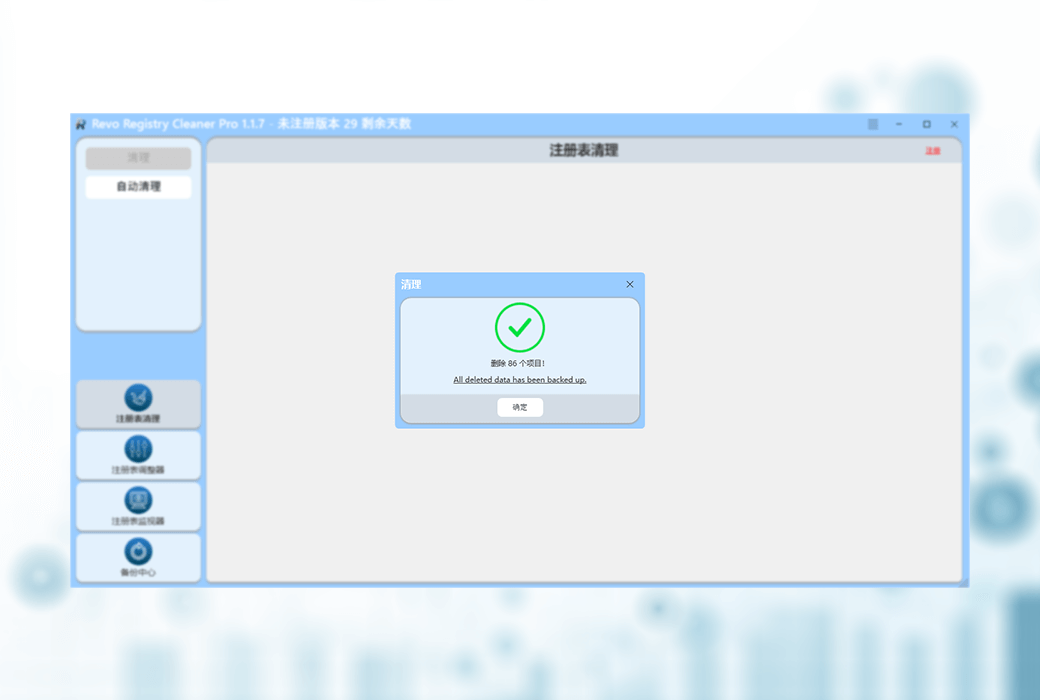
หลังจากคลิกที่ปุ่มทำความสะอาด, คุณจะถามว่าคุณต้องการที่จะทำ "การกู้คืนระบบ" การสร้างจุดและ "รีจิสทรีเต็ม" การสำรองข้อมูลก่อนที่จะดำเนินการลบรายการรีจิสทรีที่ไม่จำเป็น. รายการรีจิสทรีที่ถูกลบทั้งหมดจะถูกสำรองข้อมูลโดยอัตโนมัติโดยค่าเริ่มต้น ไฟล์สำรองข้อมูลที่สร้างขึ้นทั้งหมดจะถูกเก็บไว้ใน "ศูนย์สำรองข้อมูล"
หมายเหตุ: หากคุณไม่ได้ติ๊ก "ข้ามข้อมูลคำเตือนที่แสดงโดย Revo Registry Cleaner" ตัวเลือกคุณจะไม่ได้รับแจ้งให้สร้าง "จุดคืนค่าระบบ" และ "การสำรองข้อมูลรีจิสทรีเต็มรูปแบบ" อีกต่อไป ณ จุดนี้, ขึ้นอยู่กับการตั้งค่าที่สอดคล้องกันภายใต้ "ตัวเลือก" -> "รีจิสทรีทำความสะอาด" -> "ทั่วไป" เมนูจะตัดสินใจว่าการดำเนินการสำรองข้อมูลที่จะทำ.
หากคุณต้องการทำการสแกนใหม่, แตะที่ปุ่ม "สแกนอีกครั้ง" ในแผงคำสั่ง. นี้จะแสดงอินเตอร์เฟซหลักของรีจิสทรีทำความสะอาดเครื่องมือที่คุณสามารถเลือกโหมดการสแกนที่นี่.
นอกจากนี้คุณยังสามารถใช้ประโยชน์จาก "ทำความสะอาดอัตโนมัติ" คำสั่งใน "แผงคำสั่ง" ด้านซ้ายเพื่อให้บรรลุระบบอัตโนมัติของการสแกนรีจิสทรีและกระบวนการทำความสะอาด
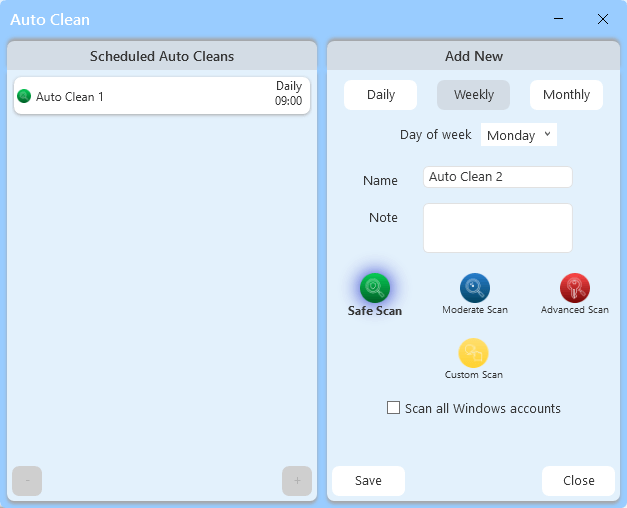
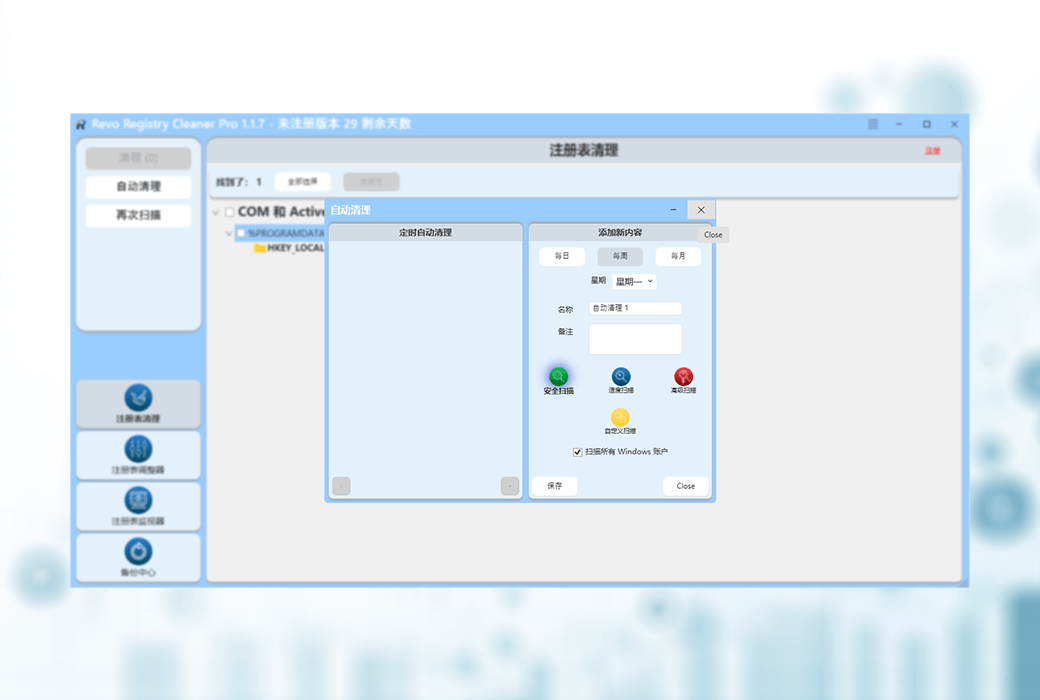
เมื่อคุณดำเนินการคำสั่ง, คุณจะเห็นหน้าต่างแบ่งออกเป็นสองส่วนซ้ายและขวา. ส่วนด้านซ้ายแสดงรายการที่บันทึกไว้ "ทำความสะอาดอัตโนมัติ" แผน; ส่วนด้านขวาจะช่วยให้คุณสามารถตั้งค่าพารามิเตอร์ที่แตกต่างกันเพื่อสร้างและบันทึกแผน "ทำความสะอาดอัตโนมัติ" ใหม่ตามความต้องการของคุณเอง แผน "ทำความสะอาดอัตโนมัติ" ที่บันทึกไว้แต่ละแผนมีชื่อที่คุณสามารถเพิ่มหมายเหตุและกำหนดความถี่ของการดำเนินการทำความสะอาดได้ - สามารถเลือก "ทุกวัน" (ดำเนินการในเวลาที่กำหนด) "รายสัปดาห์" (ดำเนินการในวันของสัปดาห์ที่กำหนด) หรือ "รายเดือน" (ดำเนินการในวันที่กำหนดของเดือน) นอกจากนี้คุณยังสามารถเลือกโหมดการสแกนที่ใช้ในกระบวนการสแกนและระบุว่าช่วงการทำความสะอาดนั้นมีไว้สำหรับข้อมูลบัญชีผู้ใช้ปัจจุบันเท่านั้นหรือข้อมูลสำหรับบัญชีผู้ใช้ทั้งหมด หลังจากคลิกที่ปุ่ม "บันทึก" แผน "ทำความสะอาดอัตโนมัติ" จะถูกบันทึกไว้และจะปรากฏในรายการทางด้านซ้ายของหน้าต่าง หากต้องการแก้ไขแผน "ทำความสะอาดอัตโนมัติ" ที่บันทึกไว้และแสดงรายการเพียงแค่ตรวจสอบรายการจากรายการ จากนั้นคุณสามารถแก้ไขและบันทึกพารามิเตอร์ทั้งหมดทางด้านขวาของหน้าต่าง หากต้องการลบแผน "ทำความสะอาดอัตโนมัติ" โปรดตรวจสอบรายการจากรายการก่อนจากนั้นแตะที่ปุ่ม "-" ที่มุมซ้ายล่างของหน้าต่าง
หลังจากประสบความสำเร็จในการดำเนินการ "ทำความสะอาดอัตโนมัติ" และล้างข้อมูลที่ไม่ถูกต้อง, เมื่อคอมพิวเตอร์ของคุณกำลังทำงาน, หน้าต่างแจ้งเตือนสั้น ๆ ที่แสดงอย่างต่อเนื่องเป็นเวลาหลายวินาทีจะปรากฏขึ้นที่มุมขวาล่างของเดสก์ท็อป. การแจ้งเตือนจะแจ้งให้คุณทราบว่างาน "ทำความสะอาดอัตโนมัติ" ใดที่เสร็จสมบูรณ์แล้วและผลการทำความสะอาดที่เกี่ยวข้องจะปรากฏขึ้น
IV. เพิ่มประสิทธิภาพรีจิสทรี
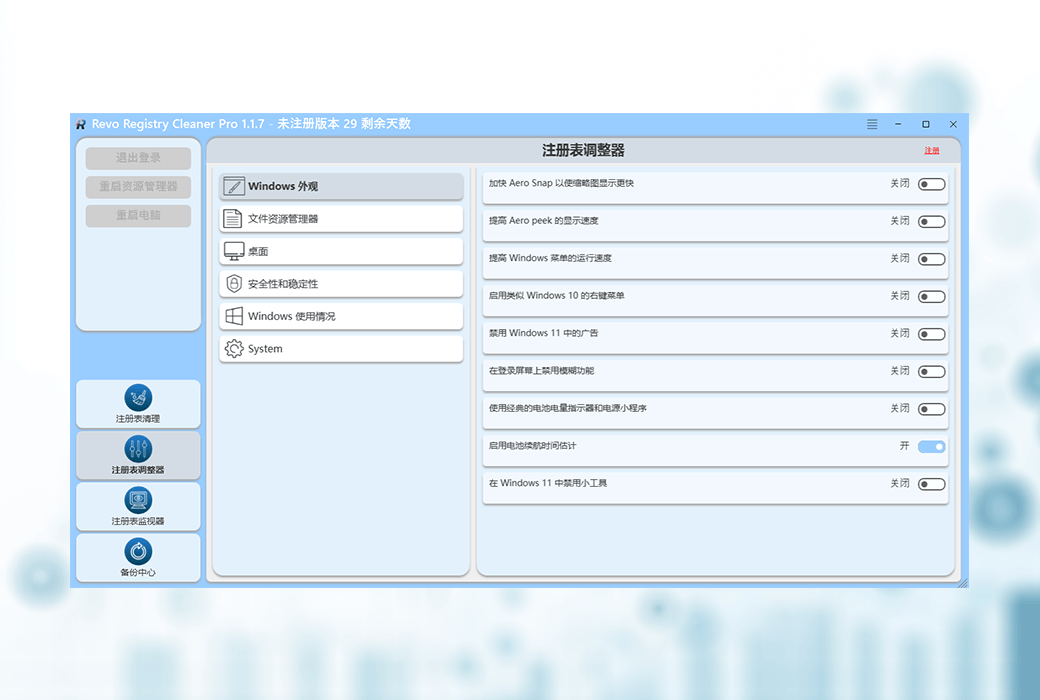
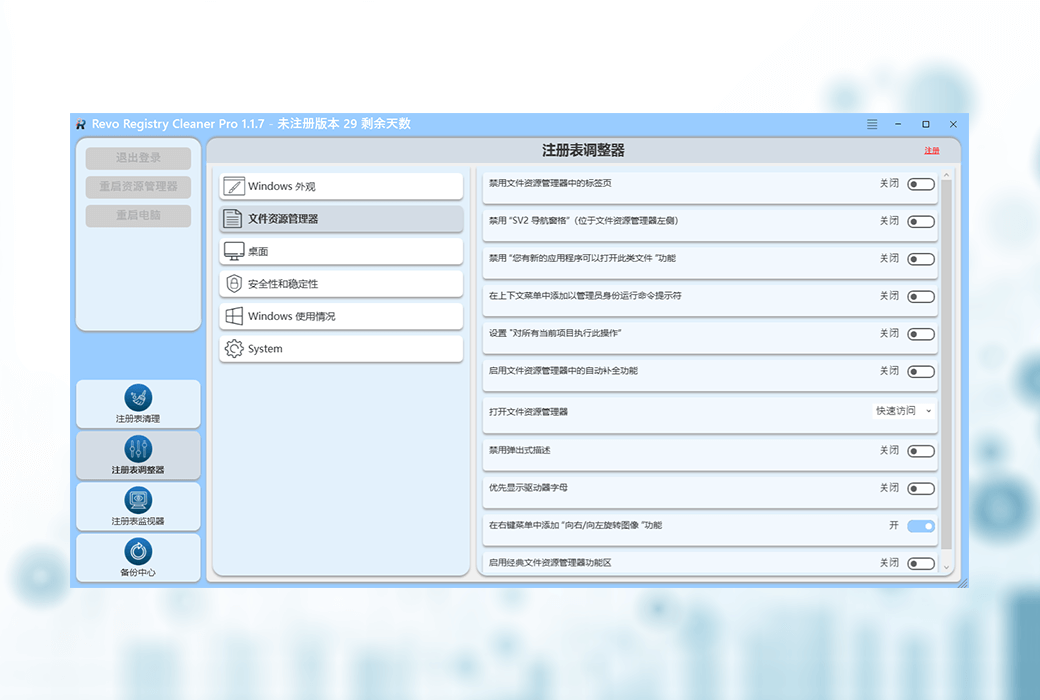
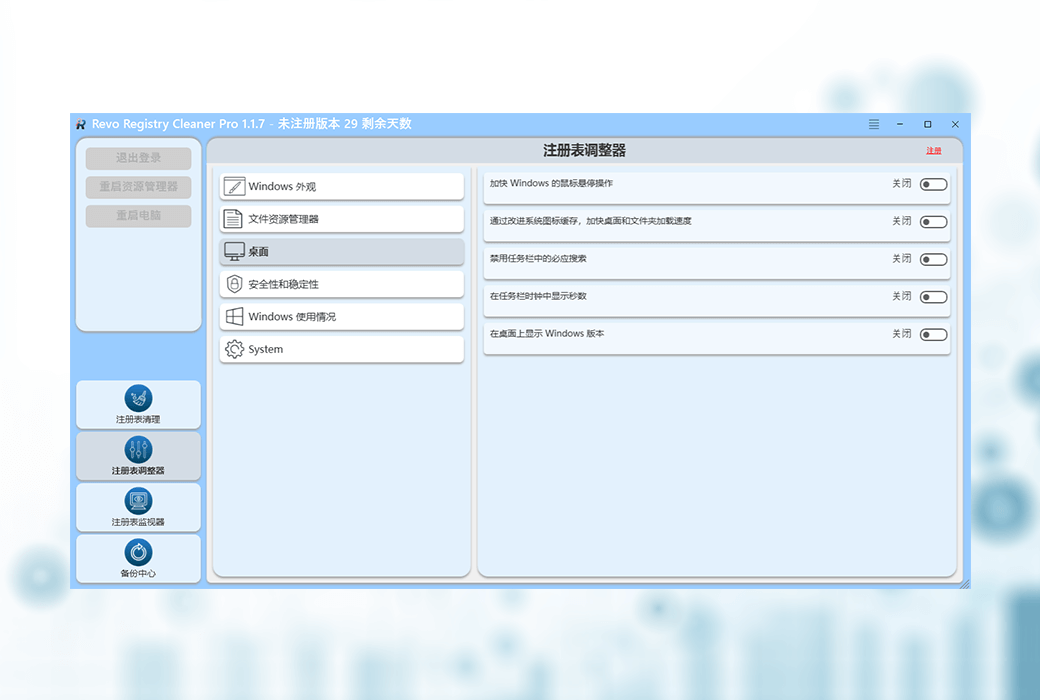
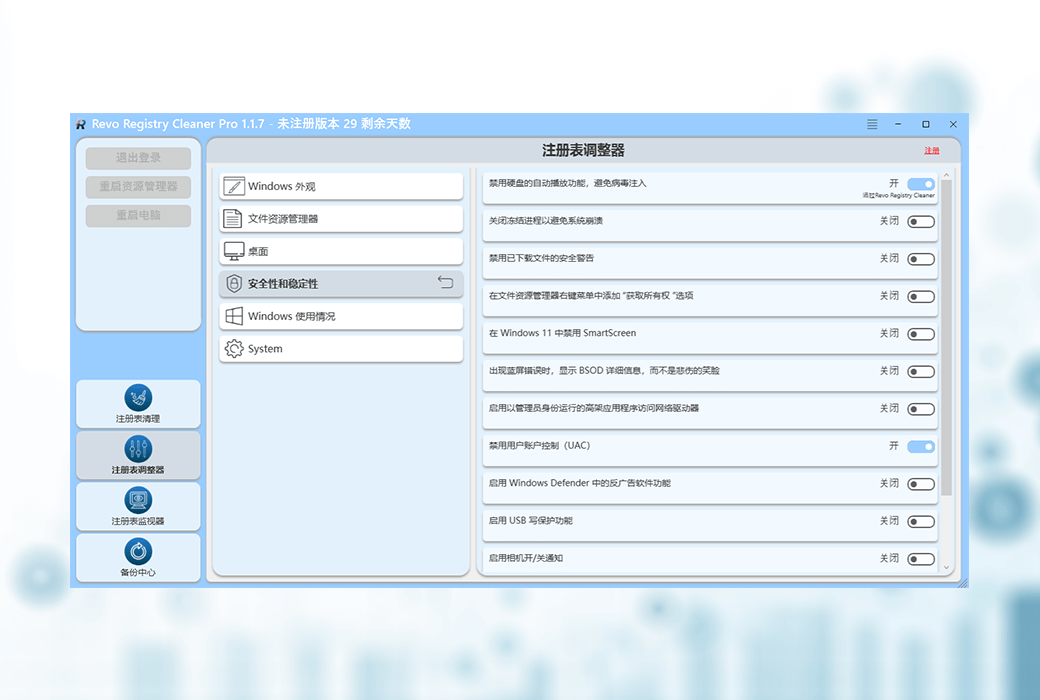
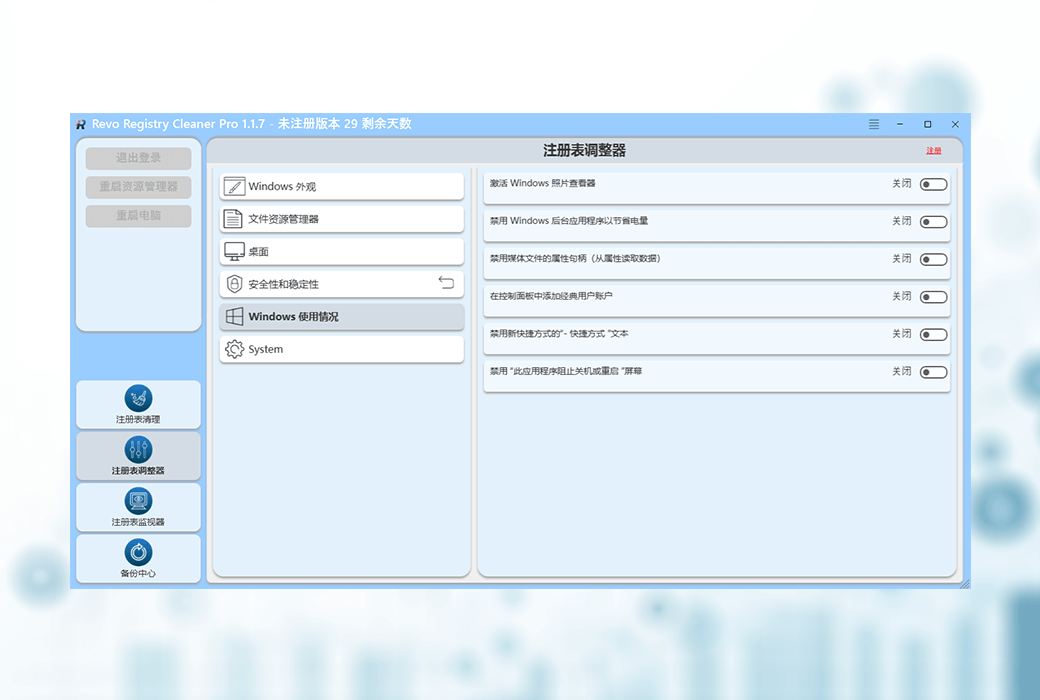
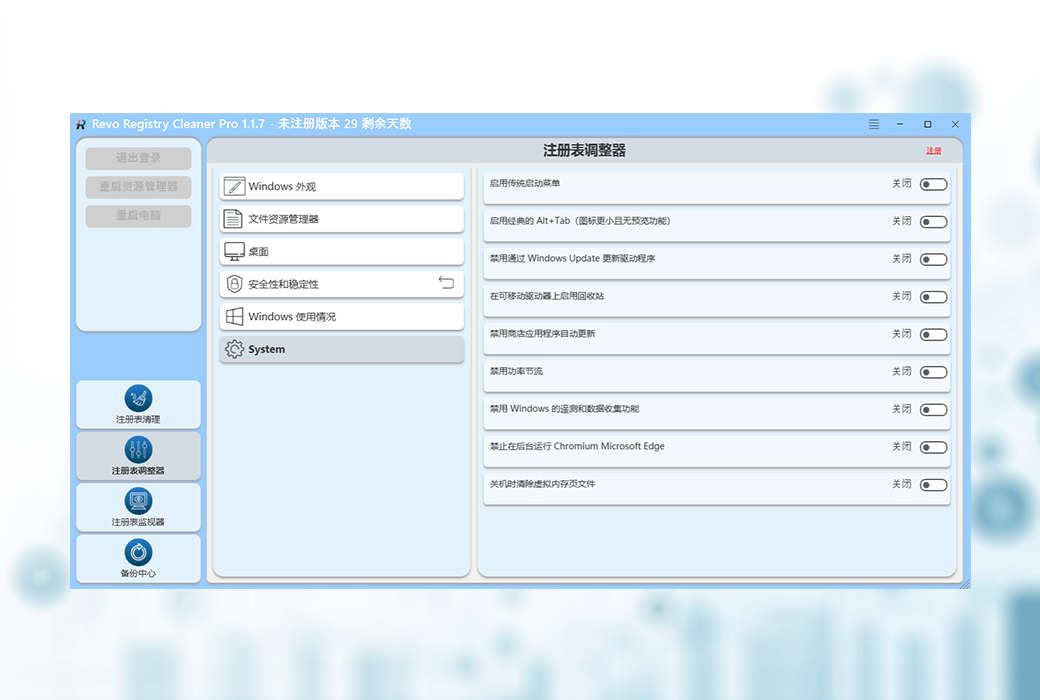
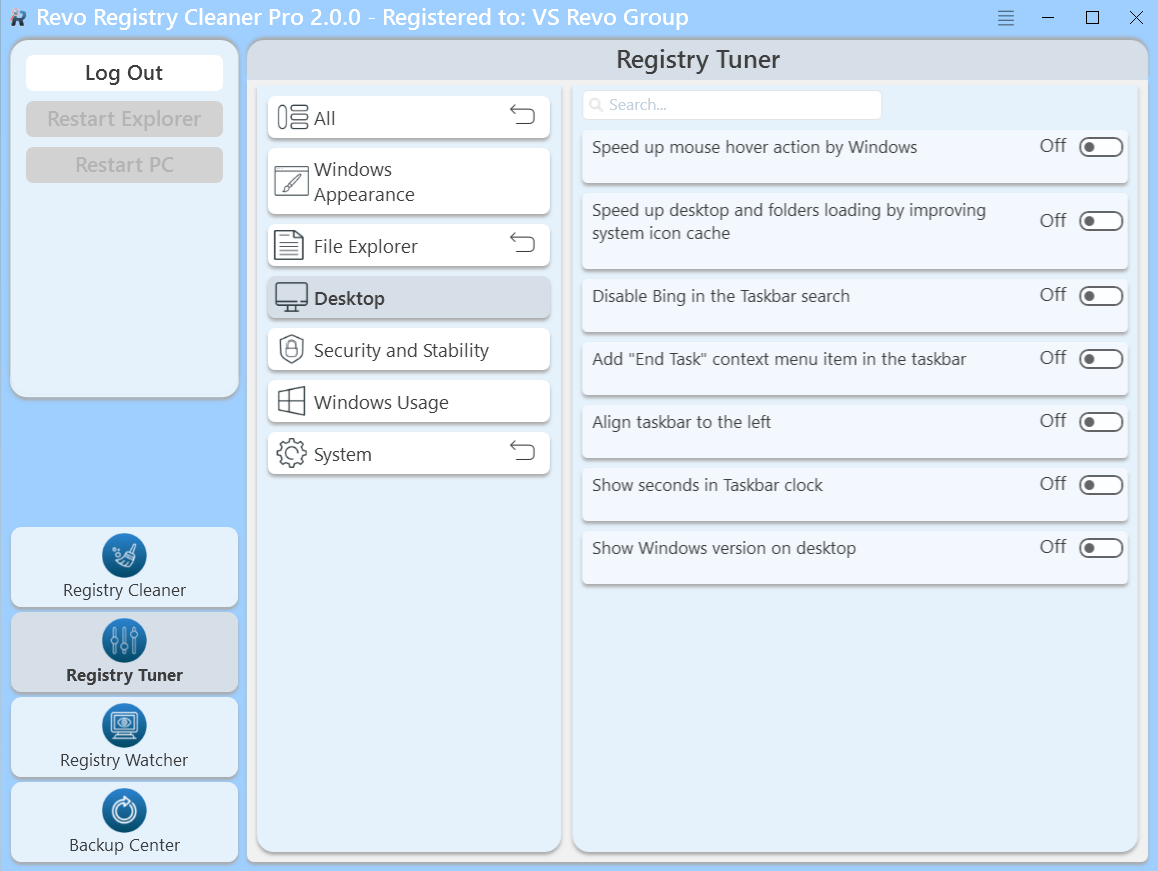
Registry Tuner (Registry Regulator) ช่วยให้คุณมีการตั้งค่าการปรับแต่งมากกว่า 50 ด้วยตัวเลือกที่ช่วยให้คุณเพิ่มประสิทธิภาพการกำหนดค่าต่างๆของระบบปฏิบัติการ Windows ของคุณได้อย่างง่ายดาย หลังจากคลิกที่ปุ่มด้านล่างของแผงคำสั่งเพื่อเปิดตัวโมดูลคุณจะเห็นรายการที่มีหกหมวดหมู่ใหญ่และตัวเลือกการปรับแต่งทั้งหมดจะอยู่ในกลุ่มตามหมวดหมู่; เนื้อหาของหมวดหมู่แรก - "รูปลักษณ์ของ Windows" - จะขยายในพื้นที่ด้านขวาทันทีเพื่อนําเสนอตัวเลือกการปรับแต่งที่เฉพาะเจาะจงในรูปแบบของรายการ คุณลักษณะการปรับแต่งส่วนใหญ่ใน Registry Tuner สามารถเปิดหรือปิดได้ด้วยการคลิกเพียงครั้งเดียวผ่านสวิตช์เลื่อน ในขณะที่สำหรับตัวเลือกบางส่วนระบบจะมีปุ่มเมนูแบบเลื่อนลงเพื่อให้คุณเลือกจากหลายรูปแบบที่ตั้งไว้ล่วงหน้า ด้านล่างของส่วนประกอบควบคุมการปรับเปลี่ยนต่าง ๆ มาพร้อมกับบรรทัดเล็ก ๆ ของคำแนะนำ: "โดย Revo Registry Cleaner" ขึ้นอยู่กับประเภทและขอบเขตของตัวเลือกการปรับแต่งอย่างละเอียด การเปลี่ยนแปลงบางส่วนอาจต้องการให้คุณทําการกระทําที่ออกจากระบบผู้ใช้ รีสตาร์ท Windows Explorer หรือรีสตาร์ทคอมพิวเตอร์ของคุณเพื่อให้มีผล ในการดำเนินการดังกล่าวระบบจะแสดงข้อความพร้อมท์สีแดงใต้รายการรายการที่คุณได้แก้ไขแล้ว ปุ่มการทำงานที่สอดคล้องกันจะอยู่ที่แผงคำสั่งทางด้านซ้าย เมื่อการเปลี่ยนแปลงบางอย่างจำเป็นต้องดําเนินการที่ตามมา ปุ่มที่เกี่ยวข้องจะถูกเปิดใช้งานทันที และคุณต้องแตะปุ่มนั้นเพื่อให้การเปลี่ยนแปลงที่เกิดขึ้นมีผลอย่างเป็นทางการ นอกจากนี้คุณยังสามารถใช้ประโยชน์จากฟังก์ชันกล่องค้นหาและป้อนคำหลักหรือส่วนของคำหลักเพื่อกรองและค้นหาตัวเลือกที่คุณต้องการได้อย่างรวดเร็ว
1. ลักษณะของ Windows
มีการปรับเพิ่มประสิทธิภาพดังต่อไปนี้:
2. ไฟล์ Explorer
มีตัวเลือกการปรับตัวต่อไปนี้:
3. เดสก์ท็อป
มีการปรับเพิ่มประสิทธิภาพดังต่อไปนี้:
4. ความปลอดภัยและความมั่นคง
ประกอบด้วยการตั้งค่าการเพิ่มประสิทธิภาพต่อไปนี้:
5. การใช้ Windows
มีการปรับเพิ่มประสิทธิภาพดังต่อไปนี้:
6. ระบบ
มีการปรับเพิ่มประสิทธิภาพดังต่อไปนี้:
V. การตรวจสอบรีจิสทรี
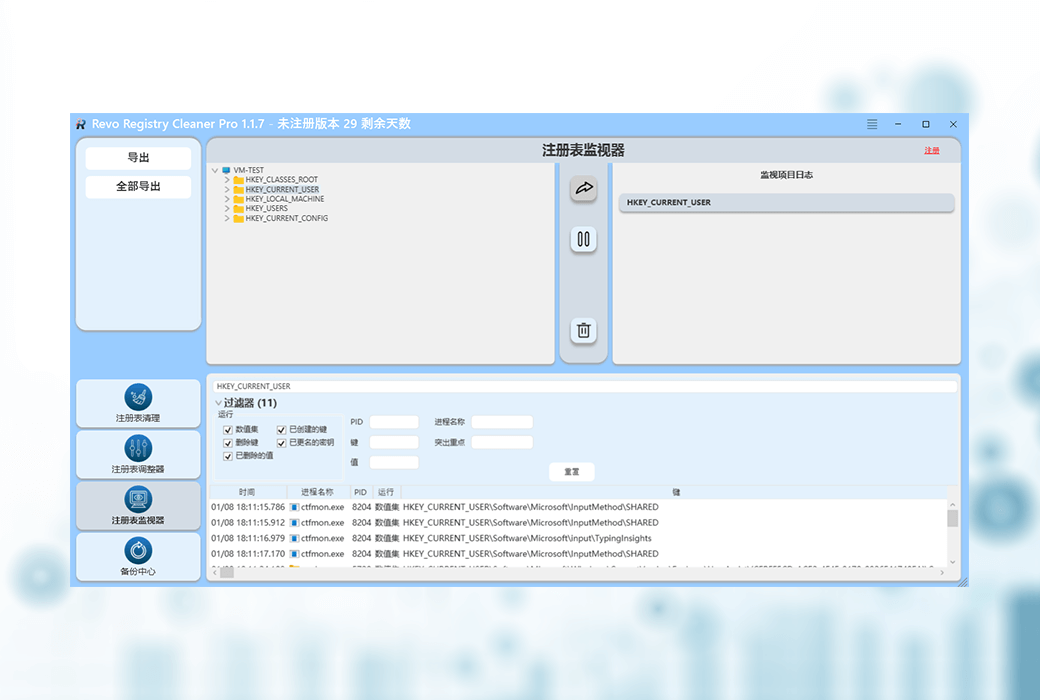
การใช้โมดูล Registry Monitor คุณสามารถติดตามการเปลี่ยนแปลงที่เกิดขึ้นในรีจิสทรีและกระบวนการที่ทำการเปลี่ยนแปลงได้อย่างง่ายดาย โมดูลสามารถเปิดใช้งานได้โดยคลิกที่ปุ่ม "Registry Monitor" ด้านล่าง "แผงคำสั่ง" อินเตอร์เฟซของโมดูลนี้จะแบ่งออกเป็นสี่ส่วนหลัก ด้านบนซ้ายปรากฏเป็นต้นรีจิสทรีซึ่งคุณสามารถนำทางและค้นหารายการรีจิสทรีที่คุณสนใจ ในการเริ่มต้นการสอดแนมรายการรีจิสทรีคุณต้องตรวจสอบก่อนจากนั้นแตะที่ปุ่มลูกศรซึ่งอยู่ในแผงด้านขวาของต้นไม้รีจิสทรี การกระทำนี้จะย้ายรายการรีจิสทรีที่เลือกไปยังบานหน้าต่างด้านบนขวาซึ่งจะใช้เพื่อแสดงรายการรีจิสทรีที่คุณเพิ่มและกำลังถูกตรวจสอบ นอกจากนี้ในแผงที่ตั้งอยู่ตรงกลางด้านบนมีปุ่ม "หยุดชั่วคราว / เริ่มการตรวจสอบ" และปุ่ม "ลบ" สำหรับการดำเนินการที่สอดคล้องกับรายการรีจิสทรีใน "รายการรายการที่ตรวจสอบ"
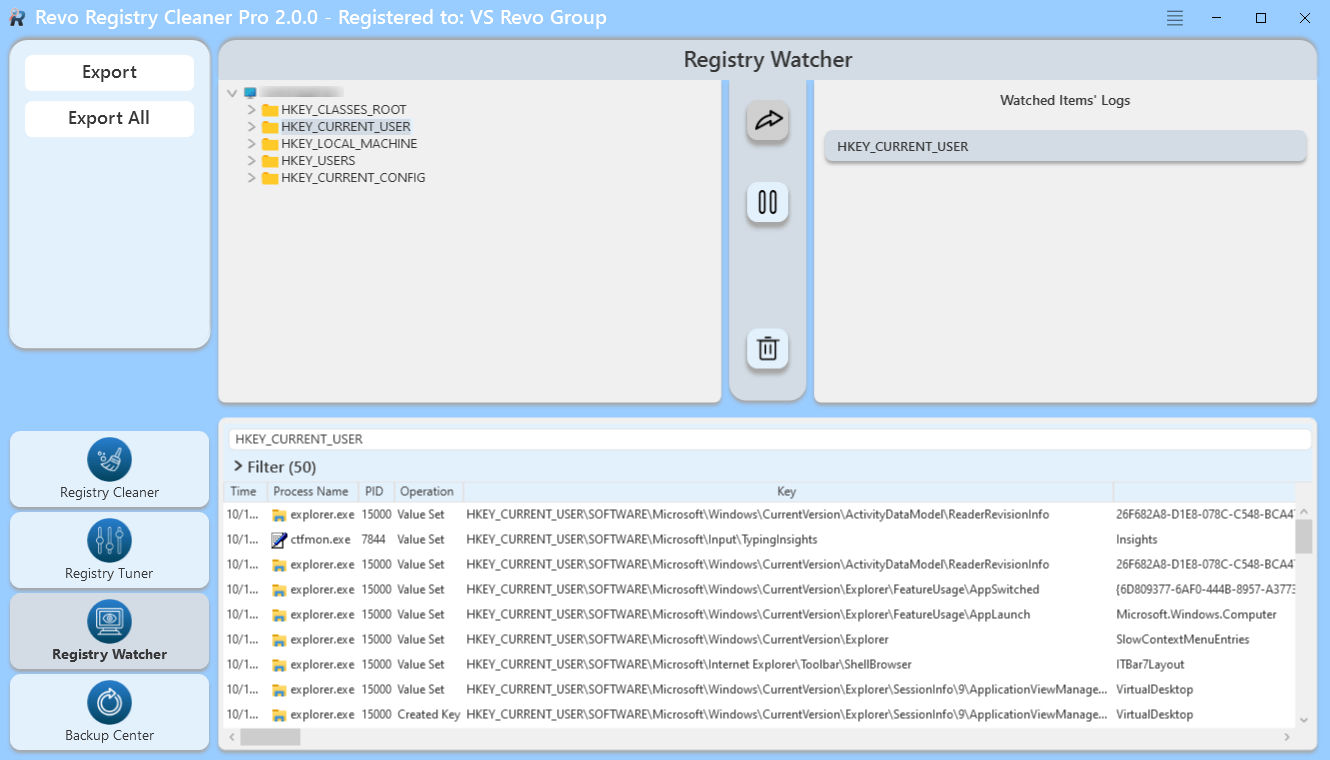
เมื่อเพิ่มรายการรีจิสทรีสําหรับการติดตามแล้ว งานตรวจสอบจะเริ่มต้นทันที หากต้องการหยุดการตรวจสอบคุณสามารถตรวจสอบรายการรีจิสทรีจากแผงที่มุมขวาบนและแตะที่ปุ่ม "หยุดชั่วคราว" (Pause) ณ จุดนี้ปุ่มจะเปลี่ยนเป็นปุ่ม "Start" (Start) เพื่อให้คุณสามารถเรียกคืนการตรวจสอบได้ตลอดเวลาเมื่อคุณต้องการ หากคุณไม่ต้องการตรวจสอบรายการรีจิสทรีบางอย่างอีกต่อไปคุณสามารถลบออกจากรายการได้โดยใช้ปุ่ม ลบ
พื้นที่โมดูลด้านล่างหน้าจอมี "Result Pane" และตัวเลือกการกรองที่เกี่ยวข้อง เนื้อหาของแผงนี้ได้รับการอัปเดตแบบเรียลไทม์แสดงข้อมูลการจับภาพของรายการติดตามที่เลือกในปัจจุบันซึ่งครอบคลุมคุณสมบัติมากมายเช่น: เวลาในการแก้ไขชื่อกระบวนการ PID (Process ID) ประเภทการดำเนินการรีจิสทรีเส้นทางรายการรีจิสทรีชื่อค่ารีจิสทรีข้อมูลค่าใหม่ข้อมูลค่าเก่าและประเภทข้อมูลค่า
ส่วนบนของแผงเป็นพื้นที่ "ตัวกรอง" (Filter) ซึ่งคุณสามารถใช้สำหรับการกรองข้อมูลตามพารามิเตอร์การติดตามเกือบทั้งหมด นอกจากนี้คุณสามารถไฮไลต์เนื้อหาข้อความที่เฉพาะเจาะจงผ่านกล่องป้อนข้อมูล "เน้น" (ไฮไลต์) ข้อมูลการตรวจสอบสำหรับรายการรีจิสทรีที่เลือกคุณสามารถส่งออกผ่านคำสั่ง "ส่งออกรายการไปยังไฟล์" ในเมนูบริบทคลิกขวา; รูปแบบที่รองรับในปัจจุบัน ได้แก่ TXT, CSV และ XLSX
นอกจากนี้ในเมนูบริบทคลิกขวาคุณสามารถใช้คำสั่ง "ล้าง" (สะอาด) เพื่อล้างข้อมูลที่จับภาพทั้งหมดที่แสดงอยู่ในปัจจุบัน นอกจากนี้คุณยังสามารถใช้คำสั่ง "เปิดใน Registry Editor ... " (เปิดใน Registry Editor ... ) เพื่อเปิดรายการรีจิสทรีที่ระบุโดยตรงใน Windows Registry Editor
สำหรับการส่งออกข้อมูลที่จับภาพทั้งหมดของรายการรีจิสทรีที่มีการตรวจสอบทั้งหมดคุณสามารถใช้ปุ่มส่งออกทั้งหมดในแผงควบคุมคำสั่ง รูปแบบที่รองรับในปัจจุบัน ได้แก่ TXT, CSV และ XLSX
VI. ศูนย์สำรอง
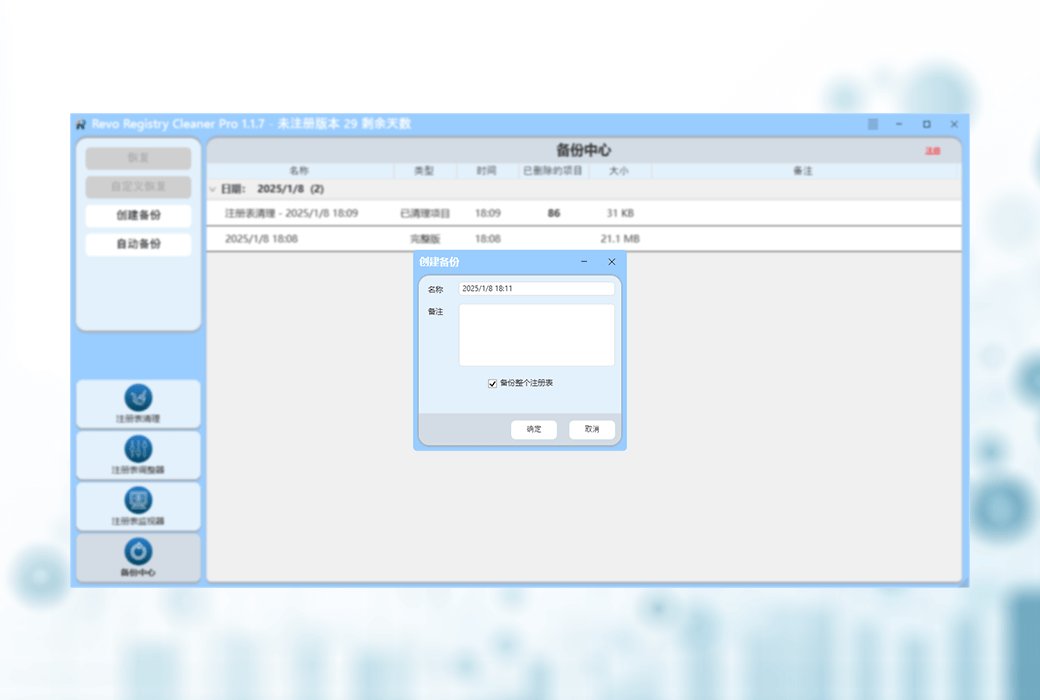
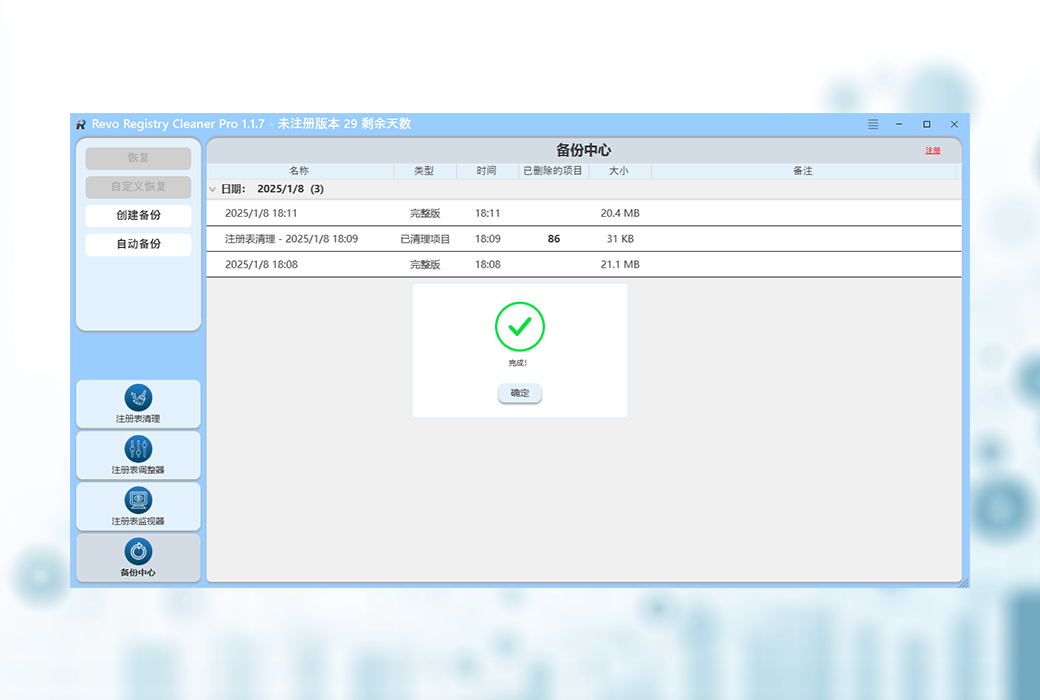
โมดูล "ศูนย์การสำรองข้อมูล" ช่วยให้คุณสามารถสร้างและจัดการการสำรองข้อมูลรีจิสทรีทุกประเภท - ไม่ว่าจะเป็นสิ่งที่ Revo Registry Cleaner สร้างขึ้นโดยอัตโนมัติในระหว่างการทำงานหรือคุณสร้างด้วยตนเองเพื่อวัตถุประสงค์เฉพาะ คุณเพียงแค่ต้องแตะที่ปุ่มโมดูลด้านล่างสุดของ "แผงคำสั่ง" และคุณสามารถเริ่มโมดูลได้ อินเทอร์เฟซหลักจะถูกจัดเรียงตามวันที่แสดงรายการการสำรองข้อมูลทั้งหมดที่สร้างขึ้นและคุณสมบัติโดยละเอียด
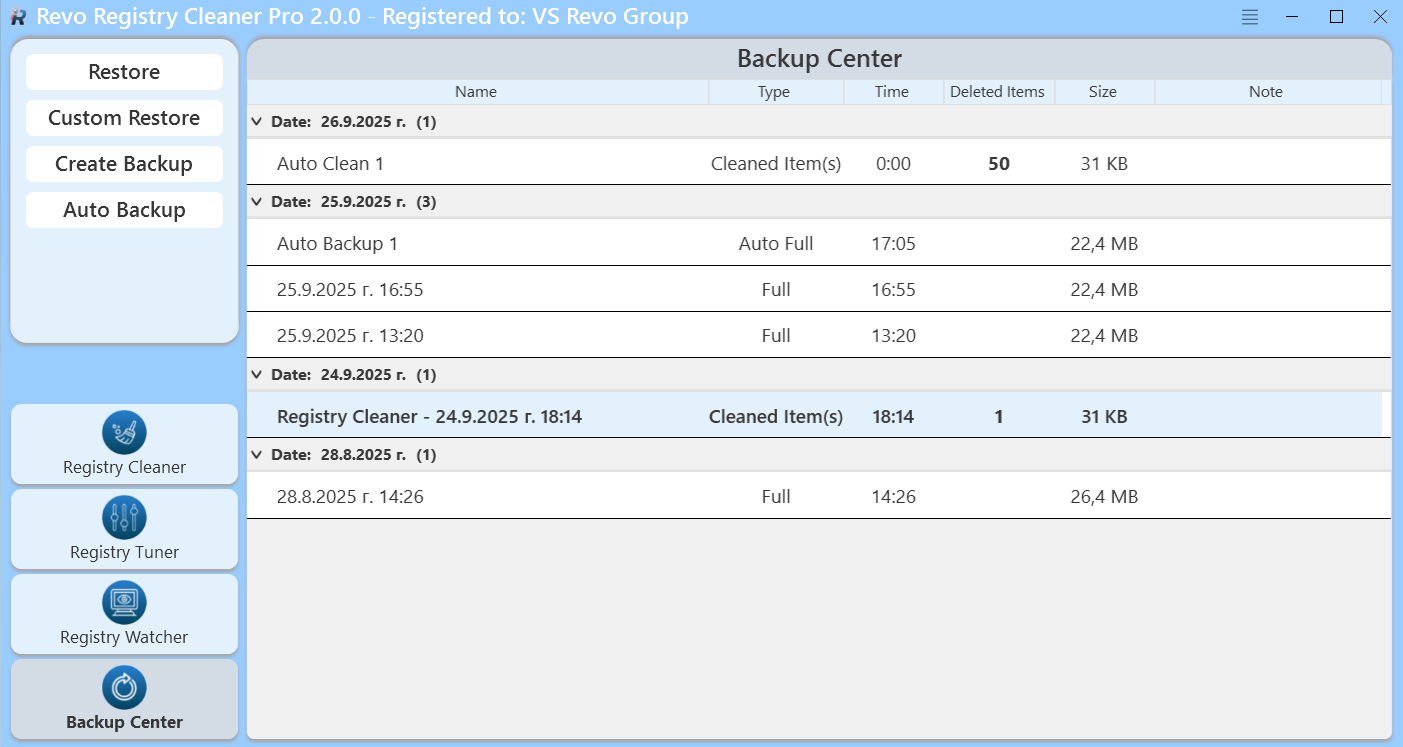
ใน "แผงคำสั่ง" คุณสามารถสร้างการสำรองข้อมูลรีจิสทรีบางส่วนหรือสมบูรณ์ได้โดยแตะที่ปุ่ม "สร้างการสำรองข้อมูล" หน้าต่างจะปรากฏขึ้นเพื่อให้คุณระบุชื่อสำรองข้อมูลกรอกหมายเหตุ (ไม่จำเป็น) และตัดสินใจว่าจะสำรองข้อมูลรีจิสทรีของ Windows ทั้งหมดหรือเพียงรายการรีจิสทรีที่เฉพาะเจาะจงโดยการติ๊กที่ตัวเลือก "สำรองข้อมูลรีจิสทรีทั้งหมด" หากคุณเลือกที่จะสำรองข้อมูลรายการรีจิสทรีเฉพาะระบบจะแสดงโครงสร้างรีจิสทรีเหมือนต้นไม้ ในระหว่างนั้นรายการรีจิสทรีที่สามารถสำรองข้อมูลจะแสดงในแบบอักษรสีดำในขณะที่รายการที่ห้ามสำรองข้อมูลจะแสดงในแบบอักษรสีเทา
นอกจากนี้คุณยังสามารถใช้ประโยชน์จาก "สำรองข้อมูลอัตโนมัติ" คำสั่งใน "แผงคำสั่ง" ด้านซ้ายเพื่อให้กระบวนการสำรองข้อมูลรีจิสทรีโดยอัตโนมัติ. หลังจากดำเนินการตามคำสั่งแล้วระบบจะปรากฏหน้าต่างแบ่งออกเป็นสองส่วนซ้ายและขวา พื้นที่ด้านซ้ายแสดงรายการงานสำรองข้อมูลอัตโนมัติที่บันทึกไว้ล่วงหน้าทั้งหมด ส่วนพื้นที่ด้านขวาจะช่วยให้คุณสามารถตั้งค่าพารามิเตอร์ที่แตกต่างกันเพื่อสร้างและบันทึกงานสำรองข้อมูลอัตโนมัติที่กำหนดไว้ล่วงหน้าใหม่ตามความต้องการของคุณเอง ทุกงานสำรองข้อมูลอัตโนมัติที่บันทึกไว้ล่วงหน้ามี "ชื่อ" ที่ไม่ซ้ำกัน นอกจากนี้คุณยังสามารถเพิ่ม "หมายเหตุ" และกำหนดรอบการดำเนินการ - นั่นคือเลือกว่าจะดำเนินการ "รายวัน" ในเวลาที่กำหนดหรือ "รายสัปดาห์" ในวันที่กำหนดหรือ "รายเดือน" ในวันที่กำหนด โดยติ๊กตัวเลือกการสำรองข้อมูลรีจิสทรีทั้งหมด, คุณมีความยืดหยุ่นในการเลือกว่าจะสำรองข้อมูลรีจิสทรีของ Windows เต็มรูปแบบของคุณหรือเฉพาะรายการรีจิสทรีเฉพาะ. หากคุณเลือกที่จะสำรองข้อมูลรายการรีจิสทรีเฉพาะระบบจะแสดงโครงสร้างรีจิสทรีเหมือนต้นไม้ที่รายการที่สามารถสำรองข้อมูลจะปรากฏเป็นแบบอักษรสีดำและรายการที่ห้ามสำรองข้อมูลจะปรากฏเป็นแบบอักษรสีเทา หลังจากคลิกที่ปุ่ม "บันทึก" งานสำรองข้อมูลอัตโนมัตินี้จะถูกบันทึกไว้สำเร็จและจะปรากฏในรายการด้านซ้ายของหน้าต่าง "สำรองข้อมูลอัตโนมัติ" หากต้องการแก้ไขงานสำรองข้อมูลอัตโนมัติที่บันทึกไว้ในรายการเพียงแค่ตรวจสอบงานในรายการด้านซ้ายคุณสามารถแก้ไขและบันทึกพารามิเตอร์ต่างๆในพื้นที่ด้านขวาของหน้าต่าง หากคุณต้องการลบงานสำรองข้อมูลอัตโนมัติเพียงตรวจสอบงานในรายการแล้วแตะที่ปุ่ม "-" ที่มุมซ้ายล่างของหน้าต่าง
เมื่อคอมพิวเตอร์ของคุณทำงานได้อย่างถูกต้องเมื่องานสำรองข้อมูลอัตโนมัติเสร็จสมบูรณ์กล่องแจ้งเตือนขนาดเล็กจะปรากฏขึ้นในพื้นที่ด้านล่างขวาของเดสก์ท็อปสั้น ๆ (ใช้เวลาหลายวินาที) เพื่อแจ้งให้คุณทราบว่างานสำรองข้อมูลอัตโนมัติใดที่ได้ดำเนินการอย่างราบรื่น
เมื่อท่องเว็บในรายการการสำรองข้อมูลที่เสร็จสมบูรณ์, คุณสามารถเลือกที่จะเรียกคืนข้อมูลทั้งหมดจากการสำรองข้อมูลที่เลือกโดยการแตะที่ปุ่ม "คืนค่า" ในแผงคำสั่ง; นอกจากนี้ยังเป็นไปได้ที่จะเรียกคืนเพียงบางส่วนของข้อมูลในการสำรองข้อมูลนี้โดยคลิกที่ปุ่มกู้คืนที่กำหนดเองในแผงคำสั่ง หากต้องการกู้คืนข้อมูลทั้งหมดให้ตรวจสอบการสำรองข้อมูลจากรายการแล้วแตะที่ปุ่ม "คืนค่า" ที่ด้านบนของแผงคำสั่ง หากต้องการกู้คืนข้อมูลบางส่วนที่มีอยู่ในการสำรองข้อมูลนี้เท่านั้นโปรดตรวจสอบการสำรองข้อมูลนั้นแล้วแตะที่ "การกู้คืนที่กำหนดเอง" รายการรายการรีจิสทรีจะปรากฏขึ้นตามมาเพื่อให้คุณเลือกรายการเฉพาะที่คุณต้องการกู้คืน การดำเนินการสามารถทำได้โดยการแตะที่ปุ่ม "การกู้คืน"
นอกจากนี้, คุณสามารถดำเนินการ "การกู้คืน" และ "การกู้คืนที่กำหนดเอง" คำสั่งผ่านเมนูคลิกขวา; ในขณะเดียวกัน, คุณยังสามารถใช้คำสั่ง "ลบ" ในเมนูคลิกขวาเพื่อลบการสำรองข้อมูลของแต่ละบุคคล, หรือใช้คำสั่ง "ลบทั้งหมด" เพื่อล้างการสำรองข้อมูลทั้งหมด.
VII เมนู / ตัวเลือก
หากต้องการดูตัวเลือกทั้งหมดของ Revo Registry Cleaner ให้แตะที่ปุ่ม Menu III ที่มุมขวาบนและเลือก Options
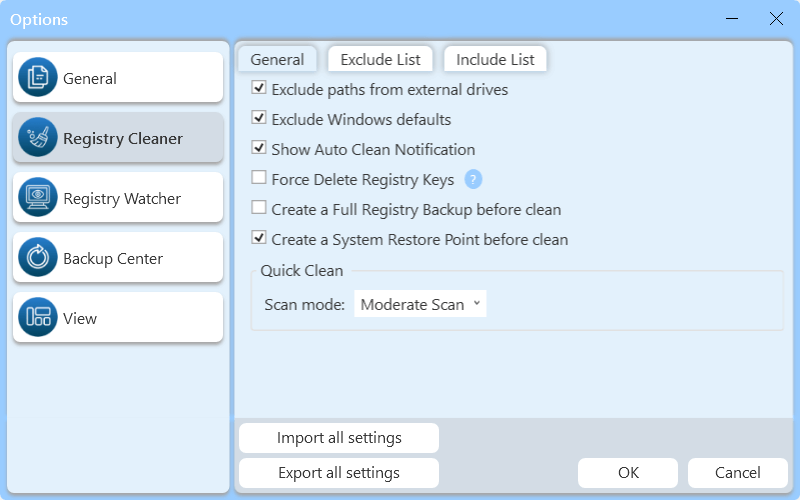
รายการเมนูที่เหลือนั้นชัดเจนมาก
1. บทบัญญัติทั่วไป
มีตัวเลือกทั่วไปของ Revo Registry Cleaner:
หมายเหตุ: คุณต้องอนุญาตให้ Revo Registry Cleaner เชื่อมต่อกับอินเทอร์เน็ตในการตั้งค่าไฟร์วอลล์2.1 Registry Cleaner (การตั้งค่าทั่วไป)
2.2 ทำความสะอาดรีจิสทรี (รายการยกเว้น)
เมื่อทำการสแกนโดยใช้ Registry Cleaner รายการรีจิสทรีที่รวมอยู่ใน "รายการยกเว้น" จะไม่ถูกสแกน คุณสามารถเพิ่มหรือลบรายการในรายการนี้โดยใช้ปุ่ม "เพิ่ม" และ "ลบ"
หากต้องการยกเว้นรายการรีจิสทรีคุณต้องเพิ่มเส้นทางที่สมบูรณ์ของรายการรีจิสทรีนั้น ตัวอย่าง:
สำหรับแต่ละรายการรีจิสทรีในรายการมีตัวเลือกที่เรียกว่า "รวมรายการย่อย" หากเปิดใช้ตัวเลือกนี้ รายการรีจิสทรีที่เลือกไว้และรายการย่อยทั้งหมดจะถูกยกเว้น
แต่ละรายการรีจิสทรีมีช่องทำเครื่องหมายที่ด้านหน้าของรายการเพื่อเปิดหรือปิดการตั้งค่าการยกเว้นสำหรับรายการรีจิสทรีนั้น หากมีเครื่องหมายถูกในช่องทำเครื่องหมายแสดงว่ารายการรีจิสทรีนั้นได้รับการยกเว้น
2.3 Registry Cleaner (มีรายการ)
หากคุณต้องการใช้ Registry Cleaner เพื่อล้างเนื้อหาของรายการรีจิสทรีที่เฉพาะเจาะจงคุณสามารถเพิ่มรายการรีจิสทรีเหล่านี้ไปยังรายการที่รวมอยู่
หมายเหตุ: รายการใน Inclusive List จะถูกประมวลผลโดยระบบเฉพาะเมื่อคุณทำการสแกนโฮสติ้งและหมวดหมู่ Inclusive List ถูกตรวจสอบแล้ว
หากต้องการรวมรายการรีจิสทรีไว้ใน "รายการรวม" คุณต้องเพิ่มเส้นทางที่สมบูรณ์ของรายการรีจิสทรีนั้น ตัวอย่าง:
สำหรับรายการรีจิสทรีแต่ละรายการจะมีตัวเลือกที่เรียกว่า Include Sub keys หากเปิดใช้งานตัวเลือกรายการย่อยทั้งหมดภายใต้รายการรีจิสทรีที่เลือกจะถูกล้างออกเช่นกัน
แต่ละรายการรีจิสทรีมีช่องทำเครื่องหมายที่ด้านหน้าของรายการเพื่อเปิดหรือปิดการใช้งานการตั้งค่าที่รวมอยู่ในรายการรีจิสทรีที่เกี่ยวข้อง หากช่องทำเครื่องหมายปรากฏด้วยเครื่องหมายติ๊กหมายความว่ารายการรีจิสทรีนั้นรวมอยู่แล้ว
สำคัญ: เมื่อคุณเพิ่มรายการรีจิสทรีเพื่อ "รายการรวม" ให้แน่ใจว่าคุณมีความชัดเจนของสิ่งที่คุณทำ; เนื่องจากเมื่อทำการสแกน Managed Scan และตรวจสอบประเภท Inclusive List ข้อมูลภายในของรายการรีจิสทรีนี้และรายการย่อยภายใต้ (ขึ้นอยู่กับการตั้งค่าตัวเลือก) จะถูกลบออก
3. การตรวจสอบรีจิสทรี
4. ศูนย์สำรอง
5. มุมมอง
VIII การสนับสนุนบรรทัดคำสั่ง
การดำเนินการบางส่วนของ Revo Registry Cleaner สามารถทำได้ผ่านบรรทัดคำสั่ง การดำเนินการบรรทัดคำสั่งที่รองรับและพารามิเตอร์มีดังนี้:
ทำความสะอาดรีจิสทรี (Registry Clean) - คุณสามารถทำความสะอาดรายการรีจิสทรีที่ระบุว่าไม่จำเป็นหรือล้าสมัยโดยระบุรูปแบบการสแกนที่คุณต้องการ รายการทั้งหมดที่พบจะถูกสำรองข้อมูลและลบออกโดยอัตโนมัติ
ไวยากรณ์
Revo Registry Cleaner -clean -scanning mode -affected accounts
ซึ่งแต่ละพารามิเตอร์จะอธิบายดังนี้:
ตัวอย่าง:" Revo Registry Cleaner.exe" - Clean Safe →ทำการสแกนความปลอดภัยของผู้ใช้ปัจจุบัน"Revo Registry Cleaner.exe" - ทำความสะอาด - รุ่น - ทั้งหมด → ดำเนินการสแกนระดับปานกลางสำหรับผู้ใช้ทั้งหมดการตรวจสอบรีจิสทรี - คุณสามารถเริ่มต้นหรือหยุดการตรวจสอบการเปลี่ยนแปลงในรายการรีจิสทรีที่ระบุ
ไวยากรณ์
Revo Registry Cleaner - ดู - การกระทำ "เส้นทางรีจิสทรี"
ซึ่งพารามิเตอร์จะอธิบายดังนี้:
ตัวอย่าง: "Revo Registry Cleaner.exe" - นาฬิกา HKEY_CURRENT_USER → เริ่มสอดแนม HKEY_CURRENT_USER"Revo Registry Cleaner.exe" - นาฬิกา - STOP HKEY_CURRENT_USER → หยุดการสอดแนม HKEY_CURRENT_USERIX. วิธีการกู้คืนการสำรองข้อมูลรีจิสทรีเต็มรูปแบบ
ขึ้นอยู่กับการตั้งค่าของคุณ Revo Registry Cleaner สามารถสร้างการสำรองข้อมูลรีจิสทรีเต็มรูปแบบก่อนการทำความสะอาดแต่ละครั้ง นอกจากนี้คุณยังสามารถทำผ่าน "ศูนย์สำรอง".
สำคัญ: การสำรองข้อมูลรีจิสทรีเต็มรูปแบบควรใช้เฉพาะเมื่อ Windows Restore / Backup Manager ล้มเหลวในการเรียกคืนรายการที่ถูกลบหรือ Windows ไม่ได้เริ่มต้นอย่างถูกต้อง
หมายเหตุ: ขั้นตอนการดำเนินการเพื่อเรียกคืนการสำรองข้อมูลรีจิสทรีเต็มรูปแบบจะแตกต่างกันไปขึ้นอยู่กับรุ่นของระบบปฏิบัติการคอมพิวเตอร์ของคุณดังนี้:
1.Windows 7
หมายเหตุ: คอมพิวเตอร์ OEM บางรุ่นอาจใช้ปุ่มฟังก์ชันอื่นนอกเหนือจาก F8 ดังนั้นโปรดดูคำแนะนำของคอมพิวเตอร์ที่แนบมา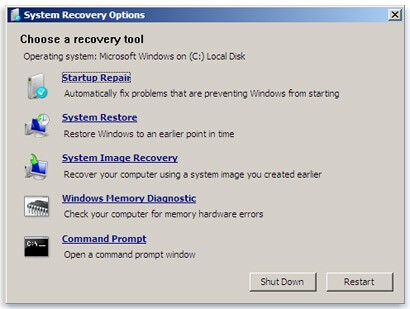
ป้อน (พิมพ์) คำสั่งต่อไปนี้ (แสดงเป็นตัวหนา) และกด Enter หลังจากแต่ละขั้นตอน:(สมมติว่าคุณได้ติดตั้ง Windows บน "Local Disk (C:)")ขั้นตอนที่ 1: C:ขั้นตอนที่ 2: ผู้ใช้ซีดีขั้นตอนที่ 3: DIR (รายการชื่อโฟลเดอร์จะปรากฏขึ้นพร้อมกับชื่อผู้ใช้ของคุณโปรดจำไว้สำหรับการใช้งานต่อไป)ขั้นตอนที่ 4: CD “XXX\AppData\Local\VS Revo Group\Revo Registry Cleaner\Backups\Last\” ( แทนที่ XXX ด้วยชื่อผู้ใช้ที่คุณพบในขั้นตอนที่ 3 โปรดตรวจสอบให้แน่ใจว่ามีเครื่องหมายคำพูดข้างต้น)สำหรับ Revo Registry Cleaner แบบพกพาคุณควรไปที่โฟลเดอร์ที่คุณเลือกเอง (เช่น):C:\Users\User\Desktop\Revo Registry Cleaner Portable\Data\UserXXX\Backups\Last\ขั้นตอนที่ 5: Ren Restore.dat Restore.batขั้นตอนที่ 6: Restore.bat2.Windows 8
คุณต้องเปิดเครื่องคอมพิวเตอร์ในวิธีพิเศษเพื่อค้นหา "พร้อมท์คำสั่ง" ตัวเลือก.
กดปุ่ม Shift ค้างไว้ก่อนแล้วจึงรีสตาร์ทคอมพิวเตอร์ตามปกติ โปรดกดปุ่มค้างไว้จนกว่าคอมพิวเตอร์จะรีสตาร์ทอย่างสมบูรณ์และหน้าจอ "เลือกตัวเลือก" จะปรากฏขึ้น
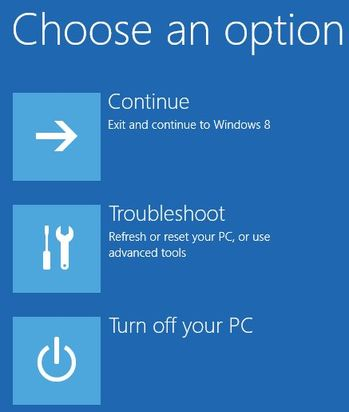
โปรดทำตามขั้นตอนต่อไปนี้:
①แตะที่ปุ่ม "การแก้ปัญหา"
②คลิกที่ปุ่ม "ตัวเลือกขั้นสูง"
③คลิกที่ปุ่ม "พร้อมท์คำสั่ง"
④เมื่อเข้าสู่ระบบบัญชีของคุณคุณจะเห็นหน้าต่างพร้อมรับคำสั่ง ป้อน (พิมพ์) คำสั่งต่อไปนี้ (แสดงเป็นตัวหนา) และกด Enter หลังจากแต่ละคำสั่ง:
(สมมติว่าคุณได้ติดตั้ง Windows บน "Local Disk (C:)")
(รายการที่มีชื่อโฟลเดอร์จะปรากฏขึ้นพร้อมกับชื่อผู้ใช้ของคุณโปรดจำไว้สำหรับการใช้งานต่อไป)
(แทนที่ XXX ด้วยชื่อผู้ใช้ที่คุณพบในขั้นตอนที่ 3 โปรดตรวจสอบให้แน่ใจว่ามีเครื่องหมายคำพูดด้านบน)
สำหรับ Revo Registry Cleaner แบบพกพาคุณควรไปที่โฟลเดอร์ที่คุณเลือก (เช่น):
C:\Users\User\Desktop\Revo Registry Cleaner Portable\Data\UserXXX\Backups\Last\”
3. Windows 10 และ Windows 11
คุณต้องเปิดเครื่องคอมพิวเตอร์ในวิธีพิเศษเพื่อค้นหา "พร้อมท์คำสั่ง" ตัวเลือก.
กดปุ่ม Shift ค้างไว้ก่อนแล้วจึงรีสตาร์ทคอมพิวเตอร์ตามปกติ โปรดกดปุ่มค้างไว้จนกว่าคอมพิวเตอร์จะรีสตาร์ทอย่างสมบูรณ์และหน้าจอ "เลือกตัวเลือก" จะปรากฏขึ้น
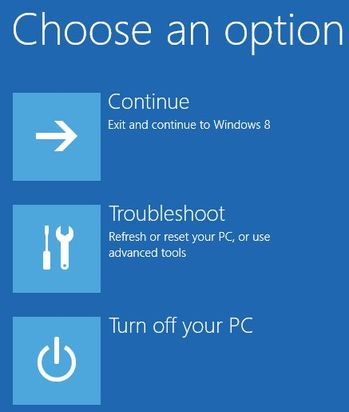
ตอนนี้, ทำตามขั้นตอนต่อไปนี้:
①แตะที่ปุ่ม "การแก้ปัญหา"
②คลิกที่ปุ่ม "ตัวเลือกขั้นสูง"
③คลิกที่ปุ่ม "พร้อมท์คำสั่ง"
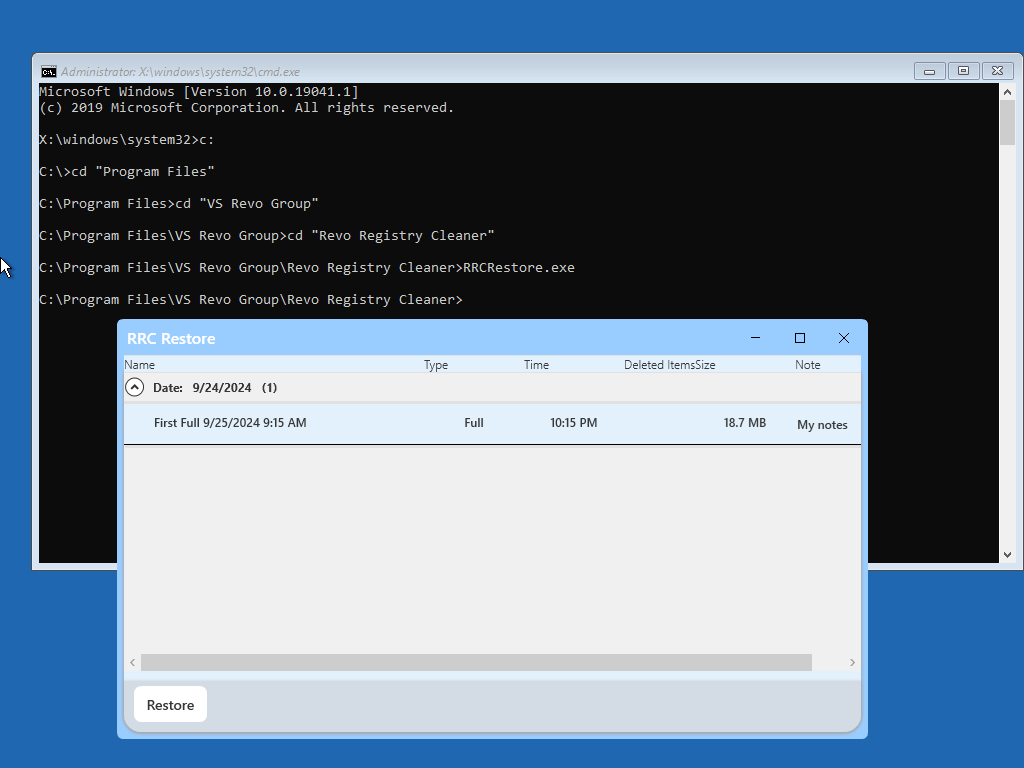
④ เข้าสู่บัญชีของคุณ หลังจากนั้นคุณจะเห็นหน้าต่าง "พร้อมท์คำสั่ง" โปรดป้อน (พิมพ์) คำสั่งต่อไปนี้ทีละรายการ (แสดงตัวหนา) หลังจากป้อนแต่ละรายการให้กดปุ่ม Enter:
(สมมติว่าคุณได้ติดตั้ง Windows บน "Local Disk (C:)")
หากคุณใช้ Revo Registry Cleaner แบบพกพา (แบบพกพา) คุณควรไปที่โฟลเดอร์ที่คุณเลือกเอง (เช่น):
C: \#User \#Desktop \#Revo Registry Cleaner แบบพกพา \#x64" หรือ C: \#User \#Desktop \#Revo Registry Cleaner แบบพกพา \#x86" (สำหรับระบบ 32 บิต)
X. การลงทะเบียน/การเปิดใช้งานและการปรับปรุงการสมัครสมาชิก
Revo Registry Cleaner Pro มีระยะเวลาทดลองใช้ฟรี 30 วันซึ่งคุณสามารถใช้ซอฟต์แวร์ได้โดยไม่มีข้อ จำกัด ใด ๆ ระยะเวลาทดลองใช้จะเริ่มต้นโดยอัตโนมัติเมื่อโปรแกรมถูกติดตั้งบนระบบเฉพาะครั้งแรก
คุณสามารถตรวจสอบแถบหัวเรื่องที่ด้านบนของหน้าต่างหลักของ Revo Registry Cleaner Pro เพื่อดูว่ามีเวลาเหลืออยู่กี่วันก่อนที่ระยะเวลาการทดลองจะสิ้นสุดลง นอกจากนี้, เมื่อใดก็ตามที่คุณปิด Revo Registry Cleaner Pro, หน้าต่างแจ้งเตือนจะปรากฏขึ้นเพื่อแจ้งให้คุณทราบถึงวันที่เหลือของการทดลองใช้. หากคุณต้องการใช้ Revo Registry Cleaner Pro ต่อไปหลังจากสิ้นสุดระยะเวลาทดลองใช้ซอฟท์มอลล์ซื้อใบอนุญาต
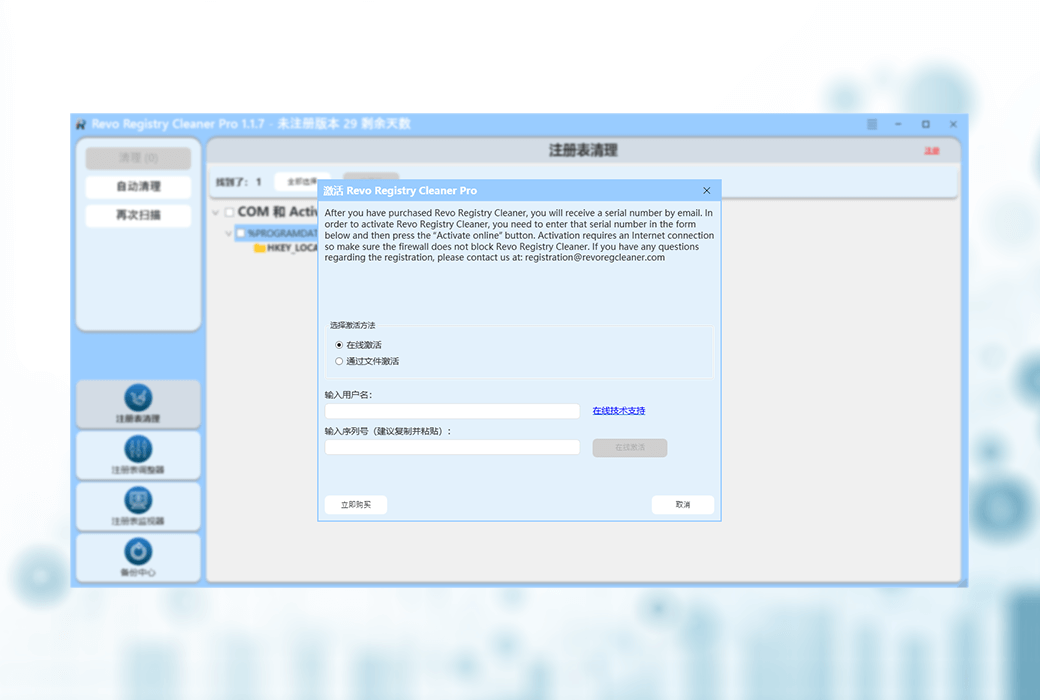
เมื่อซื้อใบอนุญาตแล้วคุณจะได้รับหมายเลขซีเรียลที่มีระยะเวลาการสมัครรับการอัปเดตที่เฉพาะเจาะจง คุณต้องป้อนหมายเลขซีเรียลนี้ในอินเทอร์เฟซการลงทะเบียนของ Revo Registry Cleaner Pro และกรอกชื่อการลงทะเบียนที่เกี่ยวข้อง (ชื่อผู้ใช้) เพื่อดำเนินการลงทะเบียน ขณะนี้มีสองวิธีในการเปิดใช้งานหรืออัปเดตการสมัครสมาชิก Revo Registry Cleaner Pro ของคุณ: หนึ่งคือการเปิดใช้งานออนไลน์ อีกประเภทหนึ่งคือการเปิดใช้งานผ่านไฟล์เฉพาะที่สร้างขึ้นโดยอัตโนมัติโดย Revo Registry Cleaner Pro
เมื่อเปิดใช้งานเรียบร้อยแล้วรุ่น Revo Registry Cleaner Pro ของคุณจะไม่ถูก จำกัด ด้วยเวลาอีกต่อไป อย่างไรก็ตามคุณสามารถอัปเดตเป็นเวอร์ชันล่าสุดที่เปิดตัวโดยซอฟต์แวร์ฟรีภายในระยะเวลาการสมัครสมาชิกปัจจุบันเท่านั้น หลังจากหมดอายุการสมัครสมาชิกคุณจะไม่สามารถติดตั้ง Revo Registry Cleaner Pro รุ่นใหม่ที่ออกหลังจากวันหมดอายุการสมัครสมาชิกได้อีกต่อไป หากต้องการดูระยะเวลาการสมัครรับข้อมูลของใบอนุญาตปัจจุบันให้แตะที่ปุ่ม "เมนู" ที่มุมขวาบนของหน้าต่างหลักและเลือก "เกี่ยวกับ" (เกี่ยวกับ)
หากคุณตัดสินใจที่จะต่ออายุ (ขยาย) ระยะเวลาการต่ออายุการสมัครสมาชิกสำหรับ Revo Registry Cleaner Pro และการสมัครสมาชิกปัจจุบันยังไม่หมดอายุแล้วระยะเวลาการสมัครสมาชิกที่รวมอยู่ในหมายเลขซีเรียลที่คุณป้อนใหม่จะถูกเพิ่มโดยอัตโนมัติมากกว่าวันที่เหลืออยู่ในปัจจุบันของคุณ
หากคุณมีคำถามหรือปัญหาในการเปิดใช้งาน Revo Registry Cleaner Pro โปรดติดต่อฝ่ายบริการลูกค้าออนไลน์ของเราหรือผ่านทาง support@revoregcleaner.com หรือ registration@revoregcleaner.com ติดต่อเจ้าหน้าที่ หากเป็นการติดต่อกับเจ้าหน้าที่ต้องแนบมาด้วย